
Si applica a: Microsoft Teams per l’istruzione, soluzioni LMS che funzionano con Microsoft 365
Aggiungi un'attività di apprendimento a un compito in modo che gli studenti possano esercitarsi con flashcard, abbinamenti, riempire gli spazi vuoti e altre attività interattive insieme ai corsi. Le attività di apprendimento non vengono valutate, ma sono progettate per la pratica e l'apprendimento autonomo. Questo funziona in Assegnazioni di Teams e in qualsiasi sistema LMS che usa Microsoft 365.
Allegare un'attività di apprendimento esistente
Se hai già creato un'attività di apprendimento, puoi allegarla a un'attività:
- In Teams passare al team di classe e selezionare Attività. Nel sistema LMS aprire il flusso di creazione delle attività tramite Microsoft 365 LTI.
- Selezionare Crea>nuova attività.
- Immettere il titolo dell'attività, le istruzioni e altri dettagli.
- Selezionare + nell'area delle risorse, quindi selezionare Attività di apprendimento.
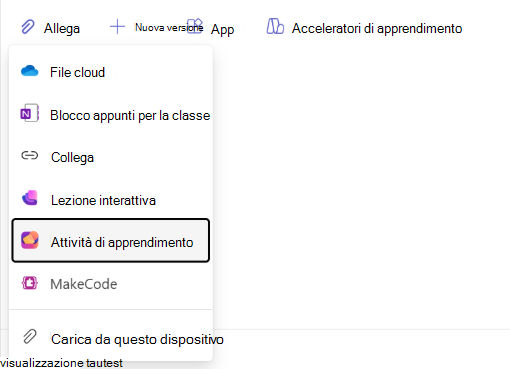
- Nella selezione attività sfogliare o cercare le attività di apprendimento esistenti in base al titolo.
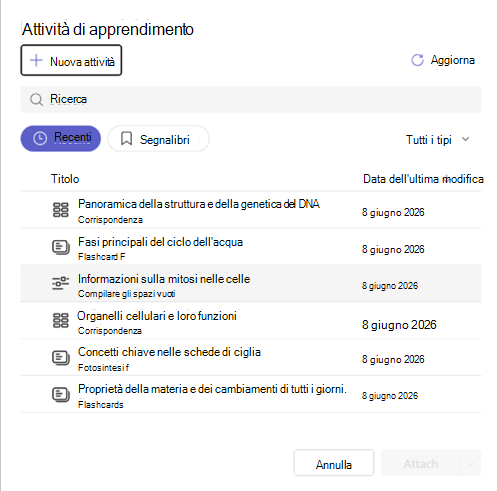
- Seleziona l'attività desiderata e seleziona Allega.
- L'attività viene visualizzata come scheda nell'attività. È comunque possibile aggiungere altre risorse (file e collegamenti) accanto ad essa.
- Seleziona Assegna quando sei pronto.
Allegare più attività di apprendimento
Puoi aggiungere più di un'attività di apprendimento a una singola attività. Ripeti i passaggi per allegare ogni attività che vuoi includere.
Creare una nuova attività di apprendimento durante la creazione di un'attività
Non hai un'attività pronta? È possibile crearne uno senza uscire dal flusso di attività:
- Nel modulo di creazione dell'attività, selezionare + e quindi selezionare Attività di apprendimento.
- In Selezione attività selezionare Crea nuovo.
- Scegli il tipo di attività (flashcard, abbinamento, riempimento degli spazi vuoti o altri tipi disponibili).
- Crea la tua attività e salvala.
- Il nuovo impegno viene automaticamente associato all'attività.
Cosa accade quando si copia un'attività
Quando si copia un'attività a cui è allegata un'attività di apprendimento, il sistema crea una nuova copia dell'attività per la classe di destinazione. La copia è indipendente: le modifiche apportate a una non influiscono sull'altra.
Se pubblichi in più classi contemporaneamente, viene creata una copia separata per ogni classe. Il nome della classe viene aggiunto al titolo dell'attività in modo da poterle distinguere.
Rimuovere un'attività di formazione
Per rimuovere un'attività di apprendimento da un esercizio prima della pubblicazione:
- Trova la scheda dell'attività nel corpo dell'attività.
- Seleziona l'opzione X o Rimuovi sulla carta.
L'attività è rimossa dall'attività ma esiste ancora nelle tue attività di apprendimento.
Considerazioni importanti
- Le attività di apprendimento non vengono valutate e non influiscono sul punteggio dell'attività, sulla rubrica o sul registro dei voti.
- Le attività associate sono di sola lettura nell'attività. Per modificare il contenuto dell'attività, aprirla dalla libreria Attività di apprendimento.
- Il comportamento di copia è lo stesso in Il lavoro in classe. Consulta Aggiungere un'attività di apprendimento a un modulo Il lavoro in classe.
- Se un allegato non riesce a causa di un errore di associazione della classe, riprova o contatta l'amministratore IT.