

Puoi inviare un test di Forms agli studenti usando la funzionalità Attività in Microsoft Teams per l’istruzione. Gli studenti possono eseguire i test e tu li puoi valutare senza uscire da Teams. Altre informazioni sulla creazione di quiz in Microsoft Forms.
Assegnare un test agli studenti in Teams
- Passa al team di classe desiderato, quindi seleziona Attività.
- Selezionare Crea>nuovo quiz.
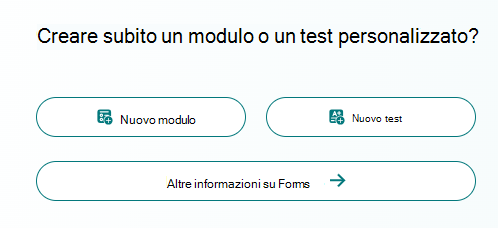
- Selezionare Nuovo test per creare un nuovo test o selezionarne uno esistente. Utilizza la barra di ricerca se non vedi subito il test che stai cercando.
Nota
Se si seleziona Nuovo test, si aprirà una nuova finestra per Microsoft Forms inline in Teams come modulo senza titolo. Crea il test in Forms, quindi torna a Teams. Il nuovo test sarà ora disponibile per l'assegnazione agli studenti.
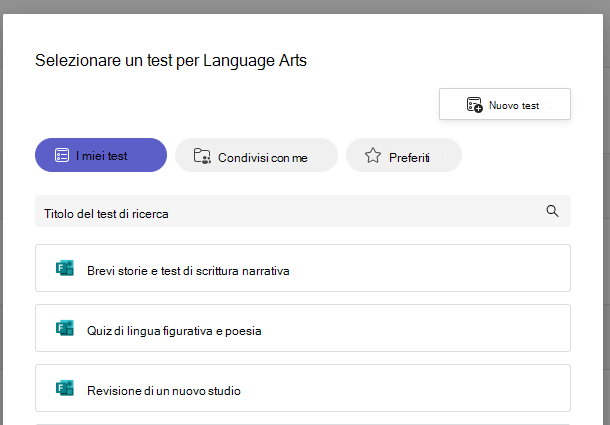
Una volta selezionato il quiz desiderato, verrà visualizzato nell'attività in Istruzioni. Inserisci le altre impostazioni dell'attività desiderata, quindi seleziona Assegna.
Gli studenti potranno inviare il test direttamente in Teams, dove sarà poi possibile valutarlo.
Nota
Forms calcola automaticamente i punti guadagnati per le domande a scelta multipla. Vedere la sezione Valutare un test in Teams di questo articolo per informazioni dettagliate sulla revisione e la restituzione dei risultati del quiz.
Quiz a tempo
Impostare un limite di tempo per il test passando all'icona dell'orologio. 
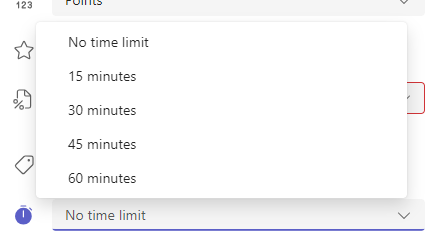
Per impostazione predefinita, il test non sarà a tempo. Un test a tempo può essere impostato per 1-999 minuti.
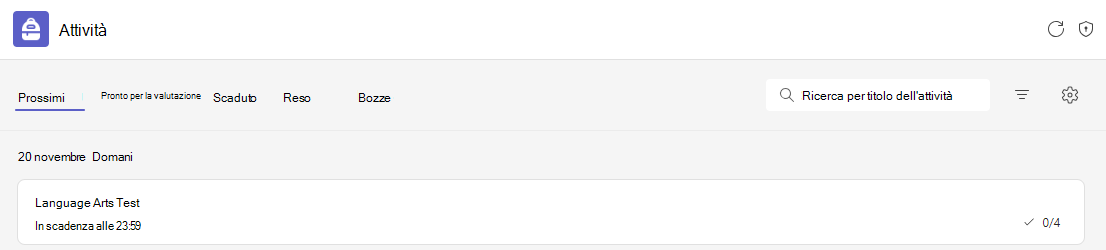
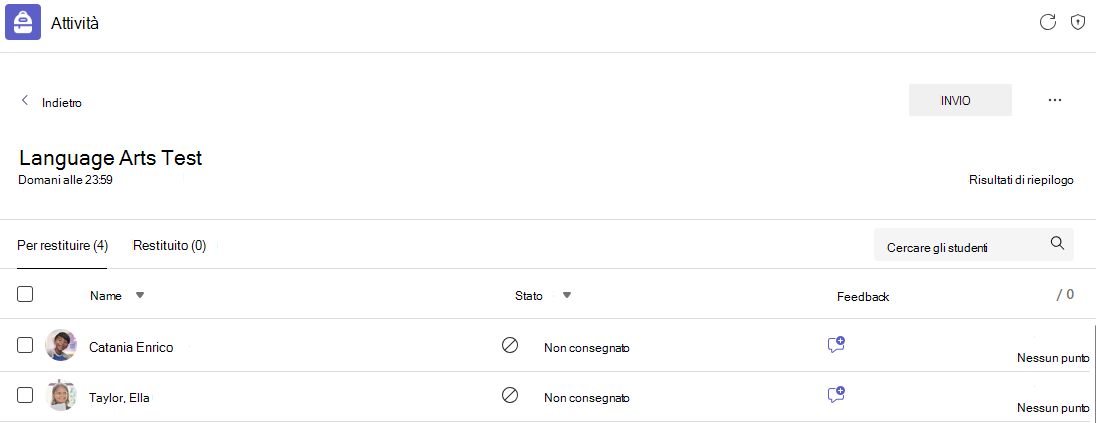
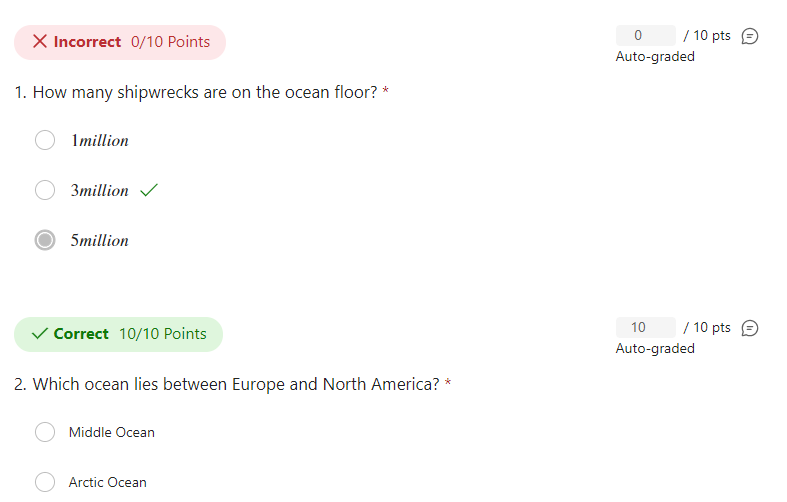
 su una singola risposta.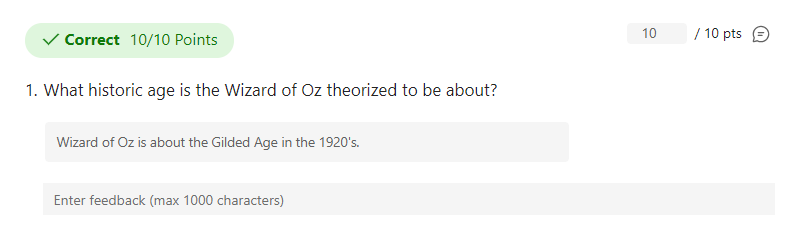
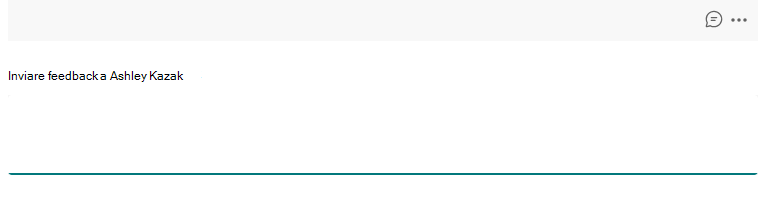
 >Pubblica punteggi.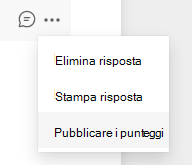
Ulteriori informazioni
Creare un test con Microsoft Forms
Creare un'attività in Microsoft Teams
Creare una diramazione del modulo o del test con Microsoft Forms
Visualizzare i dettagli di un'attività in Microsoft Teams (studenti)