

Rivedi e invia attività in Microsoft Teams per l’istruzione!
Come consegnare un'attività
Per consegnare un'attività:
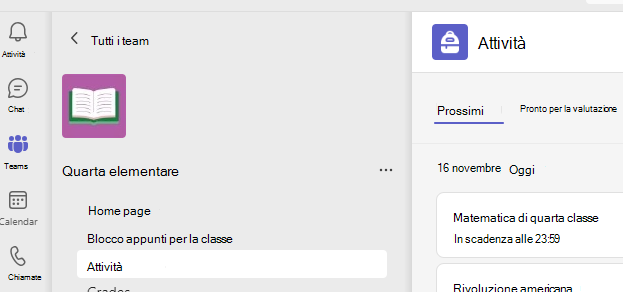
Passa al team di classe desiderato, quindi seleziona Attività. Puoi anche utilizzare la barra di ricerca per cercare un'attività per parola chiave.
Le Attività assegnate verranno visualizzate in ordine di scadenza. Selezionare una scheda attività per aprirla e visualizzarne i dettagli.
Suggerimento
Selezionare l'icona di espansione (freccia diagonale a due punte) per lavorare in modalità schermo intero.
Se il docente ha specificato un documento da consegnare o se si hanno altri file da allegare all'attività, selezionare +Aggiungi lavoro e caricare il file. È possibile allegare fino a 10 risorse a un'attività. 500 MB è la dimensione massima del file per una risorsa.
Suggerimento
Lavora sui file di Office associati a questa attività direttamente da qui, senza dover uscire dall'app. I file meno recenti con estensioni .doc, .xls e .ppt possono essere modificati solo nelle versioni desktop di tali app. È possibile copiare i contenuti in un nuovo file creato in Teams per modificarli di nuovo.
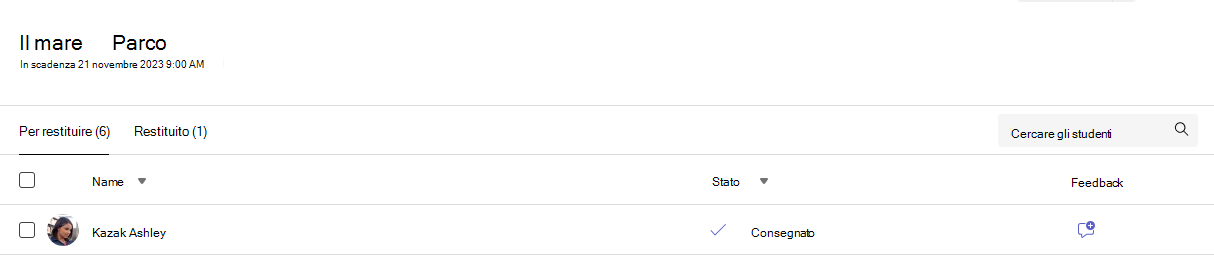
Selezionare Consegna per inviare un'attività entro la scadenza. Questo pulsante cambia in base allo stato:
- Consegnare per il gruppo se si sta lavorando a un'attività di gruppo. Solo un membro del gruppo deve consegnare l'attività.
- Consegnare di nuovo se si sta modificando un'attività già consegnata e si deve inviare di nuovo il lavoro.
- Consegnare in ritardo se si consegna l'attività dopo la data di scadenza, ma il docente ha consentito consegne in ritardo o ha chiesto una revisione.
- Non consegnato se l'attività è scaduta e il docente non accetta più consegne. Non è possibile consegnare il lavoro.
- Annullare la consegna se si decide di voler modificare l'attività prima della data di scadenza. Dovrai consegnarlo di nuovo dopo aver apportato le modifiche.
Dopo aver inviato i tuoi compiti, tieni traccia dei tuoi progressi nella scheda Voti per esaminare i punti guadagnati e il feedback dei docenti.
Altre informazioni
Visualizzare le attività tra le classi
Visualizzare i dettagli delle attività