
I docenti possono ora riutilizzare le impostazioni di attività e voti in Microsoft Teams per l’istruzione! I docenti spesso dedicano molto tempo alla configurazione dell'impostazione Attività e voti per il team di classe, e questo è particolarmente vero con l'introduzione di nuove funzionalità di valutazione come le categorie di valutazione ponderate e gli schemi di valutazione.
Per semplificare la configurazione delle impostazioni, è stata introdotta una nuova caratteristica che consente di importare le impostazioni da un'altra classe. Le impostazioni di importazione consentiranno di visualizzare tutte le impostazioni di attività e voti, tra cui la data di scadenza predefinita, le impostazioni del calendario, le impostazioni di notifica, i nuovi criteri per i nuovi studenti, le celebrazioni, l'integrazione di Reflect, gli schemi di valutazione, le categorie di valutazione e le impostazioni dei voti medi. In questo modo è possibile configurare facilmente le impostazioni per un team di classe e riutilizzarle l'anno successivo o per più sezioni della stessa classe.
Come importare le impostazioni nelle attività e nei voti
Per importare le impostazioni da un'altra classe, è possibile seguire i passaggi seguenti.
- Aprire un team di classe e selezionare Attività o Voti.
- Passare alle impostazioni delle attività , all'icona a
 che si trova in alto a destra nelle home page di Attività o Voti.
 - Seleziona l'opzione Importa impostazioni da un'altra classe , situata nell'angolo in alto a destra.

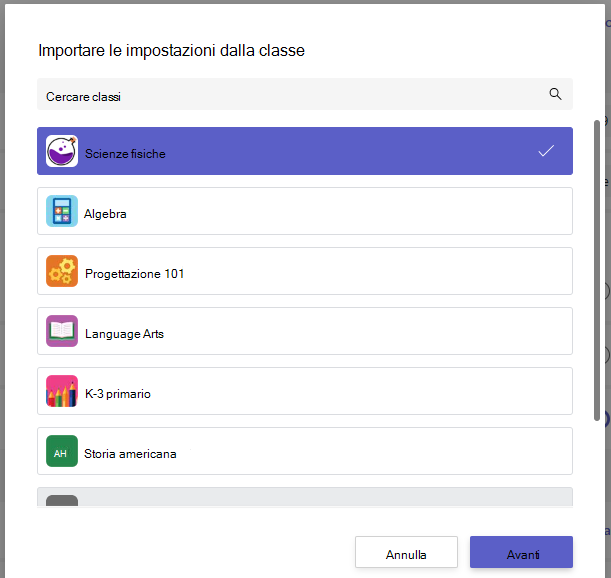
4. Scegliere una classe da cui si desidera importare le impostazioni. È possibile selezionare una sola classe alla volta. Selezionare il pulsante Avanti per procedere.
5. Le impostazioni di importazione sovrascriveranno le impostazioni esistenti per la classe selezionata. Ti consigliamo di rivedere le impostazioni di Attività e Voto. Scegliere il pulsante Impostazioni di importazione per continuare e completare il processo.
Altre informazioni
Modificare le impostazioni delle attività per il team di classe