
Hai bisogno di prorogare la scadenza di un'attività o aggiornare le sue risorse dopo che l'hai già assegnata? In Microsoft Teams è possibile modificare un'attività, anche dopo averla inviata agli studenti. Modificare la data di scadenza, modificare le istruzioni o i punti disponibili e altro ancora.
Nota
Dopo aver pubblicato un'attività agli studenti, non è più possibile modificare i gruppi o aggiungere criteri di valutazione all'attività.
Opzione 1: Visualizzazione elenco
- Passare a un team di classe e selezionare Attività. Puoi anche utilizzare la barra di ricerca per cercare un'attività per parola chiave.
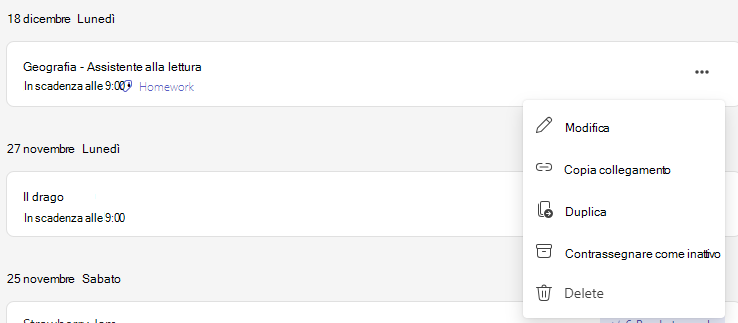
- Passare il puntatore del mouse sull'attività nell'elenco da modificare per visualizzare Altre opzioni
 .
. - Selezionare Altre opzioni> Modificare l'attività.
- Apportare le modifiche necessarie.
- Selezionare Aggiorna per salvare le modifiche.
Opzione 2: Visualizzazione assegnazioni
1. Passare a un team di classe e selezionare Attività. Puoi anche utilizzare la barra di ricerca per cercare un'attività per parola chiave.
2. Seleziona l'attività da modificare.
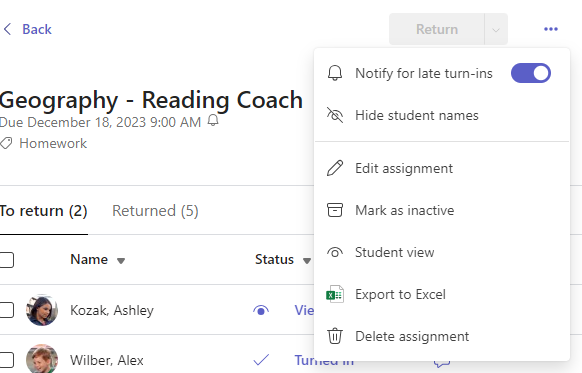
3. Selezionare Altre opzioni> Altre opzioni Modificare l'attività.
4. Apportare le modifiche necessarie.
5. Selezionare Aggiorna per salvare le modifiche.
Altre informazioni
Salvare un'attività come bozza
Valutare, restituire e riassegnare attività