
Microsoft Teams per l’istruzione semplifica la valutazione dei compiti e la sincronizzazione automatica di tali voti con il registro dei voti in Schoology. In Teams è possibile fornire voti e feedback agli studenti, impostare categorie di valutazione e diversi sistemi di valutazione e vedere come cambiano i voti degli studenti nel tempo. Puoi anche chiedere agli studenti di rivedere il loro lavoro quando fornisci loro un feedback.
Altre informazioni su come valutare, restituire, riassegnare e esonerare gli studenti dagli incarichi di seguito.
Come valutare un'attività in Microsoft Teams
1. Aprire un team di classe.
2. Passare ad Attività.
3. Scegliere un'attività consegnata dagli studenti.
4. Selezionare lo stato di uno studente nella colonna Stato per aprire il loro lavoro.

5. Rivedi il lavoro e aggiungi commenti al documento laddove necessario. Se lo studente ha inviato più file, puoi selezionare altri file a destra per visualizzarli.
Nota
Non si riesce a visualizzare un file in Teams? Potrebbe essere necessario aprire autonomamente i file creati in altre app. I file Microsoft Office meno recenti con estensioni .doc, .xls e .ppt devono essere modificati nelle versioni desktop di tali app.
6. Aggiungi un feedback digitando nella casella di testo Feedback . Per allegare un file, selezionare Allega file o + Nuovo.
7. Se hai assegnato punti a questo compito, aggiungi punti nella casella sotto la casella di testo Feedback.
8. Se si è pronti per restituire il lavoro allo studente, selezionare Restituisci oppure scegliere Restituisci > per la revisione.
9. Usare le frecce ai lati del nome dello studente a destra per passare da uno studente all'altro.
Nota
Per lavorare con meno distrazioni, puoi scegliere Nascondi riquadro nell'angolo in basso a destra del riquadro della valutazione. Il riquadro verrà nascosto, ma è comunque possibile usare le frecce per passare al lavoro degli altri studenti e restituirlo selezionando Indietro.
10. Selezionare Chiudi per tornare alla lista completa degli studenti per questo compito.
Contrassegnare gli studenti come esonerati da un esercizio
1. Ripetere le istruzioni precedenti per restituire un compito a più studenti o uno a uno.
2. Selezionare la freccia del menu a discesa accanto a Restituire, poi selezionare Restituire per la revisione.
3. Scegliere l'opzione Contrassegna come scusato e ritorna.
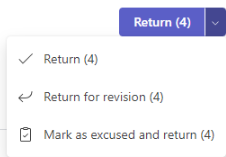
4. Apparirà una finestra di dialogo che ti chiederà se desideri contrassegnare questo invio come giustificato. Tenere presente che tutti i dati e i punti delle rubriche verranno rimossi. Il feedback verrà comunque condiviso dallo studente.
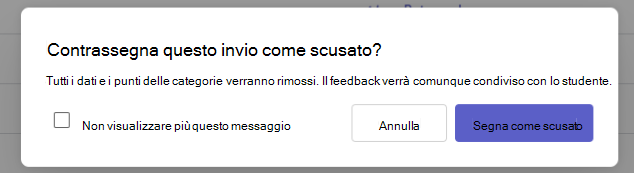
5. Scegli il pulsante Contrassegna come scusato .
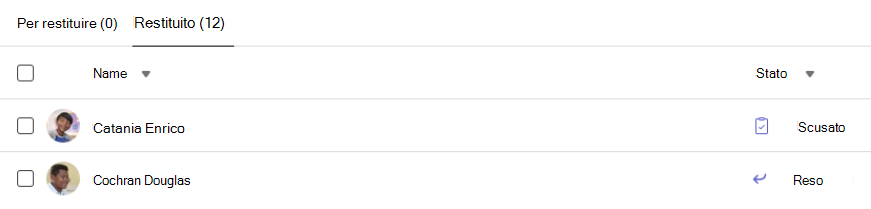
6. Lo stato degli studenti con le attività contrassegnate come giustificate verrà modificato in "Scusato".
Valutazione di più attività contemporaneamente
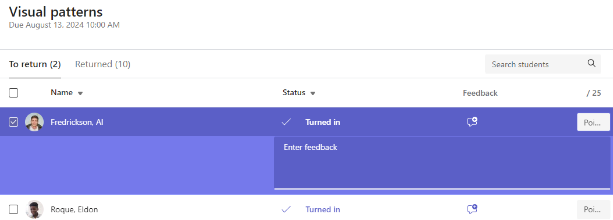
1. Andare al nome dello studente nella lista Da restituire.
Suggerimento
Selezionare la freccia per ordinare gli studenti in ordine alfabetico crescente o decrescente.
2. Controllare la colonna Stato per verificare se gli studenti hanno inviato un documento per questa attività. Ti mostrerà anche se il loro lavoro è scaduto, mancante o restituito per la revisione.
3. Scegli l'icona Feedback accanto allo stato dello studente per aprire una casella di feedback per tale studente. Qui è possibile scrivere commenti rapidi. I commenti verranno conservati anche se si passa a un'altra pagina di Teams, si chiude la scheda o si iniziano a valutare le attività singolarmente.
Nota
Se si vogliono allegare file come feedback, è necessario valutare e restituire i compiti uno alla volta. È anche possibile eseguire un'azione o consegnare per conto di uno studente.
4. Aggiungere punti nella casella a destra della casella di testo Feedback se sono stati assegnati punti per questo compito. Puoi anche aggiungere uno schema di valutazione.
Scopri di più sull'impostazione di categorie e schemi di valutazione ponderati.
5. Per restituire i compiti valutati agli studenti selezionati, selezionare Restituisci o Restituisci > per revisione nella parte superiore. Controllando il feedback o i voti degli studenti, vengono verificati i loro nomi. Deselezionarli se si vogliono mantenere le assegnazioni.
Nota
Gli studenti che hai selezionato riceveranno una notifica che la loro attività è stata restituita. Il loro nome apparirà ora nell'elenco Restituiti . Anche lo stato del loro compito nella scheda Voti sarà aggiornato.
Creare un'attività di gruppo
Se sono state create attività di gruppo, assegnare voti di gruppo o assegnare voti singoli ai membri del gruppo.
Dopo aver aperto l'attività, ogni gruppo e i relativi membri saranno visualizzati nella scheda Restituisci .
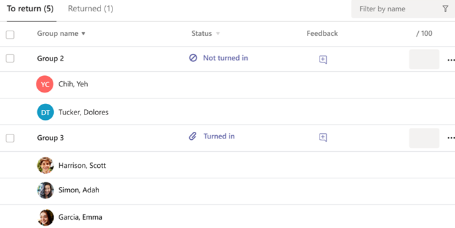
Valutare e restituire più compiti di gruppo contemporaneamente
1. Passare a un gruppo nell'elenco Da restituire .
Suggerimento
Selezionare la freccia per ordinare i gruppi in ordine alfabetico crescente o decrescente.
2. Controllare la colonna Stato se i gruppi hanno consegnato un documento con questa attività. Vedrai anche se il loro lavoro è in ritardo, non consegnato o restituito per la revisione.
3. Seleziona l'icona Feedback per aprire una casella di feedback per quel gruppo, quindi aggiungi commenti. I commenti verranno salvati anche se si passa a un'altra pagina di Teams, si chiude la scheda o si iniziano a valutare i compiti uno alla volta.
4. Aggiungere punti nella casella a destra della casella di testo Feedback se sono stati assegnati punti per questo compito.
Nota
Se invece vuoi assegnare voti individuali ai membri del gruppo, seleziona Altre opzioni nella riga del gruppo, quindi Valuta gli studenti singolarmente.
5. Scegliere Restituisci, Restituisci per la revisione o Contrassegna come giustificato e Restituisci nella parte superiore della pagina per rinviare i compiti valutati ai gruppi selezionati.
Quando si assegna un voto o un feedback all'attività di un gruppo, viene contrassegnata la casella di controllo accanto al relativo nome. È possibile deselezionare queste caselle di controllo se si vuole salvare l'attività di un gruppo per un secondo momento.
Nota
Gli studenti dei gruppi selezionati riceveranno una notifica che informa che il loro compito è stato restituito o se sono stati contrassegnati come giustificati. Il loro nome apparirà ora nell'elenco Restituiti . Anche lo stato del loro compito nella scheda Voti sarà aggiornato.
Feedback video
1. Scegliere un'attività.
2. Selezionare uno studente dall'elenco.
3. Si aprirà l'attività dello studente. Scorri verso il basso fino alla sezione Feedback .
4. Scegli l'icona della fotocamera per aprire una riunione video.
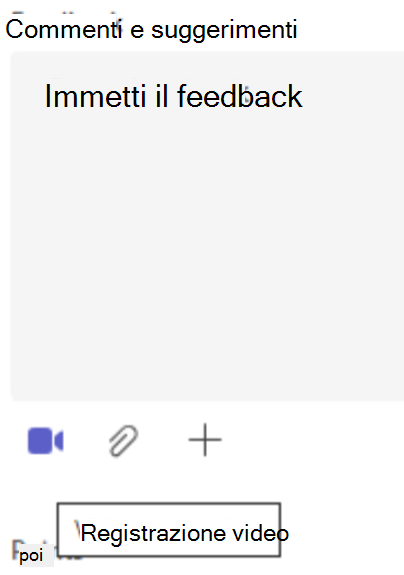
5. Con la finestra video aperta, premi il pulsante centrale per registrare e interrompere la registrazione.
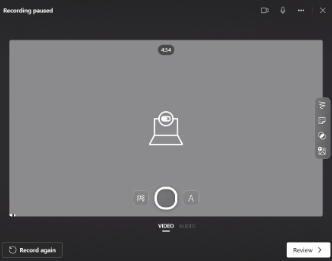
6. Al termine, scegliere il pulsante Rivedi per visualizzare la registrazione. Se approvi, vai avanti selezionando il pulsante Avanti .
7. Per caricare la registrazione, è necessario un nome file. Il file verrà salvato con estensione webm.
8. Scegliere il pulsante Carica .
9. Dopo aver caricato il video, seleziona il pulsante Fine per completare il feedback sul video.
Restituisci come assegnazione per la revisione
1. Selezionare lo stato di uno studente nella colonna Stato per aprire il loro lavoro.
2. Seleziona la freccia a discesa accanto a Invio.
3. Scegliere l'opzione Restituisci per la revisione.
L'attività dello studente verrà visualizzata nell'elenco Restituito e visualizzerà Necessità di revisione. Lo studente riceverà un messaggio per modificare l'attività e inviarla di nuovo.
Suggerimento
Se si desidera modificare il termine per la ricezione delle consegne, è possibile farlo in qualsiasi momento selezionando l'attività e scegliendo Altre opzioni > Modifica. Scegliere Modifica sequenza temporale dell'esercizio sotto la data e l'ora di scadenza, quindi modificarla.
Impostare categorie di valutazione ponderate
1. Passare al team di classe desiderato e selezionare la scheda Voti .
2. Selezionare l'icona delle impostazioni degli esercizi .
3. Scorri fino a Impostazioni dei voti e attiva le categorie di valutazione ponderate.
4. Verrà visualizzata la finestra Gestisci categorie di valutazione. Seleziona Aggiungi categoria di valutazione.
5. Assegna un nome alla categoria di valutazione e immetti la percentuale che desideri assegnare come peso della categoria.
6. Ripetere l'operazione per ogni categoria di valutazione desiderata.
7. Dopo aver aggiunto le categorie, selezionare Salva.
Nota
Le percentuali devono sommarsi al 100% per andare avanti.
8. Nelle impostazioni dei voti, le categorie di valutazione e le percentuali sono ora visibili. Per modificarla, seleziona Gestisci categorie di valutazione.
9. Ora puoi selezionare una categoria di valutazione ogni volta che crei un'attività.
Importante
Nelle classi che utilizzano categorie di valutazione, qualsiasi attività con punti deve avere una categoria di valutazione.
Sulla Schoologia
Nelle classi che utilizzano categorie di valutazione, qualsiasi attività con punti deve avere una categoria di valutazione.
Il registro dei voti della Schoology
I voti immessi in Microsoft Teams verranno sincronizzati automaticamente con il registro dei voti in Schoology. È consigliabile eseguire tutte le valutazioni e i feedback in Teams per evitare confusione con la sincronizzazione dei dati tra Teams e Schoology.
Avviso
Evita di cambiare i tuoi voti nel registro dei voti di Schoology. Questa modifica potrebbe non essere trasferita ai voti immessi in Teams. Se è necessario modificare un voto, farlo in Teams.
Altre informazioni
Attività e voti nel team di classe
Valutare, restituire e riassegnare attività
Tenere traccia dei progressi degli studenti nella scheda Voti
Creare e gestire le rubriche di valutazione in Microsoft Teams