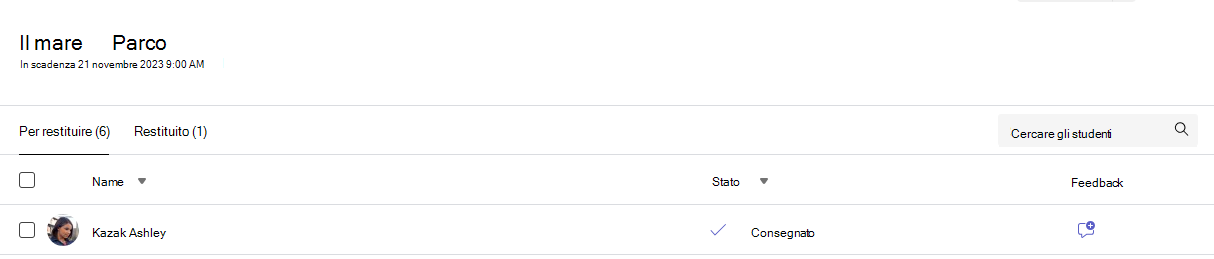
L'amministratore IT è responsabile della configurazione delle classi. Quando accedi a Schoology con il tuo account Microsoft 365 School, le tue lezioni saranno disponibili nel Dashboard del corso.
Come aggiungere un'attività di Teams
1. Accedi a Schoology.
2. Scegli il tuo corso dal menu del corso.
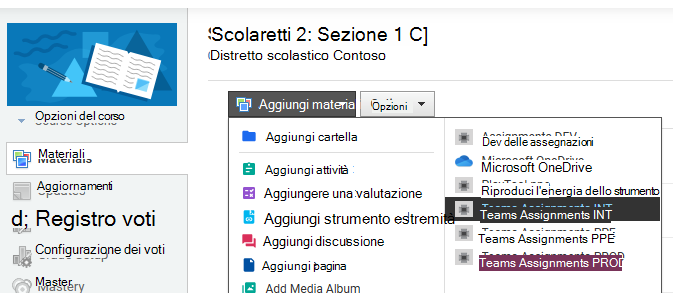
3. Con i materiali selezionati nel menu principale, scegli il pulsante Aggiungi materiali e seleziona un'opzione dal menu a discesa. Selezionare l'opzione Assegnazione team .
Nota
Assicurarsi che i popup siano abilitati nel browser in modo da poter accedere all'account Microsoft 365 School.
4. Microsoft Teams per l’istruzione si aprirà in una finestra. Se il corso non ha un team connesso, verrà richiesto di connetterne uno per collegare attività e voti.
Si verrà portati alla versione Web di Teams per creare un nuovo compito.
Creare una nuova attività in Teams
Con Teams ora aperto e il team di classe sincronizzato con Schoology, è ora possibile procedere con i passaggi per creare un'attività in Microsoft Teams.
Altre informazioni sulla creazione di una nuova attività in Microsoft Teams per l’istruzione
1. Passa al team di classe desiderato, quindi seleziona Attività.
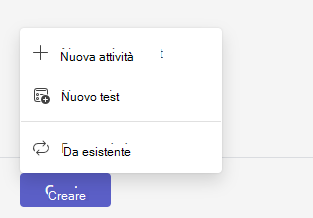
2. Selezionare Crea > nuova attività.
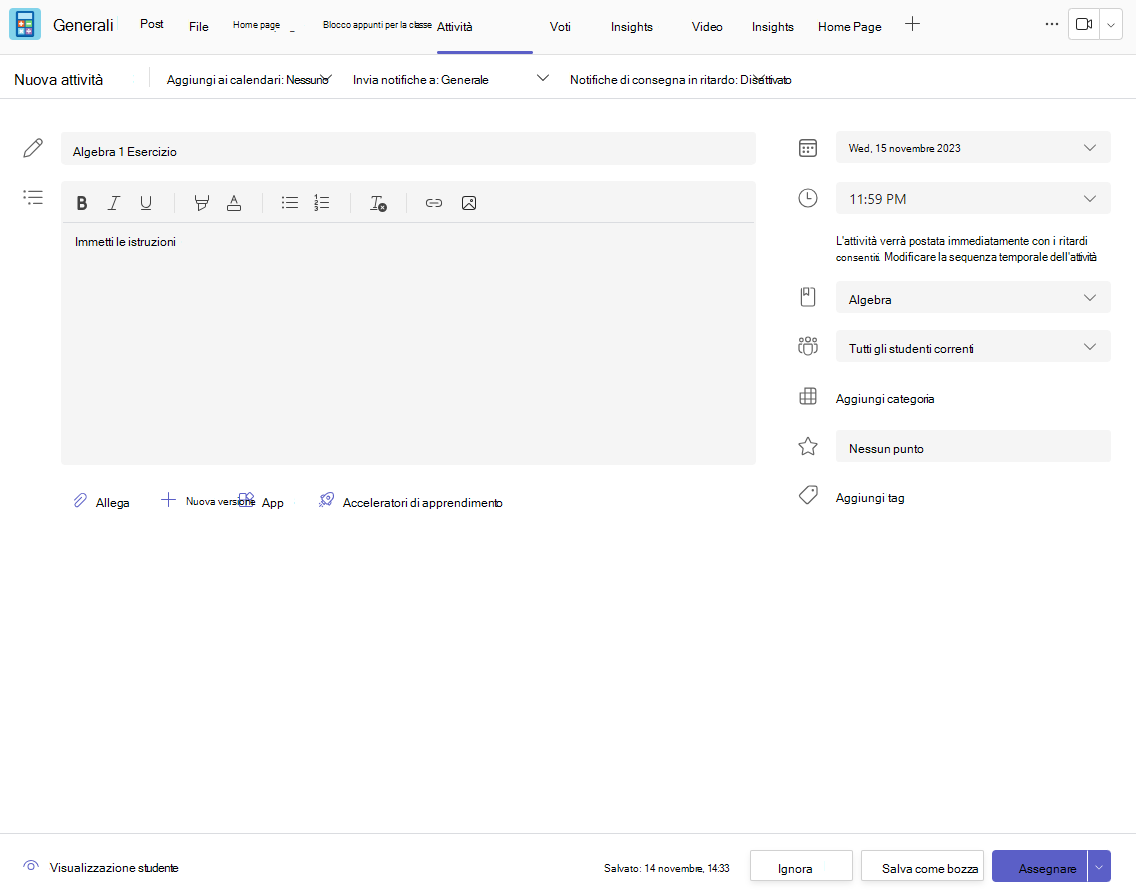
3. È necessario assegnare almeno un titolo all'attività. È obbligatorio. Facoltativamente, è possibile aggiungere un tag, che renderà più facile la ricerca di questa attività in futuro.
Aggiunta di istruzioni per l'attività
Microsoft Teams per l’istruzione ora include l’intelligenza artificiale per formare istruzioni per i compiti.
Puoi comunque digitare le istruzioni nella casella di testo e inserire immagini o GIF con l'icona Aggiungi immagini .
Nota
- Attività supporta solo i tipi di file di immagine seguenti: .png, .jpeg e .gif.
- Nei dispositivi mobili, le immagini verranno ridimensionate sullo schermo.
- Sul desktop puoi usare i quadratini di ridimensionamento sulle immagini per ridimensionarle.
Puoi anche allegare file, collegamenti o integrazioni di attività esistenti e creare e assegnare un nome a un nuovo file direttamente da qui in modo che gli studenti possano consegnarlo
Nota
È possibile aggiungere fino a cinque file da modificare. Il numero totale di risorse che è possibile aggiungere a un'attività è 10, modificabili o meno. Le dimensioni dei file di riferimento di sola lettura possono essere fino a 500 MB. Le dimensioni dei file da modificare per gli studenti possono essere fino a 50 MB.
- Selezionare Allega per allegare risorse all'attività. Scegliere un file da OneDrive, caricarlo dal dispositivo oppure scegliere una delle altre opzioni impostate dall’amministratore, ad esempio MakeCode.
Nota
Se si sta assegnando una pagina del Blocco appunti per la classe, verificare quale versione di OneNote stanno usando gli studenti, per assicurarsi che dopo la data di scadenza dell'attività le pagine corrispondenti vengano bloccate.
- Selezionare +Nuovo per creare un documento vuoto di Word (.docx), Excel (.xlsx), PowerPoint (.pptx), o Whiteboard, o una nuova registrazione video da fornire agli studenti.
- Selezionare App per allegare contenuto da un'app all'attività. Gli amministratori possono gestire le app di Teams nell'interfaccia di amministrazione di Microsoft Teams.
- Seleziona Acceleratori di apprendimento per aggiungere Valutazione della lettura, Valutazione della Valutazione della ricerca e altri Acceleratori di apprendimento all'Attività.
- Per impostazione predefinita, gli studenti non possono modificare i documenti allegati, il che significa che il documento è di sola lettura. Si tratta di un'ottima soluzione per il materiale di riferimento.
Per consentire agli studenti di modificare una copia separata del file allegato, selezionare Altre opzioni > Gli studenti modificano la propria copia. In questo modo, gli studenti possono modificare la propria copia del file e consegnarla per un voto. Solo Word (.docx), Excel (.xlsx), PowerPoint (.pptx), WhiteBoard, pagina ClassNotebook e file MakeCode o attività di Valutazione della lettura consentono agli studenti di modificare le proprie copie.
Nota
Se si hanno documenti più vecchi con estensione .doc, .xls o .ppt, gli studenti non saranno in grado di modificarli. È possibile allegarli come materiale di riferimento di sola lettura o creare un nuovo file in Teams, copiare il contenuto meno recente e salvarlo. Tutti i nuovi file creati in Teams o in altre app di Microsoft 365 avranno l'estensione corretta.
Assegna a
Il campo Assegna a è dove scegli la classe per questo compito. Per impostazione predefinita, verrà selezionato il team di classe di cui si fa parte.
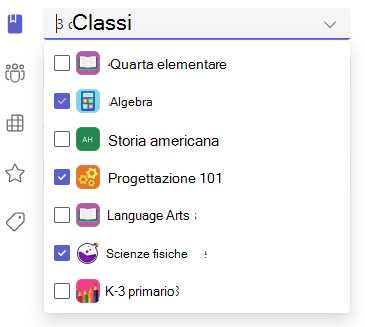
La pubblicazione multiclasse consente ai docenti di creare un'attività per più classi con la stessa data di scadenza.
A tale scopo, passare al campo Assegna a e selezionare le caselle per le classi in cui verrà pubblicato il compito.
Punti e rubriche di valutazione
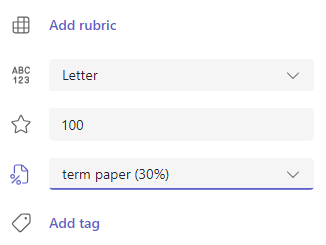
Puoi selezionare lo schema di valutazione, le categorie di valutazione e i punti che il compito vale.
Se hai configurato la classe per l'uso delle categorie di valutazione, devi selezionare una categoria di valutazione per l'assegnazione con punti.
Seleziona il punteggio per l'attività, se previsto. Puoi usare punteggi basati su qualsiasi scala numerica, fino ai voti interi in centesimi, scegliendo qualsiasi punteggio massimo.
Esempi: 88/100 o, in cifre decimali, 3,7/4,0.
- Selezionare Aggiungi criteri di valutazione per aggiungere dei criteri di valutazione.
Nota
Ora puoi usare l'intelligenza artificiale per creare una rubrica di valutazione. Altre informazioni sull'uso delle rubriche di valutazione IA in Microsoft Teams Education.
- Seleziona Gestisci categorie di valutazione per creare o modificare le categorie di valutazione per la classe.
Impostazione degli schemi di valutazione
Per visualizzare queste opzioni, è necessario impostare la classificazione delle lettere e le categorie di valutazione nella sezione Impostazioni voto .
1. In Attività selezionare l'icona delle impostazioni .
2. Scorrere verso il basso fino a Impostazioni voti.
3. Scegli Aggiungi schemi o Gestisci schemi.
Nota
Se non sono stati impostati altri schemi di valutazione oltre a "Punti", questo link leggerà Aggiungi schemi. Dopo aver eseguito i passaggi per aggiungere un nuovo schema, il collegamento cambierà in Gestisci schemi.
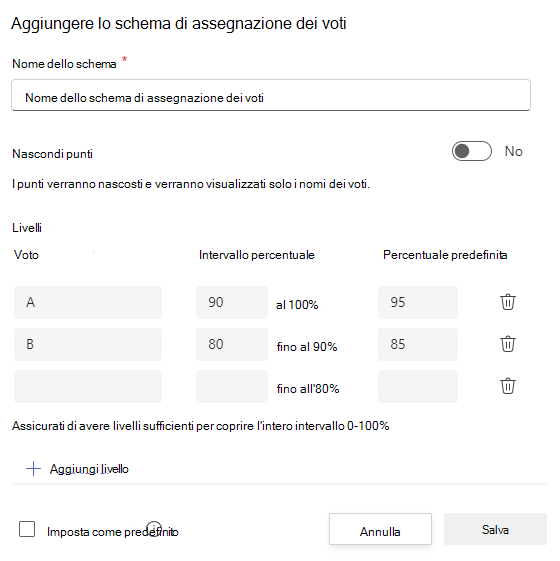
4. Scegli Aggiungi schema.
5. Impostare i livelli di valutazione. I voti in lettere saranno il normale schema A, B, C, D, F. Assicurarsi che siano presenti livelli sufficienti per coprire l'intero intervallo 0-100%.
6. Al termine, selezionare il pulsante Salva .
Per terminare, scegliere il pulsante Fine .

Assegnazione a studenti o gruppi
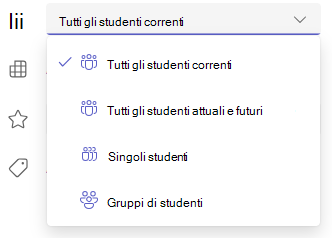
Scegliere più classi, singoli studenti o gruppi di studenti in una classe a cui assegnarla.
Per impostazione predefinita, solo gli studenti attualmente in classe riceveranno l'attività. Modifica questa impostazione selezionando un'opzione dal menu a discesa.
Nota
Se si sceglie una data di chiusura, tutti gli studenti che parteciperanno riceveranno l'esercizio fino alla data di chiusura.
Scadenze e pianificazione
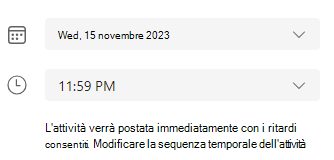
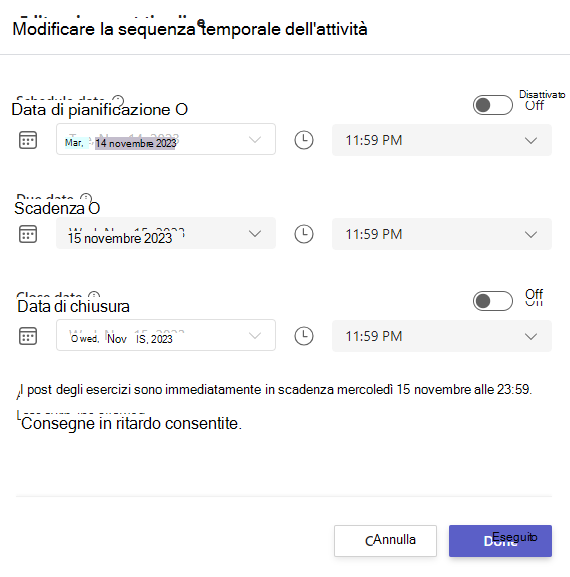
Selezionare un'ora e una data per la scadenza dell'attività. Per pianificare un'attività, accanto a Attività che verrà pubblicata immediatamente con le consegne in ritardo consentite , selezionare Modifica sequenza temporale attività.
Qui è possibile personalizzare il momento in cui l'attività verrà inviata agli studenti e il momento in cui verrà chiusa per le consegne. Per impostazione predefinita non viene selezionata alcuna data di chiusura, il che consente agli studenti di consegnare le attività in ritardo.
Nota
Se scegli più classi in cui pubblicare l'assegnazione, puoi selezionare Imposta data di scadenza per classe per impostare la pianificazione individuale, la data di scadenza e la data di chiusura per ogni classe
Calendari
È possibile scegliere se aggiungere l'attività al proprio calendario in Outlook, ai calendari degli studenti, e altri docenti o membri del personale del team di classe. Impostare questa preferenza per tutte le attività in Impostazioni Attività.
Accanto a Aggiungi attività ai calendari selezionare l'elenco a discesa e selezionare una delle opzioni seguenti:
- Solo studenti aggiunge l'attività solo ai calendari degli studenti.
- Me e studenti aggiunge l'attività sia ai calendari degli studenti che al calendario personale.
- Studenti e proprietari del team per aggiungere l'attività sia ai calendari degli studenti che a quelli di altri docenti o personale del team di classe.
Nota
Per verificare l'elenco dei partecipanti completo al team di classe, passare al team di classe e selezionare Altre opzioni >Gestisci team.
Assegnare, salvare o ignorare
Scegliere il canale in cui pubblicare le notifiche sull'attività. Questo consente di mantenere il lavoro e le discussioni degli studenti organizzati per unità o argomento. Per impostazione predefinita, le attività vengono pubblicate nel canale Generale o nella selezione effettuata in Impostazioni attività.
1. Per scegliere un canale in cui pubblicare, accanto a Pubblica le notifiche delle attività a: Selezionare la freccia in giù per un elenco di canali disponibili.
2. Selezionare il canale in cui si vuole pubblicare la notifica dell'attività, la selezione verrà applicata immediatamente.
Nota
- Per pubblicare le notifiche sulle attività in un canale, verificare che la pubblicazione tramite bot sia abilitata. È possibile verificarlo qui o chiedere assistenza all'Amministrazione IT.
- Le attività verranno pubblicate in canali visibili a tutti gli studenti. I canali privati non verranno visualizzati durante questo passaggio.
- Se hai selezionato più classi, seleziona Imposta per classe per impostare il canale da usare o usa semplicemente il canale Generale. Le attività per singoli studenti non vengono pubblicate nei canali.
Quando si è pronti, è possibile completare il processo di creazione della nuova attività assegnandola agli studenti.
Nota
Se l'istituto di istruzione usa Turnitin, è possibile sincronizzare le consegne delle attività con Turnitin.
- Assegna pubblicherà immediatamente l'attività, gli studenti riceveranno una notifica su una nuova attività il giorno specificato e la notifica collegata a questa attività sarà pubblicata nel canale selezionato. Se è stata selezionata questa opzione, i calendari di Teams e Outlook dell'utente includeranno tale voce.
- Salva salverà una bozza dell'attività. Gli studenti non riceveranno alcuna notifica e nessun evento verrà aggiunto al calendario.
- Ignora elimina la bozza dell'attività. Gli studenti non riceveranno alcuna notifica e nessun evento verrà aggiunto al calendario.
Completa la creazione dell'attività scegliendo il pulsante Assegna .
Una volta creato l'incarico, apparirà nell'elenco degli incarichi nella finestra Schoology. In Schoology, vai alla parte inferiore della finestra e scegli il pulsante Collega.
Il tuo nuovo compito verrà aggiunto all'elenco dei materiali del corso Schoology.
Come modificare un'attività esistente
1. Accedi a Schoology.
2. Scegli il tuo corso dal menu del corso.
3. Selezionare un'attività esistente dall'elenco Materiali.
4. Scegliere il pulsante Apri in Teams .
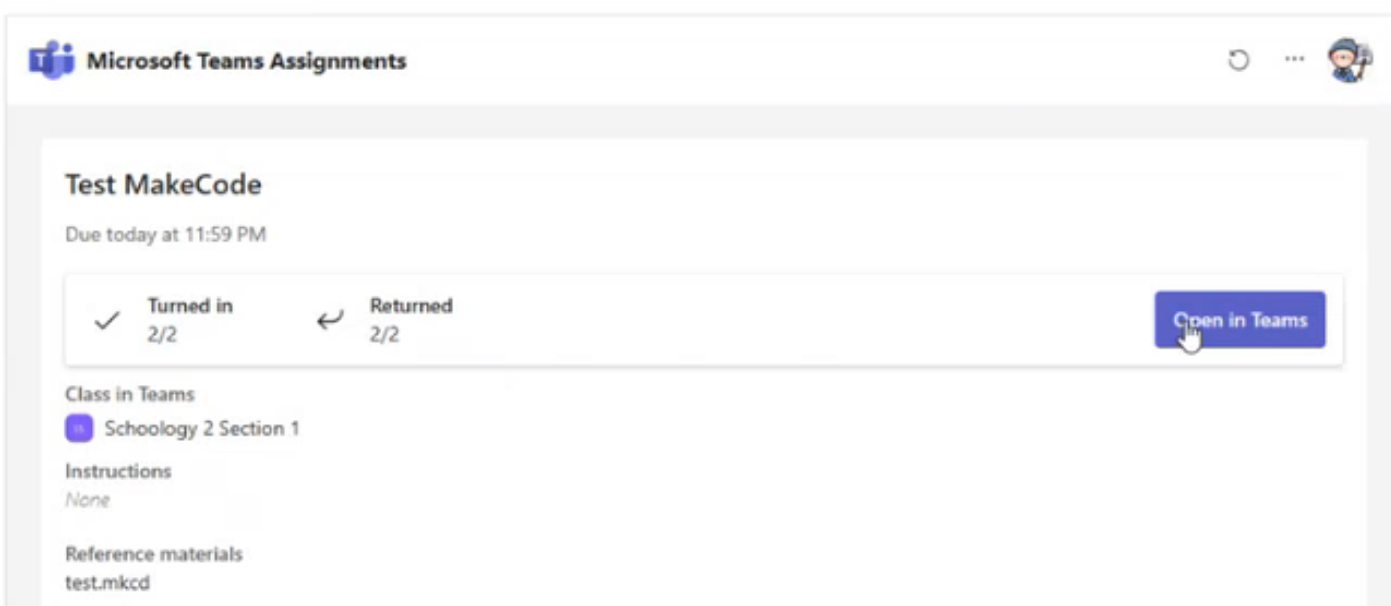
Verrà aperta l'attività nei team in cui è possibile apportare le modifiche necessarie.
Come copiare contenuto da un corso a un altro
I docenti possono copiare il contenuto di un corso e riutilizzarlo in un corso completamente diverso in Microsoft Teams. Tuttavia, non è un semplice processo di copia e incolla. Ogni attività creata ha una data di scadenza specifica, un numero di punti e altri fattori che aumentano la complessità di questa attività.
Leggere l'elenco di controllo seguente per assicurarsi che non vi siano errori nella copia di un'attività usata in precedenza:
- Data di scadenza: Imposta una data di scadenza diversa per l'attività e assicurati che non sia una data passata o che cade in un giorno in cui la lezione non è in corso.
- Titolo: Spesso è buona regola assegnare un nuovo titolo all'attività. Se questa attività proviene da un altro corso, nel titolo potrebbe essere presente alcune parole specifiche del corso.
- Allievi assegnati: Verifica che tutti gli Allievi assegnati per l'attività copiata siano tutti aggiunti all'attività.
- Materiale didattico allegato: Assicurati che tutti i file PDF, i fogli di lavoro, le posizioni delle cartelle di un'unità allegati, ecc. Indica la rotta corretta.
Se la copia dei contenuti è una strategia coerente che scegli di utilizzare, prendi in considerazione la creazione di alcune attività che sono sempre attuali e richiedono meno modifiche tra un corso e l'altro. Un'altra opzione è creare una bozza che contenga la maggior parte del contenuto che desideri includere per il nuovo compito senza informazioni specifiche del corso e copiare la bozza non il compito utilizzato in precedenza.
Altre informazioni
Creare attività di gruppo o assegnarle a singoli studenti
Modificare un'attività in Microsoft Teams