
Risparmiare tempo quando si creano attività per gli studenti di un corso scegliendo Impostazioni predefinite delle attività.
Passare alla classe desiderata e selezionare Attività.
Selezionare
 .
.
Impostazioni delle attività
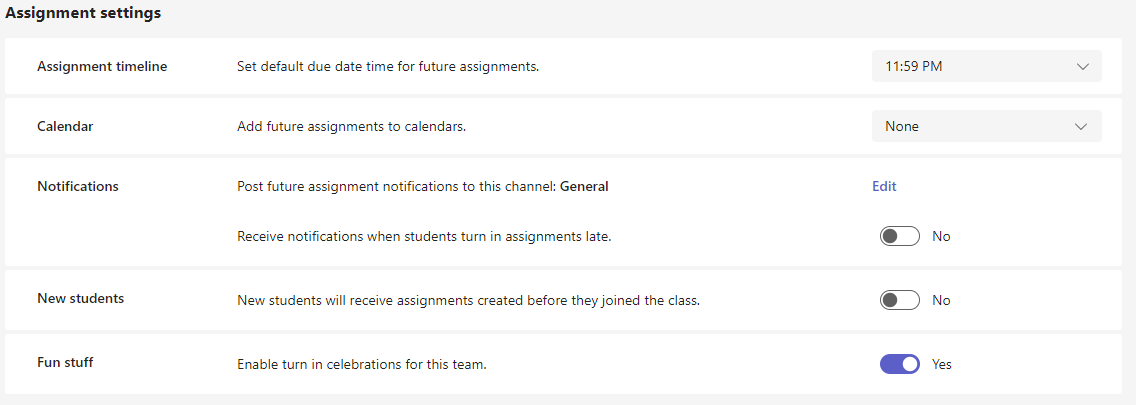
Sequenza temporale dell'attività: Selezionare una scadenza predefinita per le attività future.
Calendar: scegliere se aggiungere le attività future ai calendari di Teams e Outlook.
- Studenti e me: aggiungere attività ai calendari di Teams e Outlook dell'utente e dei suoi studenti.
- Studenti e proprietari di team: aggiungere attività ai calendari di Teams e Outlook solo di studenti e proprietari di team
- Solo studenti: aggiungere attività ai calendari di Teams e Outlook solo degli studenti.
Notifiche
- Scegliere un canale predefinito nel team di classe per inviare notifiche sulle attività.
- Attiva le notifiche quando uno studente consegna un'attività in ritardo.
Nuovi studenti: Determinare se i nuovi studenti riceveranno le attività create prima di partecipare alla classe.
Cose divertenti: Abilita i festeggiamenti di consegna. Si tratta di animazioni che vengono riprodotte quando uno studente consegna la propria attività.
Suggerimento
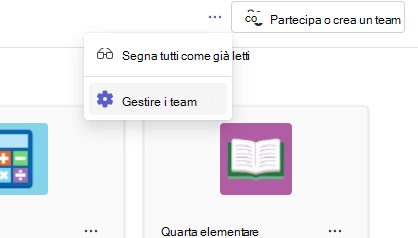
Per verificare l'elenco dei partecipanti completo al team di classe, passare al team di classe e selezionare Altre opzioni > Altre opzioni Gestisci team.
Le impostazioni verranno applicate alle attività future dopo aver salvato le modifiche. È comunque possibile modificare le impostazioni per le singole attività.
Impostazioni dei voti
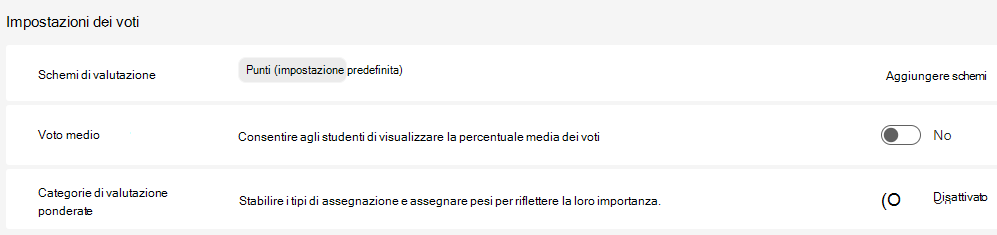
- Schemi di valutazione: Questo è impostato su un sistema basato su punti per impostazione predefinita, ma è anche possibile aggiungere nuovi schemi scegliendo il pulsante Aggiungi schemi .
- Voto medio: Attivare se consentire agli studenti di controllare la percentuale dei voti.
- Categorie di valutazione ponderate: Impostare i tipi di attività e assegnare pesi in base all'importanza.
Altre informazioni
Impostare categorie di valutazione ponderate nelle attività di Teams