
Le istruzioni IA per i docenti sono progettate per offrire opzioni per aggiungere altri dettagli, aumentare l'inclusività e coinvolgere i giovani lettori. Usando l'intelligenza artificiale, gli insegnanti possono trasmettere rapidamente agli studenti istruzioni chiare, concise e appropriate per il loro livello scolastico.
Come usare l'intelligenza artificiale per creare istruzioni
1. Per iniziare, passare al team di classe e selezionare le attività.
2. Scegliere Crea > attività.
3. Immettere un titolo per l'attività.
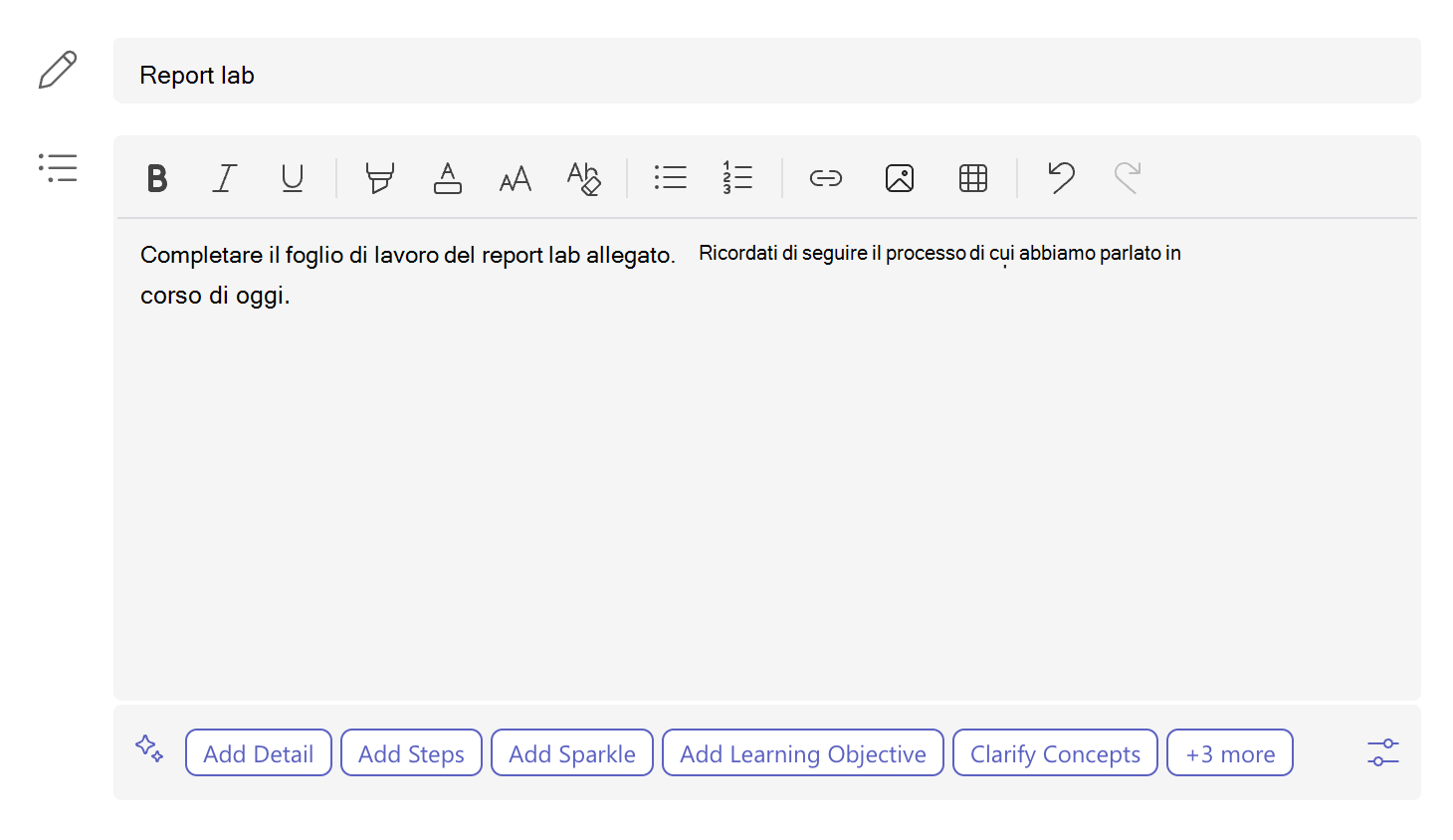
4. Iniziare a digitare le istruzioni per l'attività. Dopo aver digitato dieci caratteri, i contenuti suggeriti con l'assistenza dell'IA in base al titolo dell'attività, alle informazioni nel campo Istruzioni, al modulo Lavoro del corso (se applicabile), al nome della classe e al livello di voto verranno visualizzati nella barra degli strumenti nella parte inferiore della casella di testo.
Maggiore è il numero di contenuti inseriti inizialmente, migliori saranno i risultati dei contenuti generativi di intelligenza artificiale.
Suggerimento
Un buon consiglio per generare attività è quello di essere specifici e usare esempi. Il numero minimo di caratteri da immettere è 50, questo aiuta a fornire più contesto all'IA per costruire una comprensione più dettagliata del compito e degli obiettivi che si spera di raggiungere.
Livello scolastico: Il livello di voto è impostato qui per aiutare a guidare il LLM (Large Language Model) che alimenta l'IA generativa. L'anno assegnato corrisponde al gruppo di destinatari attivo per l'attività. "Grade 8" è il livello di voto predefinito, ma può essere modificato.
Seleziona
 nell'angolo destro della barra degli strumenti IA per assegnare un livello di classe. Per le creazioni successive in questa classe sarà attivo l'ultimo livello di classe utilizzato.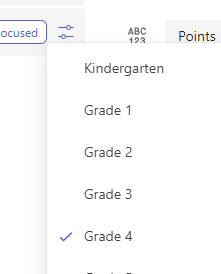
Aggiungi dettaglio: Usa il testo attuale ma espandi i concetti delineati nelle istruzioni.
Aggiungere passaggi: Usa il testo corrente ma formatta seguendo le istruzioni che gli studenti devono seguire.
Aggiungi scintille: Usa il testo attuale ma aggiungi emoji per i concetti e i passaggi chiave.
Aggiungere obiettivi di apprendimento: Usa il testo corrente ma aggiungi gli obiettivi di apprendimento suggeriti per le attività.
Chiarire i concetti: Usa il testo corrente e delinea i concetti chiave da conoscere per l'attività.
Semplificare: Rivedere il testo corrente per semplificarne la lettura.
Enfatizza i concetti chiave: Usa il testo attuale ma il grassetto Concetti chiave nel testo.
Altro: L'opzione Altro mostra ulteriori azioni di intelligenza artificiale generativa, che non possono essere visualizzate a causa dello spazio limitato disponibile nella barra degli strumenti di intelligenza artificiale.
Nota
Le istruzioni di IA generativa sono limitate a 10 generazioni. Ogni azione aggiunta conta come una generazione. Un contatore sotto la barra degli strumenti IA mostrerà quante generazioni sono rimaste.
5. Scegli uno di questi suggerimenti IA per generare istruzioni dettagliate per l'attività.
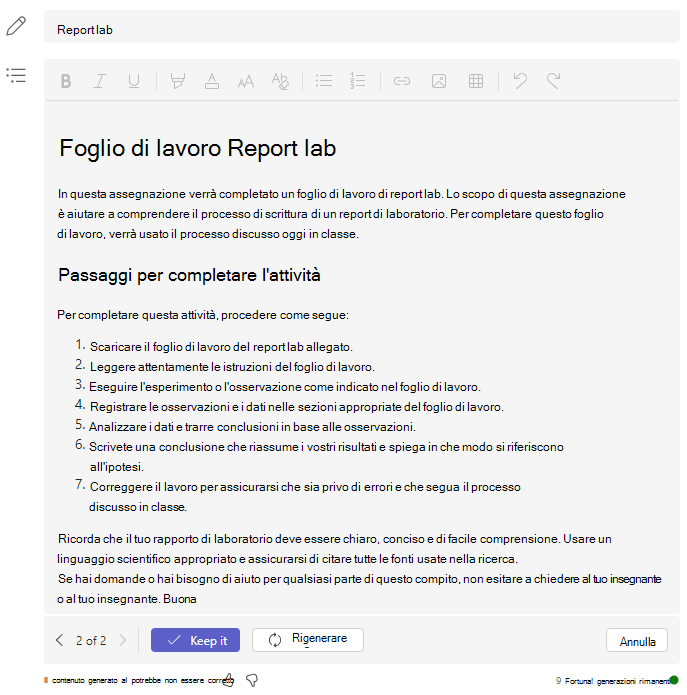
Scegli il pulsanteMantieni se ti piace ciò che è stato generato.
Selezionare il pulsante Rigenera per un altro risultato che potrebbe essere più personalizzato per il compito.
Puoi scegliere il pulsante Annulla in qualsiasi momento per tornare alle istruzioni originali.
Nota
Puoi utilizzare la navigazione delle versioni situata nell'angolo sinistro della barra degli strumenti IA per confrontare una nuova generazione con le versioni precedenti.
6. Fornisci un feedback per i risultati dell'IA generata scegliendo un'icona con il pollice in su o in basso. Il feedback regolare aiuta a formare il sistema e a migliorare le istruzioni generate dall'intelligenza artificiale per altri docenti.

7. Procedi con la creazione dell'attività. Altre informazioni sulla creazione di un'attività in Microsoft Teams.
Come tradurre le istruzioni di assegnazione in una lingua diversa
Per creare istruzioni di assegnazione in un'altra lingua dall'inglese, è possibile scrivere il contenuto in inglese e modificarlo in base alla procedura seguente.
1. Immetti le istruzioni per l'attività nella tua lingua madre.
2. Passa all'icona  nell'angolo destro della casella di testo Istruzioni attività.
3. Scegliere l'opzione per Lingua.
4. Selezionare una nuova lingua dall'elenco.
L'IA generativa tradurrà le istruzioni per l'attività nella lingua selezionata.
Altre informazioni
Generazione istruzioni: domande frequenti sull'intelligenza artificiale responsabile