

La gestione e la valutazione delle attività di classe è più efficiente che mai con Microsoft Teams per l’istruzione! Aggiungi voti e feedback direttamente nelle attività in modo che tu e i tuoi studenti siate sulla stessa lunghezza d'onda. Richiedi le revisioni del lavoro degli studenti quando lo restituisci con un feedback. Esonerare uno studente da un compito. Se uno studente incontra difficoltà tecniche durante l'invio del proprio lavoro, agisci per suo conto per presentarlo!
Hai bisogno di mettere in pausa la valutazione per occuparti di altre attività? Nessun problema. I commenti e i feedback sulle attività vengono salvati man mano che si procede e puoi ripristinarli rapidamente anche se chiudi la scheda, valuti altre attività o passi a un'altra pagina in Teams.
Altre informazioni su come valutare, ritornare, riassegnare e esonerare gli studenti dagli incarichi di seguito.
In questo articolo:
Visualizzare i compiti non valutati
Valutare e restituire più compiti contemporaneamente
Valutare e restituire i compiti uno a uno
Restituire un compito per la revisione
Azioni per conto di uno studente / Consegnare per conto di uno studente
Contrassegnare gli studenti come esonerati da un esercizio
Argomento correlato:Valutare un compito con una rubrica di valutazione
Visualizzare i compiti non valutati
Andare al corso e selezionare Compiti.
Suggerimento
Cercare un qualsiasi compito per parola chiave nella barra di ricerca.
Le attività con ancora del lavoro da valutare sono ordinate nella scheda Pronto per la valutazione .
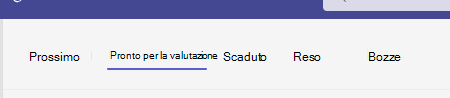
3. Le attività sono ordinate in base alle schede A ritorno e Restituito .
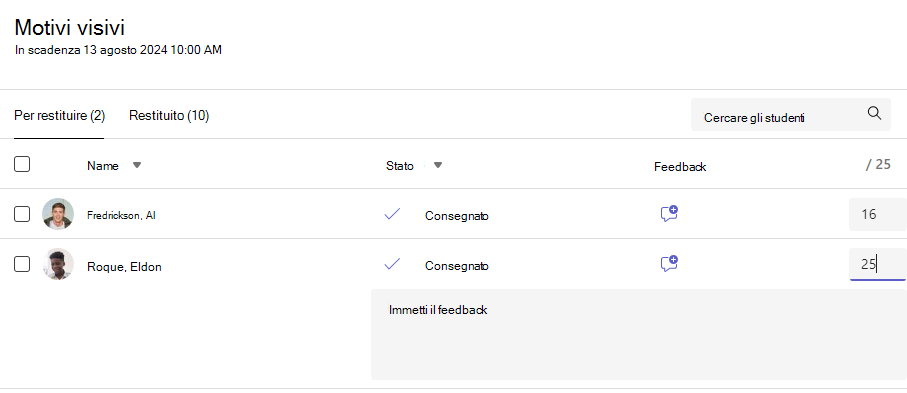
Valutare e restituire più compiti contemporaneamente
Andare al nome dello studente nella lista Da restituire.
Suggerimento
Selezionare la freccia per ordinare gli studenti in ordine alfabetico crescente o decrescente.
Controllare la colonna dello Stato se gli studenti hanno consegnato un documento con questo compito. È anche possibile vedere se il loro lavoro è in ritardo, se è stato consegnato o restituito per essere revisionato.
Seleziona l'icona Feedback a destra dello stato dello studente per aprire una finestra di feedback per tale studente. Qui è possibile aggiungere commenti veloci. I commenti verranno salvati anche se si passa a un'altra pagina di Teams, si chiude la scheda o si iniziano a valutare i compiti uno alla volta.
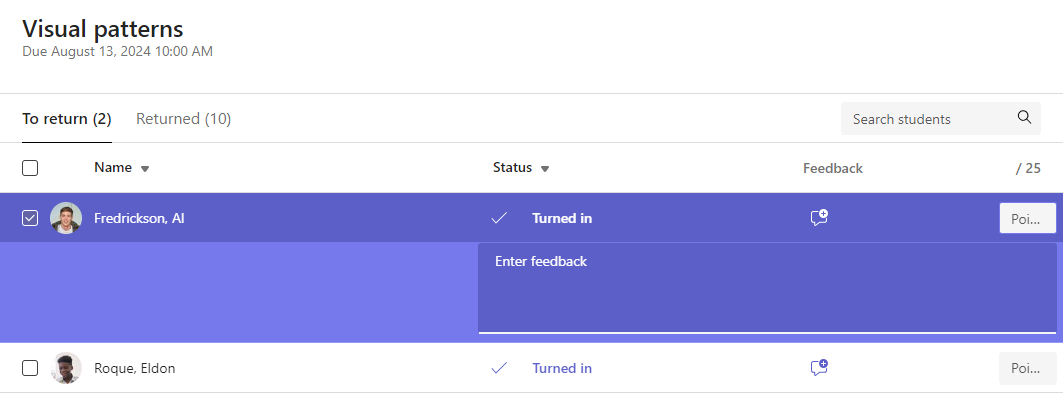
Nota
Se si vogliono allegare file come feedback, è necessario valutare e restituire i compiti uno alla volta. È anche possibile eseguire un'azione o consegnare per conto di uno studente.
Aggiungere punti nella casella a destra della casella di testo Feedback se sono stati assegnati punti per questo compito. Puoi anche aggiungere uno schema di valutazione. Scopri di più sull'impostazione di categorie e schemi di valutazione ponderati.
Selezionare Restituisci o Restituisci>per revisione nella parte superiore della pagina per restituire i compiti valutati a tutti gli studenti le cui caselle di controllo sono selezionate. Quando si aggiunge un feedback o un voto all'attività di uno studente, la casella di controllo accanto al suo nome viene automaticamente selezionata. È possibile deselezionare queste caselle di controllo se non si vuole ancora restituire l'attività di uno studente.
Nota
Gli studenti che hai selezionato riceveranno una notifica che la loro attività è stata restituita. Il loro nome apparirà ora nell'elenco Restituiti . Anche lo stato del loro compito nella scheda Voti sarà aggiornato.
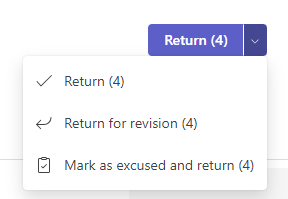
Valutare e restituire i compiti uno a uno
Visualizzare il lavoro degli studenti in modalità schermo intero e passare facilmente da uno studente all'altro senza uscire dal riquadro delle recensioni.
Suggerimento
Selezionare la scheda Espandi (icona con due frecce) per visualizzare il lavoro degli studenti a schermo intero.
Selezionare lo stato di uno studente nella colonna Stato per aprire il loro lavoro.

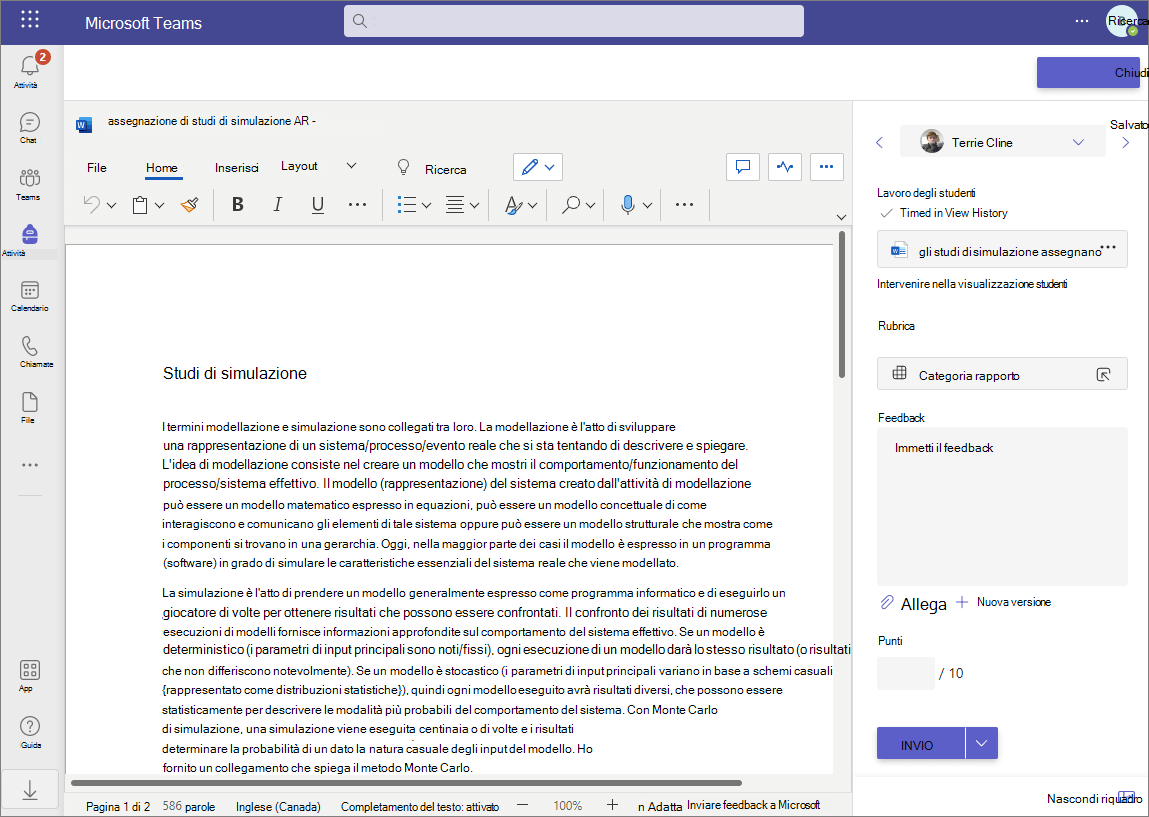
Visualizzare il lavoro e aggiungere commenti al documento laddove necessario. Se lo studente ha inviato più file, puoi selezionare altri file a destra per la visualizzazione.
Nota
Non è possibile visualizzare un file in Teams? Potrebbe essere necessario aprire separatamente i file creati in app di terze parti. I file Microsoft Office meno recenti con estensioni .doc, .xls e .ppt devono essere modificati nelle versioni desktop di tali app.
Aggiungi un feedback digitando nella casella di testo Feedback . Per allegare un file, selezionare Allega file o + Nuovo.
Se hai assegnato punti a questo compito, aggiungi punti nella casella sotto la casella di testo Feedback.
Se sei pronto per restituire il lavoro allo studente, seleziona Restituisci o seleziona Restituisci>per la revisione.
Usare le frecce ai lati del nome dello studente a destra per passare da uno studente all'altro.
Nota
Per un'area di lavoro più mirata, nascondere il riquadro della valutazione selezionando Nascondi riquadro nell'angolo in basso a destra del riquadro della valutazione. Sarà comunque possibile usare le frecce per passare al lavoro di altri studenti e restituirlo selezionando Indietro.
Selezionare Chiudi per tornare alla lista completa degli studenti per questo compito.
Feedback video
1. Scegliere un'attività.
2. Selezionare uno studente dall'elenco.
3. Si aprirà l'attività dello studente. Scorri verso il basso fino alla sezione Feedback .
4. Scegli l'icona  della fotocamera per aprire una riunione video.
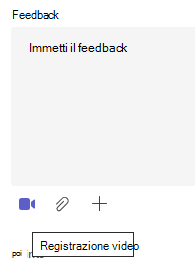
5. Con la finestra video aperta, premi il pulsante centrale per registrare e interrompere la registrazione.
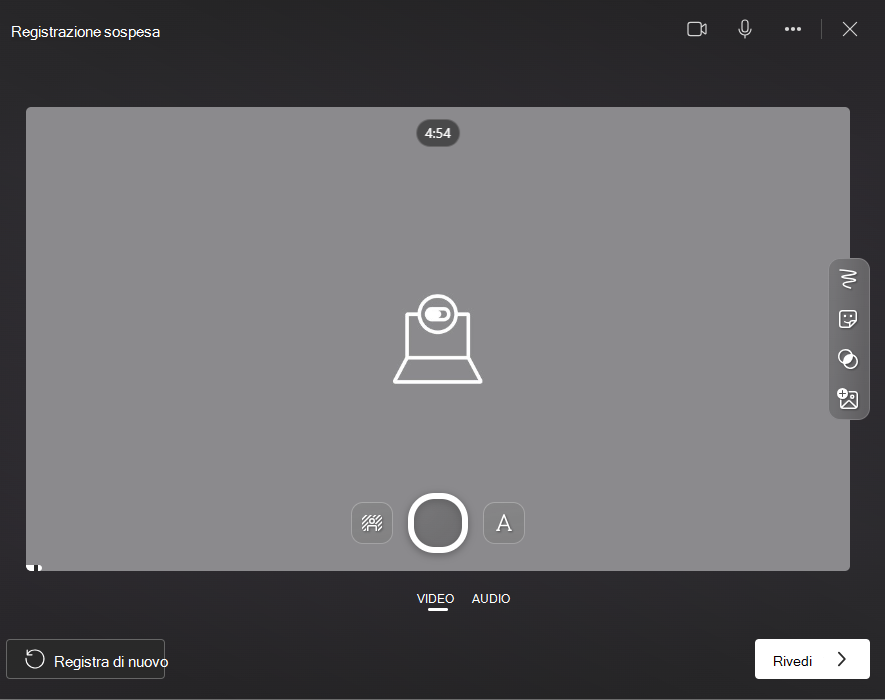
6. Al termine, scegliere il pulsante Rivedi per visualizzare la registrazione. Se approvi, vai avanti selezionando il pulsante Avanti .
7. Per caricare la registrazione, è necessario un nome file. Il file verrà salvato con estensione webm.
8. Scegliere il pulsante Carica .
9. Dopo aver caricato il video, seleziona il pulsante Fine per completare il feedback sul video.
Creare un'attività di gruppo
Se sono state create attività di gruppo, assegnare voti di gruppo o assegnare voti singoli ai membri del gruppo.
Dopo aver aperto l'attività, ogni gruppo e i relativi membri saranno visualizzati nella scheda Restituisci .
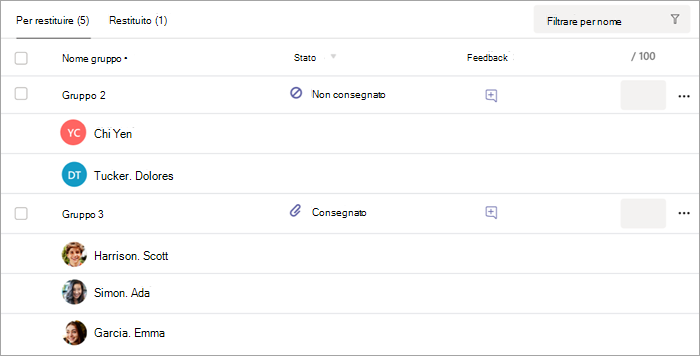
Valutare e restituire più compiti di gruppo contemporaneamente
Passare a un gruppo nell'elenco A restituito .
Suggerimento
Selezionare la freccia per ordinare i gruppi in ordine alfabetico crescente o decrescente.
Controllare la colonna Stato se i gruppi hanno consegnato un documento con questa attività. È anche possibile vedere se il loro lavoro è in ritardo, se è stato consegnato o restituito per essere revisionato.
Seleziona l'icona
 Feedback, apri una casella di feedback per il gruppo, quindi aggiungi commenti. I commenti verranno salvati anche se si passa a un'altra pagina di Teams, si chiude la scheda o si iniziano a valutare i compiti uno alla volta.
Nota
Se si vogliono allegare file come feedback, è necessario valutare e restituire i compiti uno alla volta. È anche possibile eseguire un'azione o consegnare per conto di uno studente.
Aggiungere punti nella casella a destra della casella di testo Feedback se sono stati assegnati punti per questo compito.
Nota
Se invece vuoi assegnare voti individuali ai membri del gruppo, seleziona Altre opzioni
 nella riga del gruppo, quindi Valutare gli studenti singolarmente.
Selezionare Restituisci, Restituisci per revisione o Contrassegna come giustificato e Invio nella parte superiore della pagina per restituire i compiti valutati a tutti i gruppi le cui caselle di controllo sono selezionate. Quando si aggiunge un feedback o un voto all'attività di un gruppo, la casella di controllo accanto al relativo nome viene automaticamente selezionata. È possibile deselezionare queste caselle di controllo se non si vuole ancora restituire l'attività di un gruppo.
Nota
Gli studenti dei gruppi selezionati riceveranno una notifica che li informa che l'attività è stata restituita o se sono stati contrassegnati come giustificati. Il loro nome apparirà ora nell'elenco Restituiti . Anche lo stato del loro compito nella scheda Voti sarà aggiornato.
Valutare e restituire i compiti di gruppo uno a uno
Selezionare lo stato di un gruppo nella colonna Stato per aprirne il lavoro.
Visualizzare il lavoro e aggiungere commenti al documento laddove necessario. Se il gruppo ha inviato più file, è possibile selezionare altri file sulla destra per la visualizzazione.
Nota
Non è possibile visualizzare un file in Teams? Potrebbe essere necessario aprire separatamente i file creati in app di terze parti. I file Microsoft Office meno recenti con estensioni .doc, .xls e .ppt devono essere modificati nella versione desktop di tali app.
Aggiungi un feedback digitando nella casella di testo Feedback o allegando un file selezionando Allega file o + Nuovo.
Nota
Se invece vuoi assegnare voti individuali ai membri del gruppo, seleziona Valutare gli studenti singolarmente.
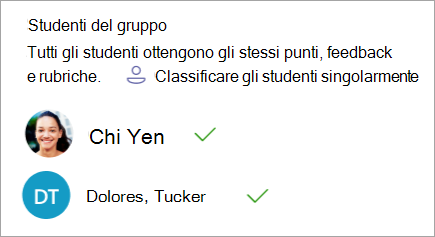
Aggiungere punti nella casella sotto la casella di testo Feedback se sono stati designati punti per questo compito. Puoi anche usare uno schema di valutazione.
Se si è pronti per restituire il lavoro al gruppo, selezionare Restituisci. È anche possibile selezionare Restituisci per la revisione o Contrassegna come giustificato e restituisci.
Usare le frecce ai lati del nome del gruppo a destra per spostarsi da gruppo a gruppo.
Nota
Per un'area di lavoro più mirata, è possibile nascondere il riquadro della valutazione selezionando Nascondi riquadro nell'angolo in basso a destra del riquadro della valutazione. Anche quando il riquadro è nascosto, è comunque possibile usare le frecce per passare ad altri lavori di gruppo e restituire il lavoro usando il pulsante freccia Indietro .
Selezionare Chiudi per tornare all'elenco completo dei gruppi per questo compito.
Restituire un compito per la revisione
Se si desidera richiedere una revisione a uno studente prima di dargli il voto finale:
Seguire le istruzioni sopra per restituire un compito a più studenti o uno a uno.
Selezionare la freccia del menu a discesa accanto a Restituire, poi selezionare Restituire per la revisione.
L'attività dello studente verrà inserita nell'elenco Restituiti e il suo stato verrà aggiornato in Necessità di revisione. Lo studente riceverà anche una notifica della richiesta di revisione e sarà in grado di consegnare nuovamente il compito dopo aver apportato le dovute modifiche.
Suggerimento
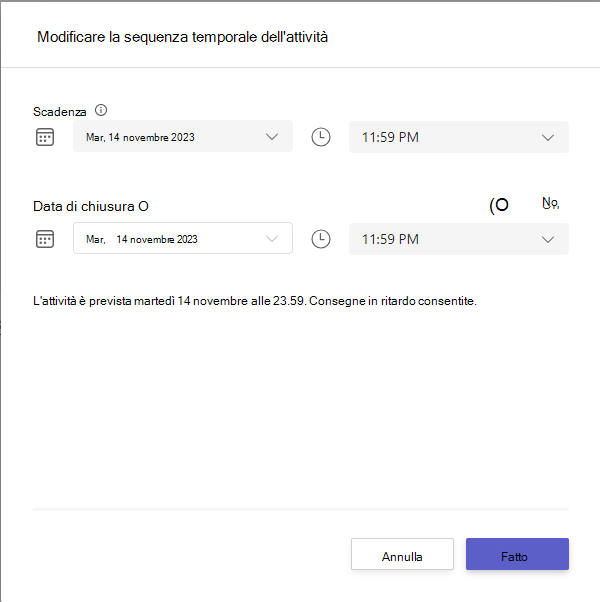
Aggiorna il tempo per cui accetterai le consegne in qualsiasi momento selezionando l'attività, quindi selezionando Altre opzioni > Modifica. Selezionare Modifica sequenza temporale dell'attività sotto la data e l'ora di scadenza, quindi apportare le modifiche nella sequenza temporale dell'attività.
Intervenire per conto di uno studente
I docenti possono visualizzare le attività come uno specifico studente, caricare file per loro conto e consegnare le attività per loro conto.
Selezionare lo stato di uno studente nella colonna Stato per aprire il lavoro (selezionare un'attività non consegnata).
Nota
È possibile intervenire per conto di uno studente sia per le attività imminenti che per quelle scadute.
In Lavoro degli studenti, in cui sono elencati tutti i file degli studenti, selezionare Esegui azione nella visualizzazione studenti.
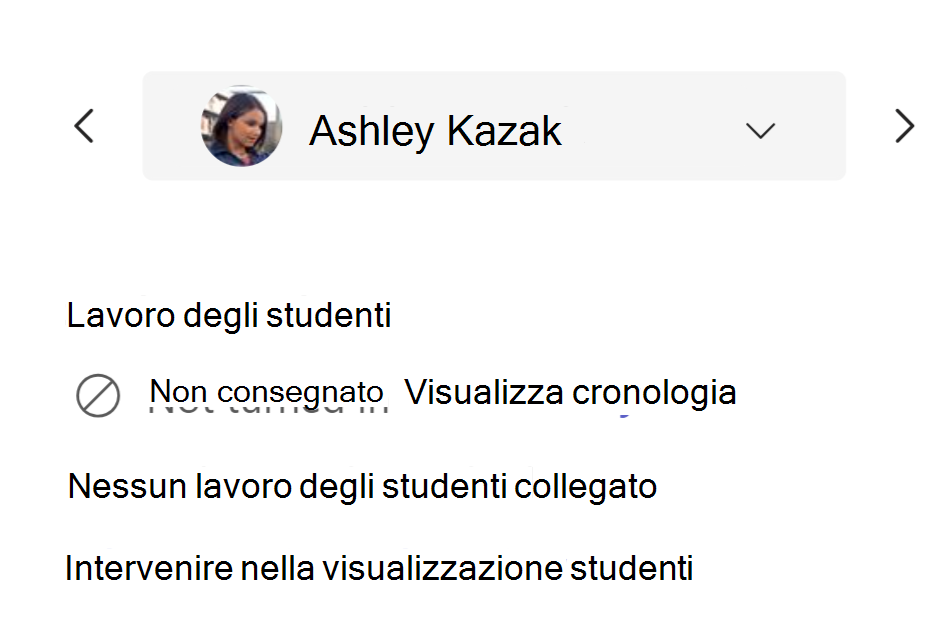
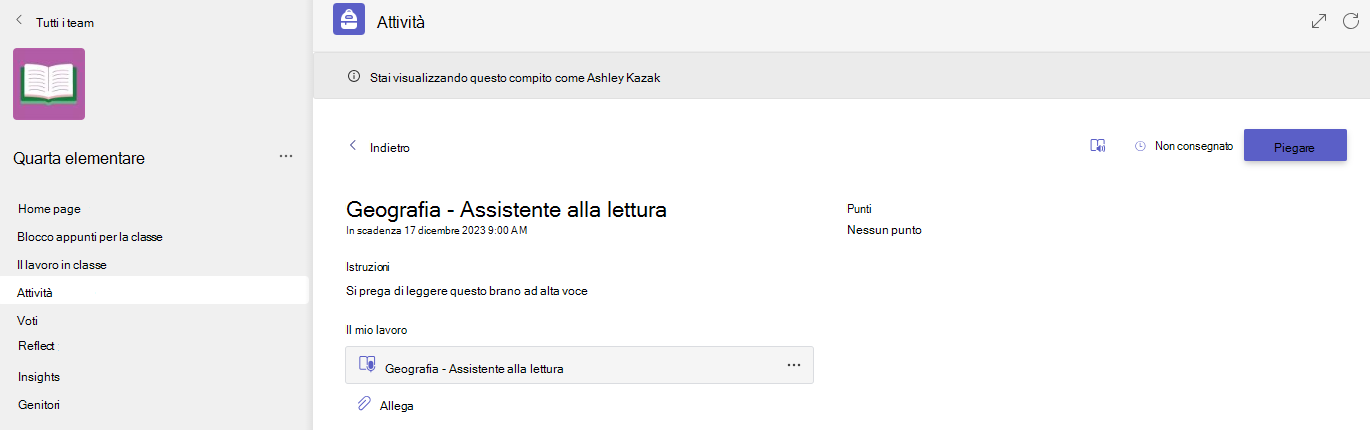
Il banner superiore indica lo studente con cui si sta visualizzando l'attività. Caricare i file selezionando Allega o consegnare il file selezionando Consegna.
Nota
- Quando carichi i documenti, puoi caricare solo dal tuo OneDrive, non da OneDrive dello studente.
- Non è possibile caricare contenuti di blocchi appunti per la classe, Crea codice o Valutazione della lettura, ma è possibile consegnare l'attività se il contenuto è già stato aggiunto dallo studente.
Contrassegnare lo studente come esonerato da un esercizio
Ripetere le istruzioni precedenti per restituire un compito a più studenti o uno a uno.
Selezionare la freccia del menu a discesa accanto a Restituire, poi selezionare Restituire per la revisione.
Scegliere l'opzione Contrassegna come scusato e ritorna.
4. Apparirà una finestra di dialogo che ti chiederà se desideri contrassegnare questo invio come giustificato. Tenere presente che tutti i dati e i punti delle rubriche verranno rimossi. Il feedback verrà comunque condiviso dallo studente.
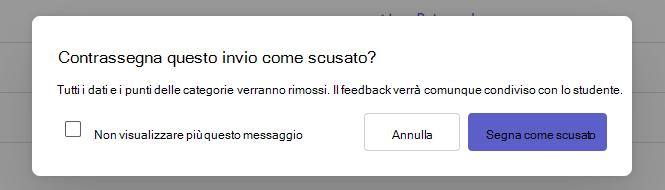
5. Scegli il pulsante Contrassegna come scusato .
6. Lo stato degli studenti con le attività contrassegnate come giustificate verrà modificato in "Scusato".

Contrassegna come inattivo
Qualsiasi assegnazione può essere contrassegnata come inattiva, rimuovendola dall'elenco.
1. Selezionare Attività.
2. Trova l'assegnazione che hai da disattivare e scegli il pulsante Altre opzioni ... .
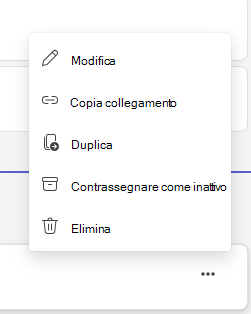
3. Selezionare Contrassegna come inattivo.
L'attività sarà immediatamente disattivata e rimossa dall'elenco delle attività.
Altre informazioni
Tenere traccia dei progressi degli studenti nella scheda Voti