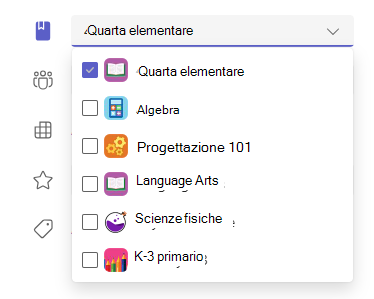
Crea un'attività in Microsoft Teams for Education e seleziona le classi che vuoi assegnare dall'elenco a discesa. In questo modo puoi risparmiare tempo e gestire più classi con lo stesso curriculum di corsi. Una volta distribuita, un'attività può essere modificata o eliminata dall'interno della classe.
Nota
Le attività in Microsoft Teams sono disponibili anche nell'app Microsoft Teams per dispositivi mobili per telefoni e tablet.
Crea una nuova attività
Passa a un team di classe, quindi seleziona Attività.
Selezionare Crea > attività.
Per scegliere le altre classi a cui distribuire l'attività, seleziona Assegna a. Per impostazione predefinita verrà scelta per prima la classe in cui ti trovi. Seleziona le classi per sceglierle.
Una volta scelte le classi, completa i dettagli dell'attività. Altre informazioni sulle impostazioni delle attività:
- Titolo attività (obbligatorio)
- Istruzioni (facoltative)
- Data e ora di scadenza
- Imposta i punti con il punteggio massimo che preferisci. Ad esempio su un massimo di 100 punti, o di 10. (facoltativo)
- Consenti le consegne in ritardo (facoltativo)
- Aggiungi risorse, ad esempio un documento da consegnare o da usare come riferimento. (facoltativo)
- Aggiungere una rubrica di valutazione. (facoltativo)
- Modificare la sequenza temporale degli compiti. (facoltativo)
- Aggiungi categoria. (facoltativo)
5. Selezionare Assegna. Gli studenti delle classi selezionate riceveranno una notifica della nuova attività. Può occorrere qualche istante perché le attività vengano distribuite a tutte le classi.
Scadenze multiclasse
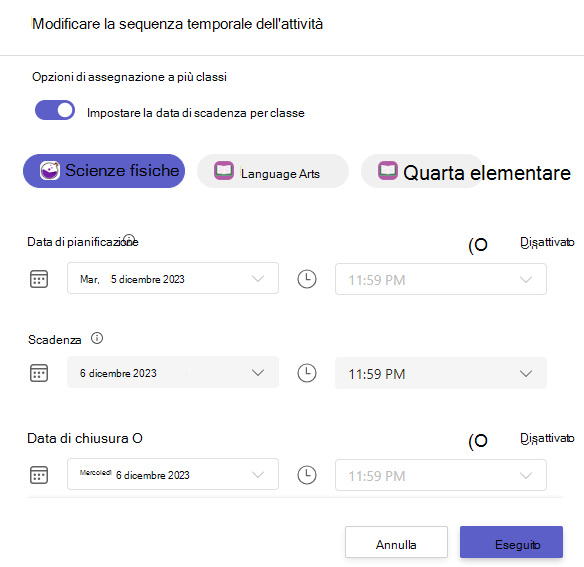
Hai la possibilità di impostare le date di scadenza per classe attraverso la sequenza temporale del compito.
1. Scegliere il collegamento per modificare la sequenza temporale dell'attività.
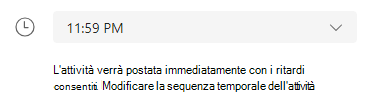
2. Attiva l'opzione Imposta data di scadenza per classe .
Ora puoi impostare le date di scadenza per la stessa attività in più classi.
Assegnare a singoli studenti
Selezionare l'elenco a discesa degli studenti in Assegna a. Per impostazione predefinita, l'opzione Tutti gli studenti sarà selezionata. Selezionare i nomi degli studenti o digitare per cercare uno studente. È possibile assegnare attività ai singoli studenti solo in una classe alla volta.
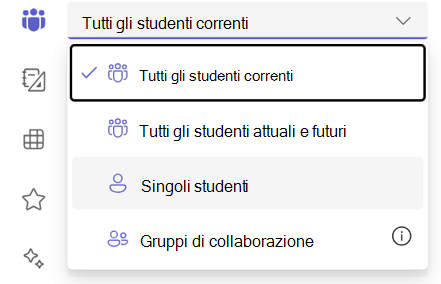
Dopo aver selezionato gli studenti, completare l'aggiunta dei dettagli all'attività.
Selezionare Assegna. Gli studenti scelti riceveranno una notifica della nuova attività.
Supporto del canale
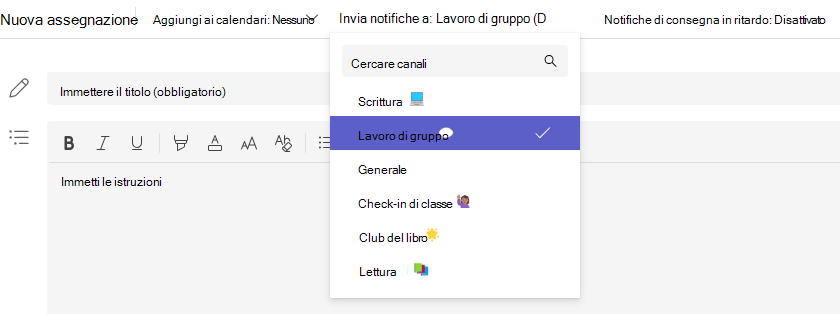
Se hai configurato più canali, hai la possibilità di pubblicare notifiche anche in tali canali.
1. Passare all'opzione Pubblica notifiche in: .
2. Scegli un canale dal menu a discesa. Puoi selezionare un solo canale.