
Visualizzare sia le attività imminenti che quelle completate per classe o visualizzarle in tutte le classi. Selezionando un'attività potrai visualizzarne i dettagli, consegnarla o visualizzare feedback e punteggi. È anche possibile visualizzare i voti correnti per classe.
Visualizzare e ordinare gli esercizi all’interno di una classe
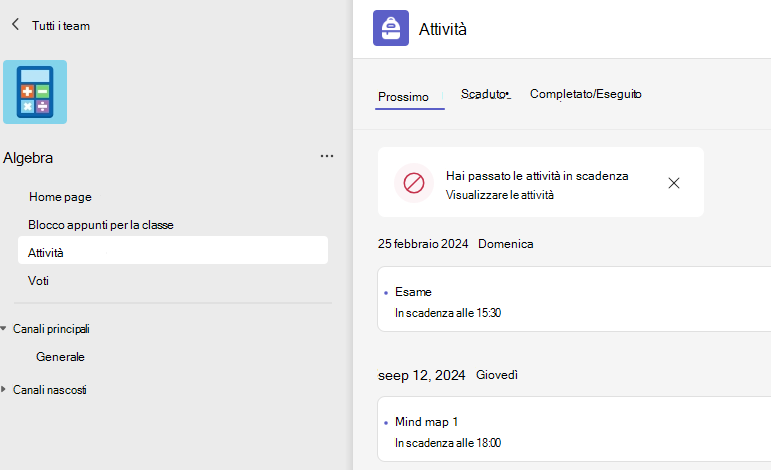
Passa a un team di classe, quindi seleziona Attività.
Suggerimento
Utilizzare la barra di ricerca per cercare un esercizio per parola chiave.
Prossime attività
La scheda Prossime mostrerà tutte le prossime attività che non hai ancora fatto, ordinate in base alla data di scadenza. La scheda Scadute mostrerà tutte le assegnazioni scadute non ancora completate. Ordinate per oggi e meno recenti
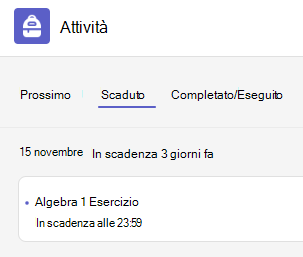
Le attività in ritardo includeranno un avviso Scaduto .
Selezionare un'attività per visualizzare i dettagli, allegare risorse e consegnarla.
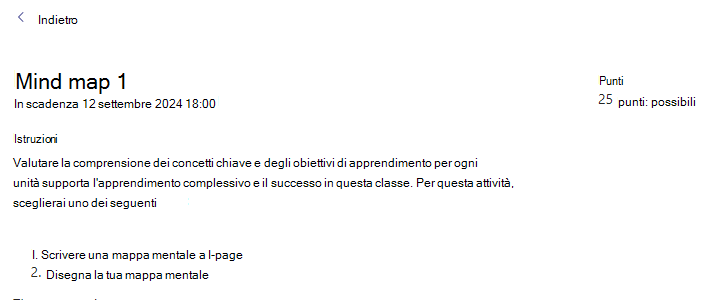
Stato prossimo esercizio
- Titolo dell'attività e data di scadenza: prima della data di scadenza. Il lavoro non è stato ancora consegnato.
- Scaduto: l'attività non è stata ancora consegnata ed è scaduta la data di scadenza. Questa opzione viene visualizzata solo se il docente accetta consegne in ritardo.
Visualizzare le attività consegnate e restituite
Selezionare la scheda Completati per visualizzare le attività consegnate. Le attività consegnate avranno un segno di spunta. Aprirne una per visualizzare il feedback e i punteggi dopo che il docente l'ha restituita. Puoi anche selezionare una rubrica di valutazione allegata per rivedere altri dettagli sul tuo punteggio.
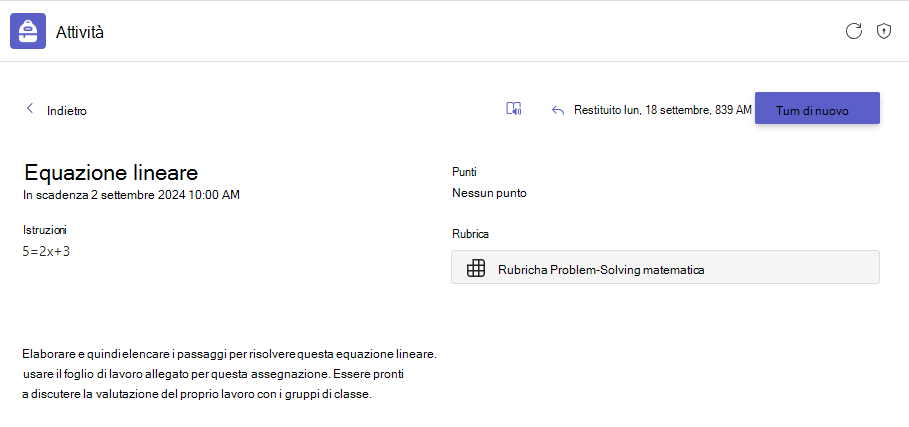
Stato dell'attività completata
Aprire un'attività completata per visualizzare altri dettagli sullo stato.
| Non consegnato | La data di scadenza per l'attività è già trascorsa e non è più possibile consegnarla. |
|---|---|
| Consegnato | Questa attività è stata inviata. Verrà visualizzato un indicatore di data e ora dell'ultima consegna della consegna. |
| Restituito o restituito per la revisione | Verrà visualizzato un indicatore di data e ora in cui il docente ha restituito l'attività. Se l'attività viene restituita per la revisione, il docente potrebbe chiedere all'utente di apportare modifiche e inviare di nuovo l'attività. |
| Consegna di nuovo | Questa opzione viene visualizzata quando il docente restituisce un'attività ma accetta ancora gli invii. Ciò significa che puoi inviare tutte le revisioni richieste dal tuo insegnante. |
| Annulla consegna | Il docente non ha ancora restituito il lavoro e le candidature sono ancora aperte. Usare questa opzione se si è dimenticato di includere qualcosa o si vuole aggiornare il lavoro prima di consegnarlo di nuovo. |
Visualizzare i voti in una classe
Per visualizzare i voti, passare a un team di classe e selezionare Voti.
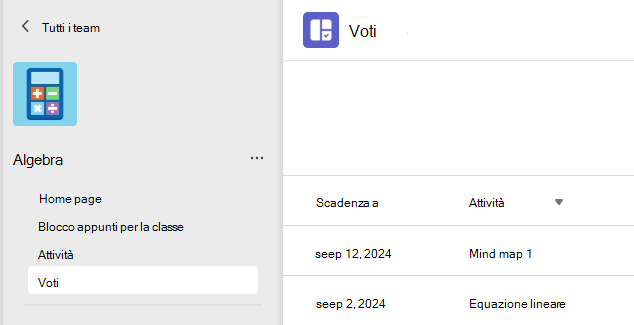
Qui verranno visualizzate tutte le attività con la data di scadenza più vicina in alto. È possibile visualizzare lo stato di ogni attività e i punti ricevuti nel lavoro valutato. Le attività senza punti verranno visualizzate come restituite dopo la revisione da parte del docente.
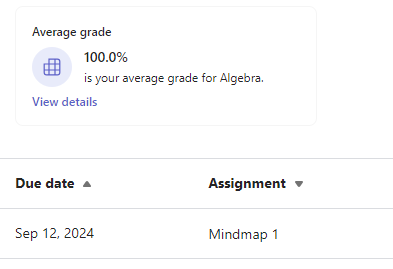
Voto medio
Se la tua classe lo ha abilitato, puoi anche vedere il voto medio per questa classe e visualizzare i dettagli per vedere la tendenza per le tue attività.
Visualizzare le attività tra le classi
Per visualizzare gli esercizi nelle varie classi, selezionare Esercizi dalla barra dell'app. Selezionare un'attività per aprirla o consegnare il lavoro.
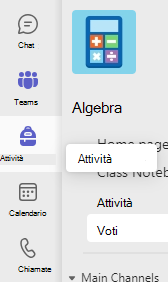
- Selezionare In arrivo per visualizzare le attività imminenti in tutte le classi.
- Selezionare Scaduta per visualizzare le attività scadute in tutte le classi.
- Selezionare Completato per visualizzare il lavoro completato nelle classi.