
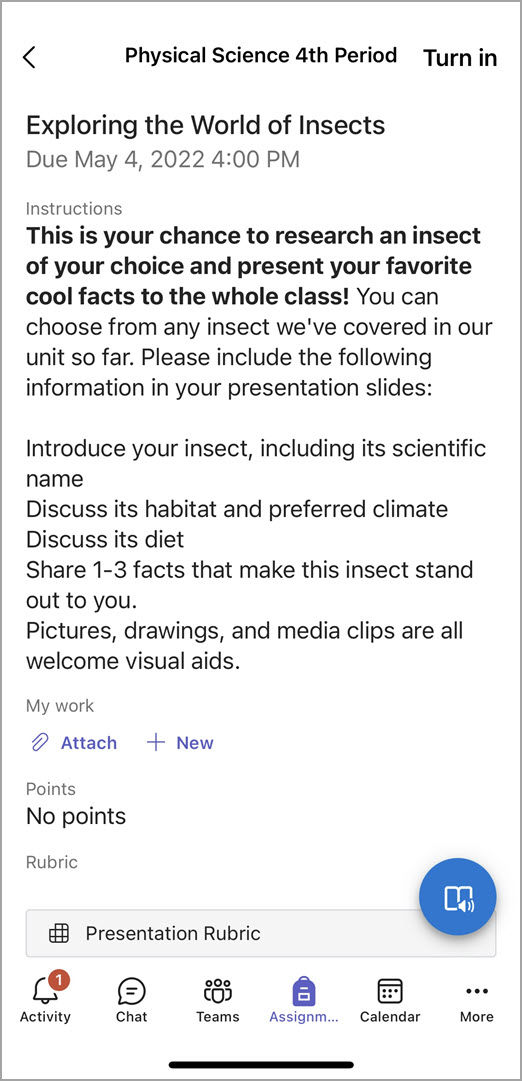
Microsoft Teams per l’istruzione consente a docenti e studenti di pubblicare messaggi, controllare le notifiche, aprire file e gestire le attività dai dispositivi mobili iOS o Android. Nei dispositivi mobili, i docenti possono creare e rivedere le attività, mentre gli studenti possono visualizzare e consegnare il lavoro assegnato.
Passare alle attività
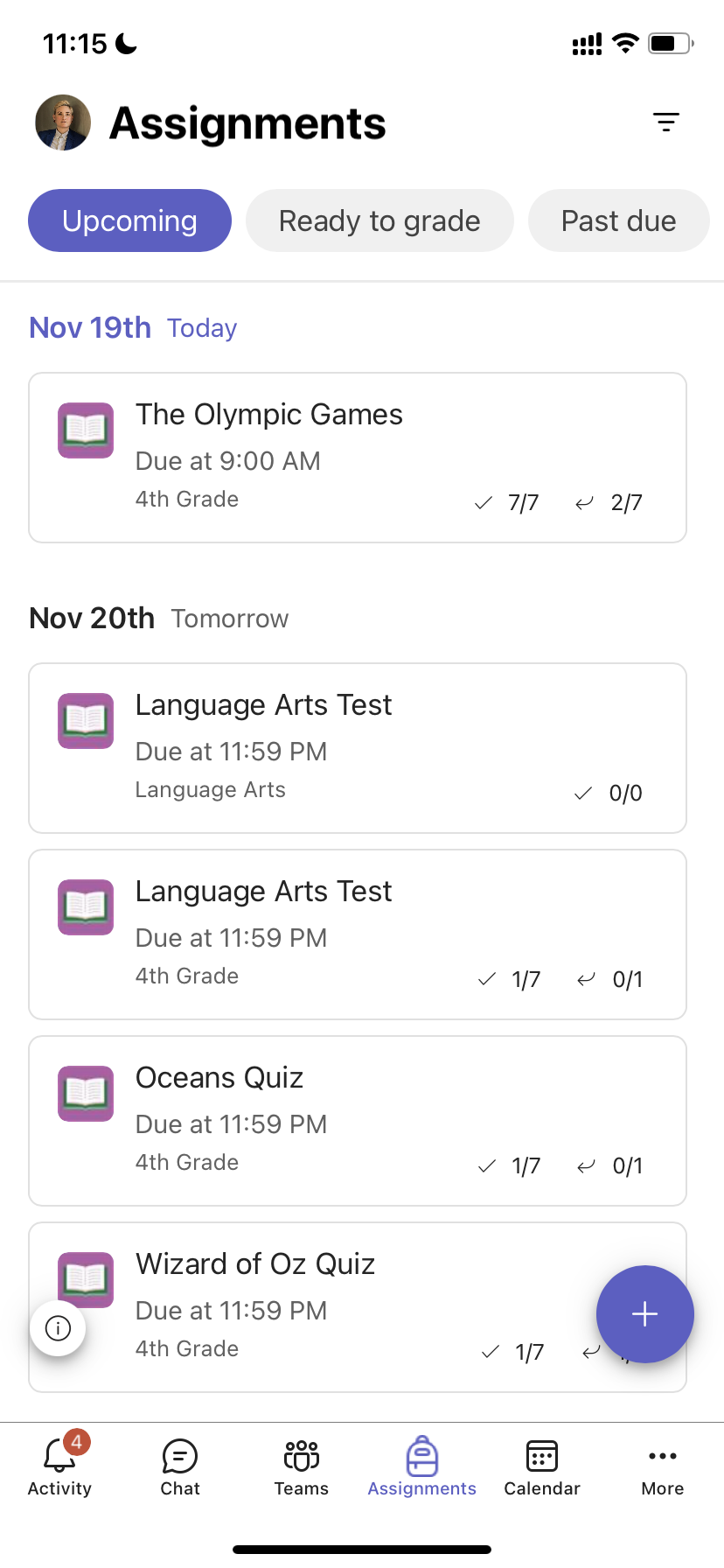
Visualizzare le attività toccando Attività nella barra dell'app.
Quando viene creata una nuova attività, viene visualizzato un post nel canale Generale e gli studenti ricevono una notifica nella relativa sezione Attività . Possono seguire queste notifiche per passare all'attività.
Suggerimento
- Se non vedi Attività nella barra dell'app, seleziona Altro...>Riordinarlo per aggiungerlo alla barra dell'app.
- Toccare l'icona di ricerca nell'app per dispositivi mobili per cercare attività in base alle parole chiave.
Gestire le attività
Per impostazione predefinita, la scheda Attività è organizzata per:
- Lavori in arrivo o senza voti.
- Pronto per la valutazione o consegnato al lavoro.
- Scaduta o lavorare dove la data di scadenza è già trascorsa.
- Restituito o lavoro che è stato valutato.
- Bozze o lavoro non assegnato.
- Tocca Teams nella barra dell'app e tocca una classe.
- ToccaAttivitàgenerali>.
- Tocca tra le attività in arrivo, Pronte per la valutazione, Scadute, Restituite e Bozze.
Per ordinare le attività di una classe in base alle categorie create:
- Tocca Attività nella barra dell'app e tocca una classe.
- Scegliere il
 dell'icona Filtro e selezionare il tipo di attività da visualizzare.
Visualizza il materiale didattico
Visualizzare rubriche, risorse e altri documenti di sola lettura aggiunti nei materiali del corso.
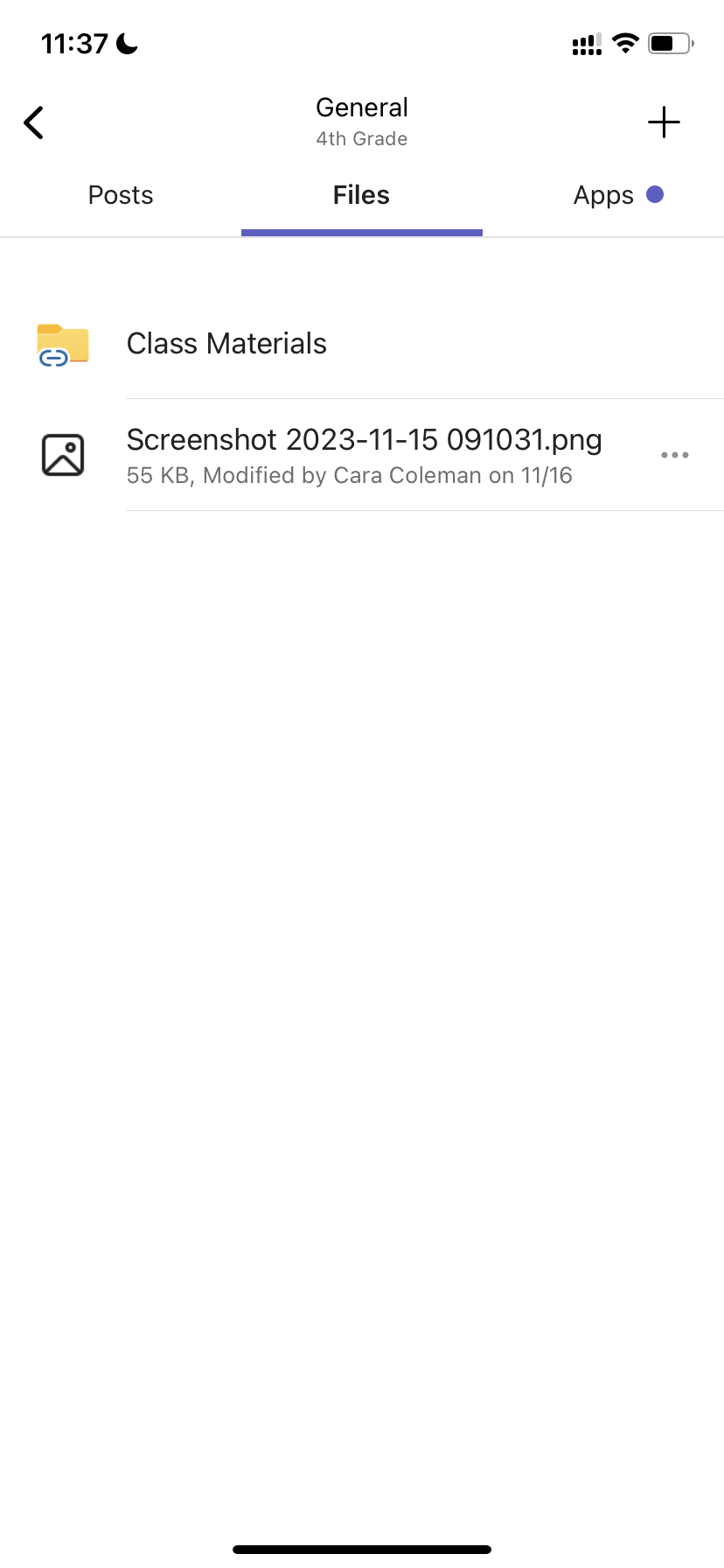
Per accedere alla cartella Materiale del corso :
- Toccare Teams nella barra dell'app.
- Tocca una classe.
- Tocca General>:FilesMateriale>del corso.
Creare un'attività
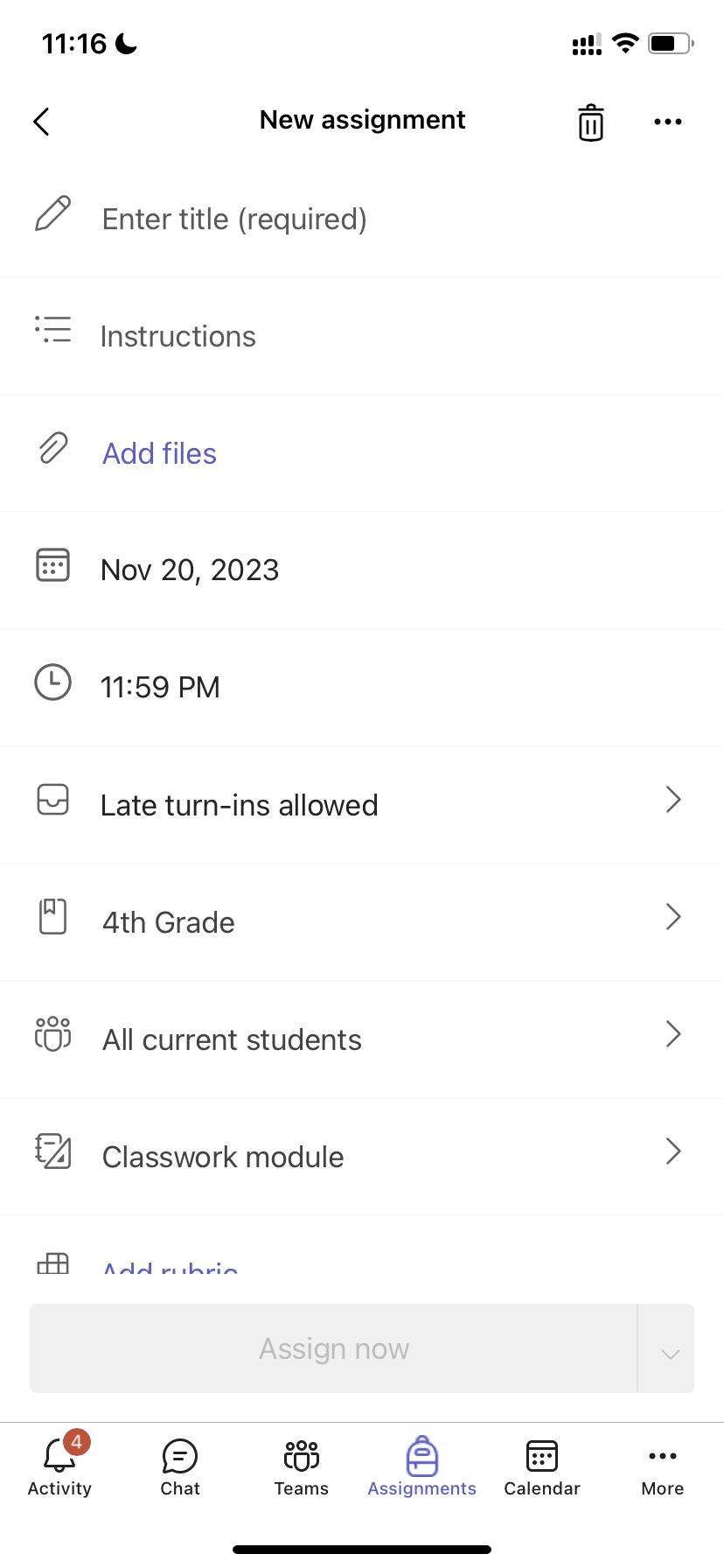
Per creare una nuova attività:
Toccare Attività nella barra dell'app.
Toccare l'icona + e toccare +Nuova attività.
Tocca una classe, quindi tocca Avanti.
Immettere i dettagli dell'attività. È necessario un titolo. Tutti gli altri campi sono facoltativi.
Per impostazione predefinita, le attività vengono assegnate automaticamente a tutti gli studenti. Per assegnare a studenti o gruppi specifici:
Toccare l'elenco a discesa degli studenti in Assegna a.
Selezionare singoli studenti o gruppi di studenti.
Toccare Allega per includere materiali di riferimento nell'attività.
Toccare Assegna per pubblicare l'attività. Gli studenti riceveranno una notifica che informa che è stata aggiunta un'attività.
Per riutilizzare un'attività esistente,
- Toccare Attività nella barra dell'app.
- Tocca Aggiungi +.
- Seguire le istruzioni per scegliere e modificare l'attività da riutilizzare.
- Tocca Assegna.
Modificare un'attività
Per apportare modifiche a un'attività esistente:
- Toccare Attività nella barra dell'app e aprire l'attività da modificare.
- Toccare
 opzioni .
 - Tocca Modifica attività.
- Inserisci gli aggiornamenti, quindi tocca Aggiorna per salvare le modifiche quando hai finito.
Per eliminare l'attività, toccare l'icona > del cestino Sì.
Suggerimento
Per visualizzare l'attività dal punto di vista di uno studente, toccare Visualizzazione studenti.
Valutare e restituire i compiti
Per visualizzare le attività consegnate dagli studenti:
- Toccare Attività nella barra dell'app e selezionare un'attività.
- Selezionare Pronto per la valutazione per rivedere i compiti non valutati e vedere quali studenti hanno inviato il loro lavoro.
- Scegliere Indietro per verificare quali studenti non hanno valutato le attività.
- Toccare Inviato per rivedere le proposte degli studenti che sono già state valutate.
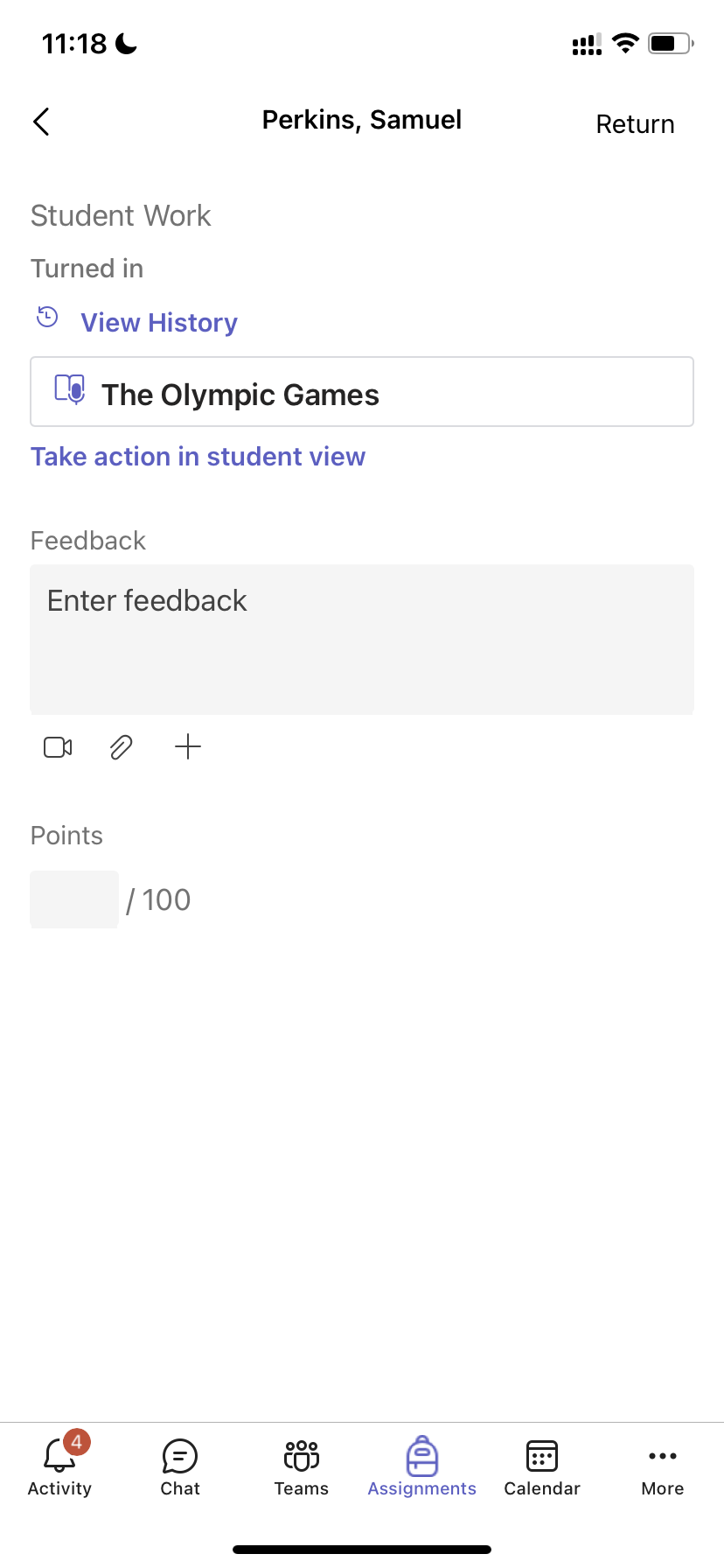
Per valutare e inviare feedback sugli esercizi inviati:
- Toccare Per tornare indietro e selezionare uno studente.
- Immetti il feedback o il voto per l'attività.
- Tocca Invio per inviare punti e feedback allo studente.
Categorie di valutazione
Per impostare tipi ponderati di assegnazioni che riflettono l'importanza.
1. Tocca Voti.
2. Scegliere Altre opzioni .
3. Selezionare le impostazioni delle attività.
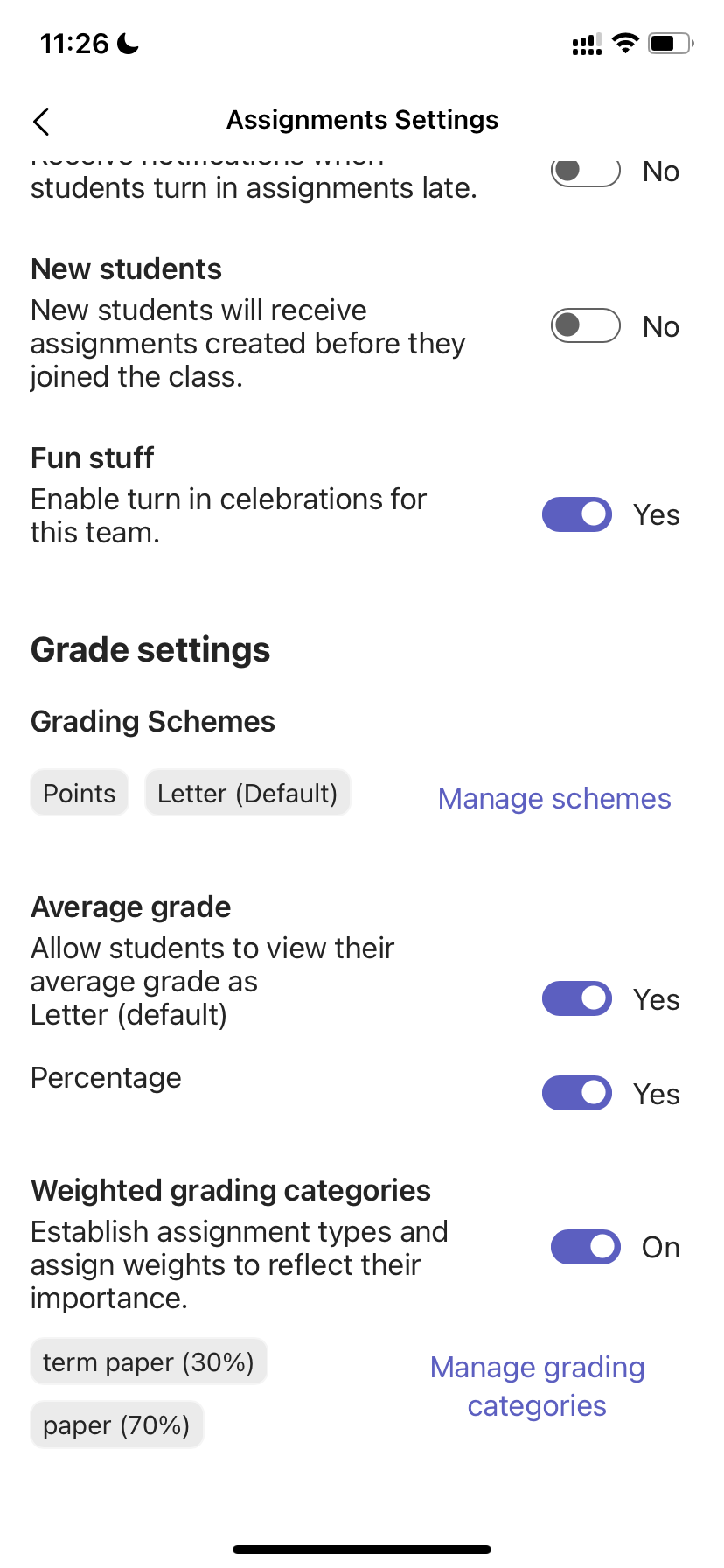
4. Scorri fino a Impostazioni dei voti e attiva le categorie di valutazione ponderate.
5. Assegna un nome alla categoria di valutazione e immetti la percentuale che desideri assegnare come peso della categoria.
6. Ripetere l'operazione per ogni categoria di valutazione desiderata.
7. Una volta terminata l'aggiunta delle categorie, toccare Salva.
Nota: Le percentuali devono sommarsi al 100% per andare avanti.
8. Nelle impostazioni dei voti, le categorie di valutazione e le percentuali sono ora visibili. Per modificarla, seleziona Gestisci categorie di valutazione.
Ora puoi selezionare una categoria di valutazione ogni volta che crei un'attività.
Importante: nelle classi che utilizzano categorie di valutazione, qualsiasi attività con punti deve avere una categoria di valutazione.
Valutazione basata su lettere
La valutazione delle lettere deve essere impostata come schema di valutazione nella sezione Impostazioni voto per visualizzare queste opzioni.
1. Tocca Voti.
2. Scegliere Altre opzioni .
3. Selezionare le impostazioni delle attività.
4. Scorrere fino a Impostazioni voti e scegliere Aggiungi schemi o Gestisci schemi.
Nota: Se non sono stati impostati altri schemi di valutazione o categorie, questo link leggerà Aggiungi schemi. Dopo aver eseguito i passaggi per aggiungere un nuovo schema, il collegamento cambierà in Gestisci schemi.
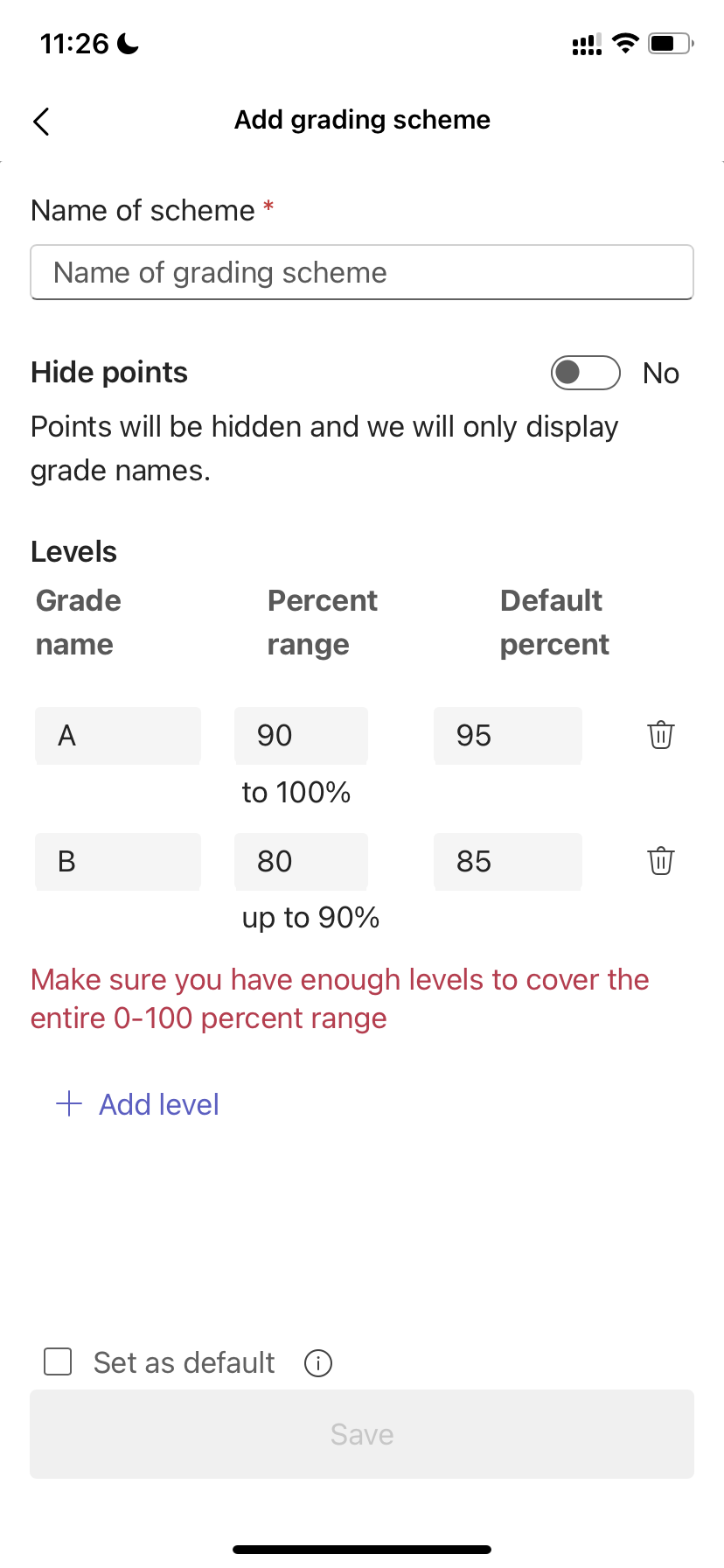
5. Scegli Aggiungi schema.
6. Impostare i livelli di valutazione. I voti in lettere saranno il normale schema A, B, C, D, F. Assicurarsi che siano presenti livelli sufficienti per coprire l'intero intervallo 0-100%.
7. Al termine, selezionare il pulsante Salva .
Per terminare, scegliere il pulsante Fine .
Il lavoro in classe
Creare un nuovo modulo
Passa al team di classe desiderato, quindi seleziona Il lavoro in classe.
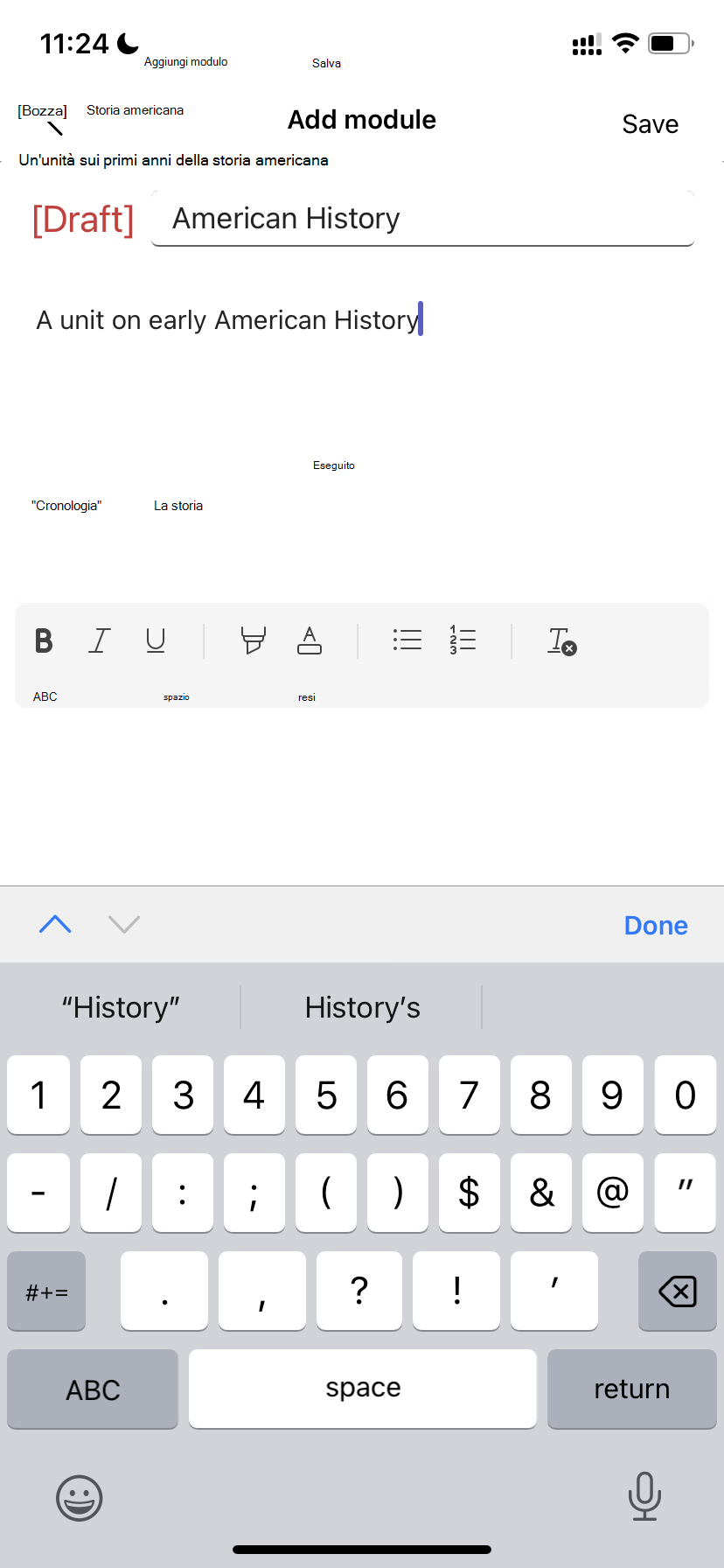
Toccare Aggiungi modulo.
Immettere un titolo per il modulo.
Facoltativamente, immettere una descrizione.
Selezionare Salva per salvare il modulo come bozza.
Nota: Le bozze dei moduli sono visibili solo ai proprietari del team (insegnanti) fino alla pubblicazione. Tutti i nuovi moduli vengono creati in stato bozza.
Pubblicare un modulo Con la pubblicazione di un modulo, esso (e tutte le risorse al suo interno) saranno visibili a tutti gli studenti del team di classe.
Passa al team di classe desiderato, quindi seleziona Il lavoro in classe.
Trova il modulo desiderato, quindi tocca Pubblica.
Modificare un modulo I titoli e le descrizioni dei moduli possono essere modificati in qualsiasi momento.
Passa al team di classe desiderato, tocca Il lavoro in classe.
Trova il modulo desiderato, quindi tocca Altro > Modifica modulo.
Eliminare un modulo
Passa al team di classe desiderato, quindi seleziona Il lavoro in classe.
Trova il modulo desiderato, quindi tocca Altro > Elimina.
Non hai ancora l'app Microsoft Teams per dispositivi mobili? Puoi ottenerlo qui