
Le linee guida per gli studenti sull'intelligenza artificiale consentono di comunicare aspettative chiare sull'uso dell'intelligenza artificiale per ogni attività. Quando imposti una linea guida, gli studenti la vedono quando aprono l'attività, insieme a un'opzione per avviare Microsoft Copilot.
Imposta una linea guida IA per un nuovo incarico
Nel team di classe selezionare Attività.
Selezionare Nuova attività e inserire i dettagli dell'attività.
Sul lato destro dell'attività selezionare l'elenco a discesa Imposta linee guida per l'intelligenza artificiale .
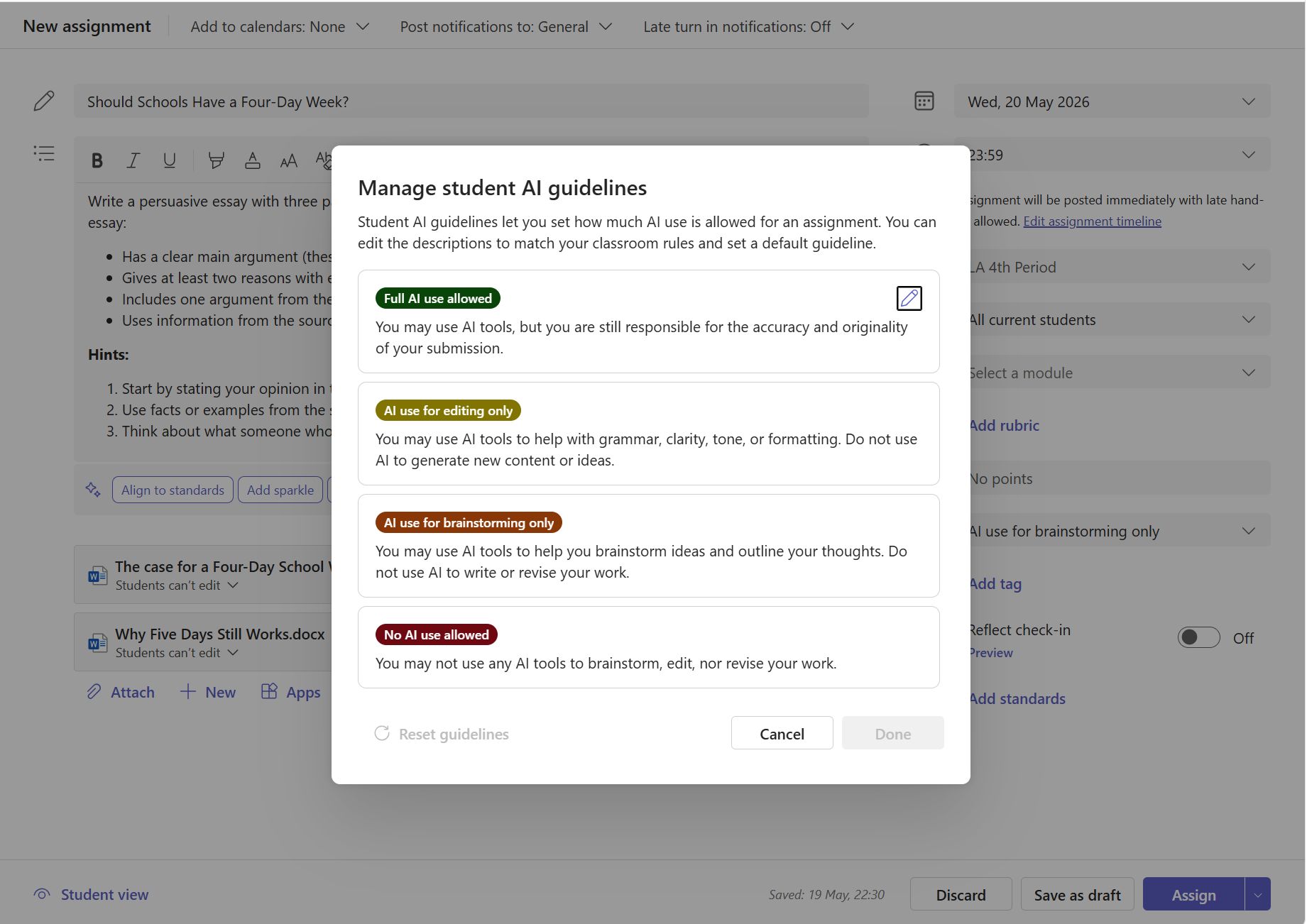
Scegli un livello di riferimento:
- È consentito l'uso completo dell'intelligenza artificiale — Gli studenti possono utilizzare strumenti di intelligenza artificiale, ma sono comunque responsabili dell'accuratezza e dell'originalità della loro presentazione.
- Uso dell'IA solo per la modifica : gli studenti possono utilizzare strumenti di intelligenza artificiale per aiutare con la grammatica, la chiarezza, il tono o la formattazione. Non dovrebbero usare l'intelligenza artificiale per generare nuovi contenuti o idee.
- Uso dell'intelligenza artificiale solo per il brainstorming - Gli studenti possono utilizzare gli strumenti di intelligenza artificiale per fare brainstorming e delineare i loro pensieri. Non devono usare l'intelligenza artificiale per scrivere o rivedere il loro lavoro.
- Non è consentito l'uso dell'intelligenza artificiale : gli studenti devono completare l'attività interamente da soli senza strumenti di intelligenza artificiale in nessuna fase.
Selezionare Assegna per pubblicare l'attività.
Suggerimento
Se non viene impostata alcuna linea guida, gli studenti vedono l'attività senza alcuna guida dell'IA, la stessa esperienza di prima di questa funzionalità.
Modificare o rimuovere una linea guida
- Aprire l'attività e selezionare Modifica attività.
- Seleziona l'elenco a discesa Imposta linee guida per l'intelligenza artificiale .
- Scegliere un livello diverso oppure selezionare Nessuna selezione per rimuovere la linea guida.
- Salvare le modifiche apportate.
Cosa vedono gli studenti
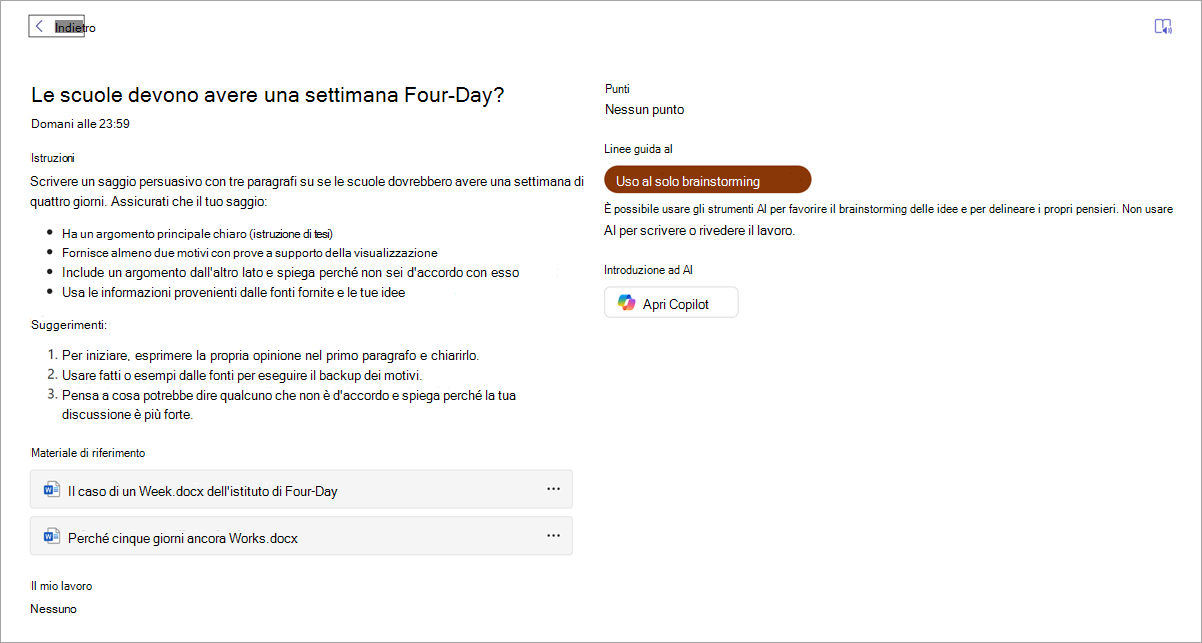
Quando si imposta una linea guida per un'attività, gli studenti visualizzano una sezione di linee guida per l'intelligenza artificiale sul lato destro della visualizzazione dell'attività. La sezione mostra:
- Il nome del livello di riferimento (ad esempio, "Uso completo dell'intelligenza artificiale consentito") a colori.
- Descrizione del previsto.
- Un pulsante Copilot che apre Microsoft 365 Copilot in modo che possano iniziare entro i limiti impostati.
Se la linea guida è "Nessun uso consentito dell'intelligenza artificiale", l'opzione di avvio di Copilot non viene mostrata.
Visualizzare in anteprima l'esperienza degli studenti
Prima dell'assegnazione, selezionare Anteprima studenti nella parte inferiore della schermata di creazione dell'attività. Mostra esattamente ciò che gli studenti vedranno, incluse le linee guida per l'intelligenza artificiale e l'opzione di avvio di Copilot.
Considerazioni importanti
- Le linee guida per gli studenti sull'intelligenza artificiale sono informative. Comunicano le tue aspettative, ma tecnicamente non impediscono agli studenti di usare strumenti di intelligenza artificiale al di fuori del compito.
- Puoi personalizzare il titolo e il testo della descrizione per ogni livello di linea guida in modo che corrisponda ai criteri di intelligenza artificiale dell'istituto di istruzione. Per informazioni dettagliate, vedere Gestire le linee guida per l'intelligenza artificiale degli studenti in Microsoft Teams .
- Si applicano linee guida per ogni incarico. È possibile impostarle singolarmente quando si crea o si modifica ogni attività.