Usare lo strumento Rubriche quando si crea un'attività in Microsoft Teams per sviluppare e distribuire Rubriche personalizzabili e riutilizzabili a cui gli studenti possono fare riferimento. Consultarli in un secondo momento per valutare il lavoro degli studenti.
- Creare una rubrica di valutazione
- Valutare con le regole
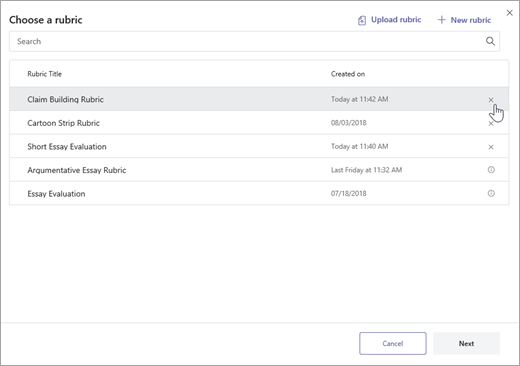
- Eliminare le rubriche
- Condividere le rubriche
Come creare una rubrica di valutazione con l'intelligenza artificiale
Accedere a microsoft365.com.
Seleziona Teams.
Passare al team di classe e selezionare Attività.
Selezionare Creare>Attività.
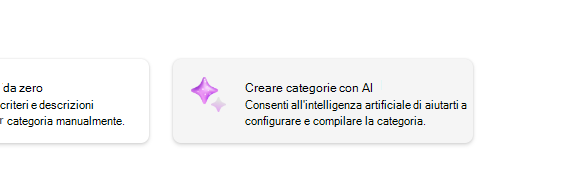
Selezionare Aggiungi criteri di valutazione > + Aggiungi criteri di valutazione. Verrà aperto lo strumento di creazione categorie.
6. Scegliere il pulsante Crea rubrica di intelligenza artificiale .
7. Immettere un titolo e una descrizione. I dati inseriti qui verranno usati per richiedere all'intelligenza artificiale il contenuto, quindi più informazioni immesse qui sull'attività, è probabile che il sistema di intelligenza artificiale restituisca risultati più adatti al compito.
8. Selezionare un livello di valutazione, una scala di criteri e immettere i criteri per ciò che verrà valutato dalla rubrica. Le informazioni immesse qui funzioneranno come prompt per la funzionalità di intelligenza artificiale per compilare una rubrica appropriata per il compito.
- Le opzioni di scala includono:
- Eccellente, Buono, Discreto, Scarso
- Superare lo standard, Soddisfa lo standard, Al di sotto dello standard
- Sì, No
- Personalizzato
L'intelligenza artificiale può essere usata per generare suggerimenti per i criteri. I criteri inseriti verranno visualizzati come in un elenco, come nell'immagine seguente.
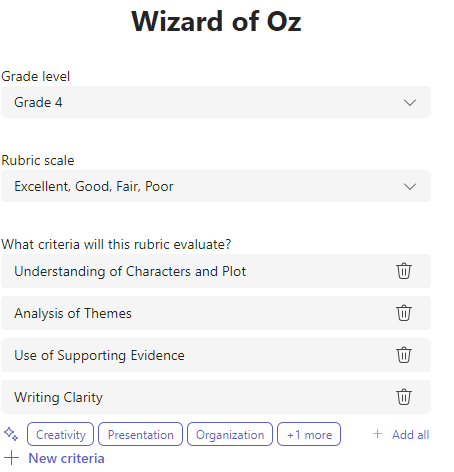
Selezionare l'opzione +Nuovi criteri ogni volta che si desidera aggiungere nuovi criteri per la rubrica da valutare.
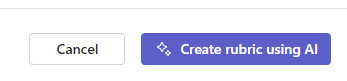
9. Scegli il pulsante Crea rubrica usando l'IA nell'angolo in basso a destra.
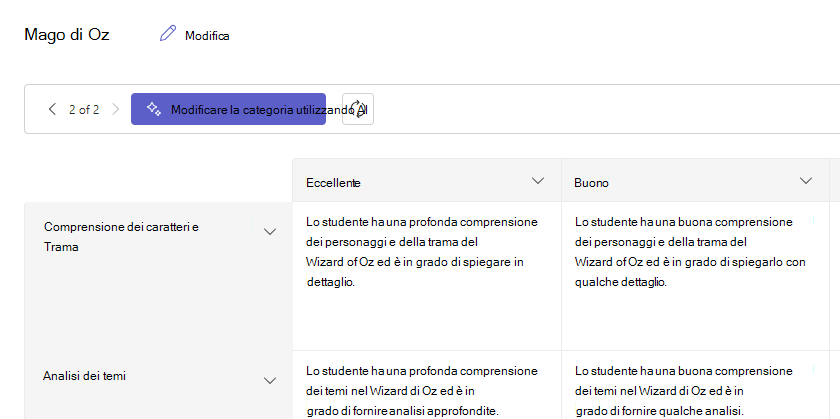
10. Verrà creata la rubrica. Per impostazione predefinita, nessun punto verrà visualizzato. Questa funzionalità di IA generativa riempirà ogni cella della rubrica con aspettative concise e chiare che lo studente dovrà soddisfare per ottenere un voto sufficiente.
Suggerimento
Spostati verso l'alto fino all'angolo in alto a destra per attivare o disattivare l'opzione Punti. In questo modo verranno abilitati i punti percentuali ponderati per ogni riga della rubrica. Se si sceglie di aggiungere punti alla propria rubrica, è possibile inserire percentuali diverse in ogni riga per valutare alcuni criteri in modo più efficace di altri. Assicurati che tutte le percentuali totalizzino 100. Per azzerare le percentuali, selezionare Ridistribuisci equamente i pesi.
11. Personalizzare le proprie rubriche eseguendo le azioni seguenti:
-
Riordino delle righe: Passare il puntatore del mouse su una riga e scegliere l'icona della
 per riordinare e spostare un'intera riga.
 -
Modifica intestazioni: Scegli l'icona della freccia giù (
 ). Selezionare l'opzione Modifica per modificare il nome dell'intestazione e il peso della vozione. Al termine, scegliere il pulsante Fine .
 -
Copiare le intestazioni: È possibile duplicare le intestazioni di colonna di riga e criterio scegliendo l'icona della freccia in giù ( ). Selezionare l'opzione Duplica per copiare la riga o la colonna. Il peso del voto sarà "und" fino a quando tutti i pesi non vengono modificati per essere esattamente uguali al 100%.
-
Elimina intestazioni: Selezionare l'icona della freccia in giù ( ). Selezionare l'opzione Elimina per cancellare la riga o la colonna dei criteri.
-
Compila usando l'intelligenza artificiale: La prima generazione di contenuti IA per una rubrica non è sempre la migliore. Scegli l'icona della freccia giù ( ). Selezionare l'opzione per Riempi riga/colonna usando l'intelligenza artificiale. Il sistema rigenererà il contenuto suggerito solo per quella riga o colonna. In alternativa, puoi scegliere il pulsante Modifica rubrica utilizzando l'IA .
Scopri di più sulla rigenerazione del contenuto delle rubriche di intelligenza artificiale.
12. Dopo aver completato la personalizzazione della rubrica, selezionare Allega.
Completare la compilazione dei dettagli dell'attività, quindi selezionare Assegna per inviarla agli studenti. Quando gli studenti aprono questa attività, saranno in grado di fare riferimento alla rubrica.
Nota
Visualizzare in anteprima la visualizzazione dello studente dell'attività aprendola e selezionando Visualizzazione studenti.
Download di Word
La rubrica compilata può essere scaricata come documento di .docx Word seguendo questa procedura:
- Passare a un'attività con le proprie rubriche.
- Scegliere la propria rubrica.
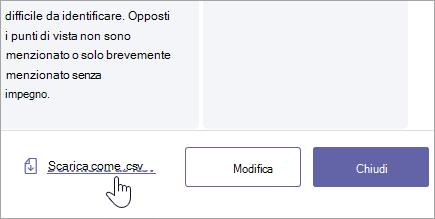
- Passa al pulsante Scarica come docx .
- Selezionando questa opzione verrà scaricata la rubrica come documento docx.
La rubrica di valutazione può ora essere stampata e distribuita.
Lingua
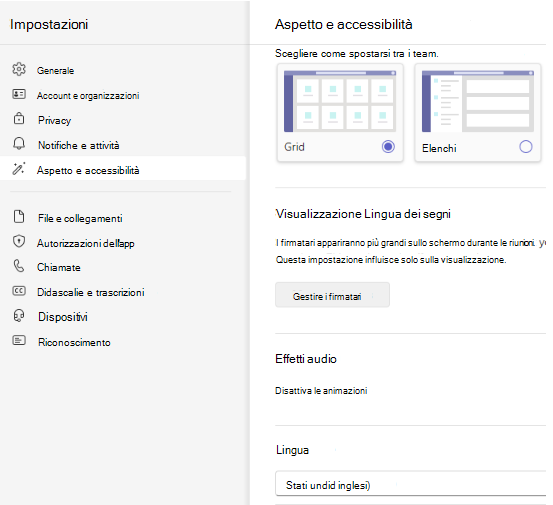
Quando si aggiungono contenuti che devono essere generati dall'intelligenza artificiale, questi vengono generati in base alla lingua impostata su Microsoft Teams. Segui le seguenti istruzioni per cambiare la lingua in Teams:
1. Passa a Aspetto, accessibilità e impostazioni > di Teams.
2. Scegli la lingua. Anche se nella casella viene digitata un'altra lingua, il contenuto verrà generato nella lingua selezionata.
Come creare una rubrica di valutazione senza l'intelligenza artificiale
Accedere a microsoft365.com.
Seleziona Teams.
Passare al team di classe e selezionare Attività.
Selezionare Creare>Attività.
Selezionare Aggiungi criteri di valutazione > + Aggiungi criteri di valutazione. Verrà aperto lo strumento di creazione categorie.
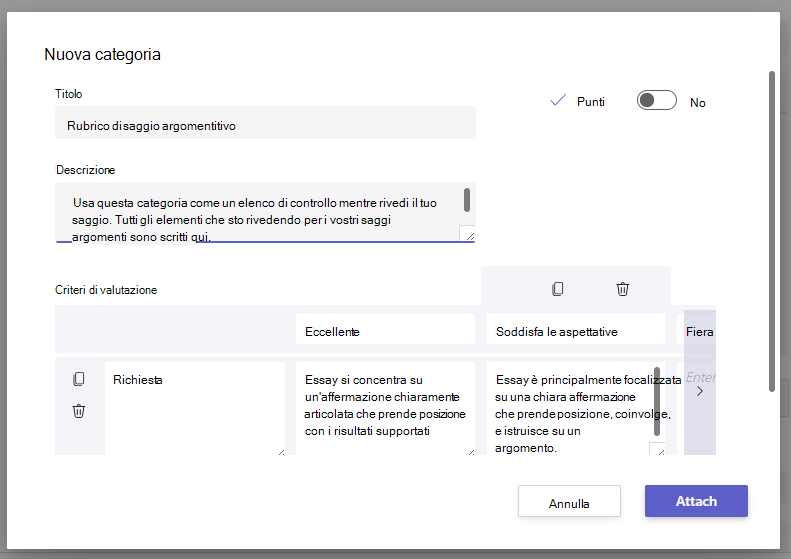
Aggiungi un titolo (obbligatorio), una descrizione facoltativa e attiva Punti se vuoi assegnare valori in punti ai tuoi criteri di valutazione.
Personalizza i tuoi criteri di valutazione:
Le impostazioni predefinite Eccellente, Buono, Discreto e Scarso possono essere modificate in base alla propria strategia di valutazione. Personalizza i punti qui se hai deciso di aggiungerli.
- Selezionare
 collegamento Copia riga per duplicare una riga.
 - Seleziona Aggiungi riga Icona
 per creare una nuova riga.
 - Selezionare Elimina riga
 per eliminare una riga.
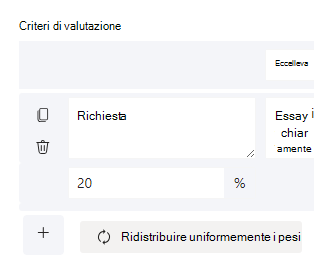
Suggerimento: Se si sceglie di aggiungere punti alla propria rubrica, è possibile inserire percentuali diverse in ogni riga per valutare alcuni criteri in modo più efficace di altri. Assicurati che tutte le percentuali totalizzino 100. Per azzerare le percentuali, selezionare Ridistribuisci equamente i pesi.
Dopo aver completato la personalizzazione della rubrica, selezionare Allega.
Completare la compilazione dei dettagli dell'attività, quindi selezionare Assegna per inviarla agli studenti. Quando gli studenti aprono questa attività, saranno in grado di fare riferimento alla rubrica.
Suggerimento
Visualizzare in anteprima la visualizzazione dello studente dell'attività aprendola e selezionando Visualizzazione studenti.
Riutilizzare una categoria già creata
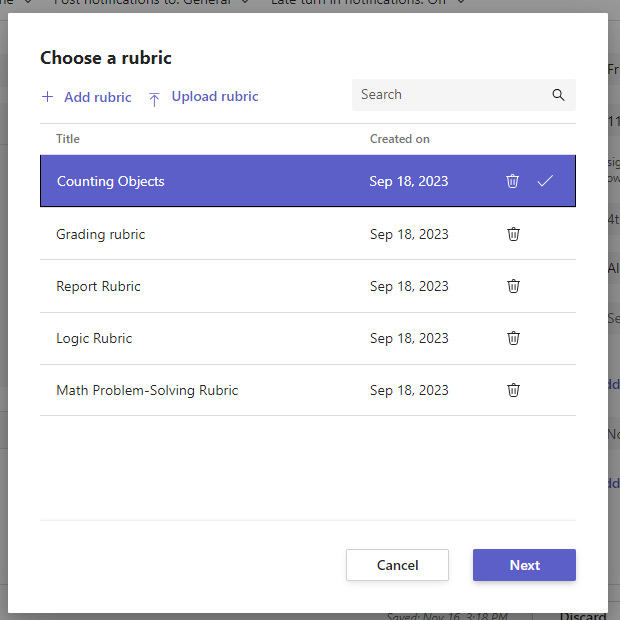
Ogni volta che si crea una rubrica di valutazione e la si allega a un'attività, questa viene salvata nell'elenco delle categorie di riferimento. Per riutilizzare una categoria:
Passare al team di classe e selezionare Attività.
Selezionare Crea > attività.
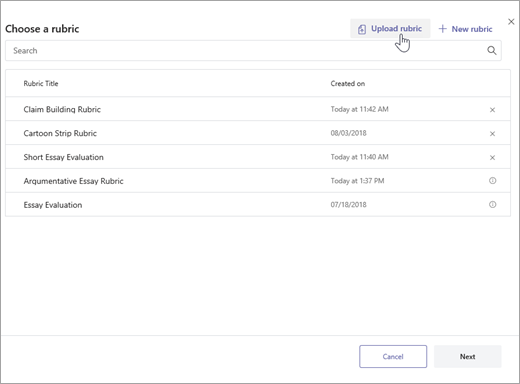
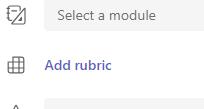
Selezionare Aggiungi rubrica, sceglierne una dall'elenco, quindi selezionare Avanti.
Apportare modifiche, se necessario.
Seleziona Allega.
Altre informazioni
Schemi di valutazione per le assegnazioni di Teams
Introduzione alla creazione di rubriche con l'intelligenza artificiale