
Nota
Questo articolo ha esaurito la sua funzione e verrà ritirato tra breve. Per evitare problemi di "Pagina non trovata", si sta procedendo alla rimozione dei collegamenti noti. Se sono stati creati collegamenti a questa pagina, rimuoverli per contribuire a ottimizzare il Web.
Introduzione
Blocco appunti classe, blocco appunti personale, blocchi appunti Skype L'esportazione del contenuto può essere fornita in due modi diversi:
- Per docenti e studenti: un'esperienza in-app per salvare una copia in Microsoft 365 Enterprise, nell'account Education o nell'account Microsoft consumer. Questo è documentato nel blocco appunti per la classe In-App nella Guida all'esportazione.
- Per gli amministratori: eDiscovery per l'esportazione in blocco o selezionata di contenuti Microsoft 365.
Questo documento descrive in dettaglio l'esportazione di eDiscovery dei blocchi appunti per la classe per l'esportazione in blocco, consentendo query flessibili per il contenuto specifico del ruolo per insegnanti o studenti. I blocchi appunti per la classe applicano l'autorizzazione per il contenuto basato sui ruoli applicata alla struttura specifica di un blocco appunti. Pertanto, la struttura, i ruoli e le autorizzazioni per il contenuto esportato devono mantenere quelli della richiesta di esportazione dell'utente, come descritto in questo documento.
Fare riferimento alla documentazione di Microsoft 365 per eDiscovery per informazioni di base sulla ricerca e l'esportazione
La prima sezione di questo documento introduce la struttura e il modello di autorizzazioni del blocco appunti per la classe, seguita dalla procedura dettagliata per l'esportazione tramite eDiscovery.
Contesto
Formato di archiviazione di OneNote
Blocco appunti (la cartella in SharePoint Online corrisponde a SPFolder)
Sezione (file, in SharePoint Online corrisponde a SPFile)
…
Gruppo di sezioni (cartella in SharePoint Online corrisponde a SPFolder)
- Sezione (file, in SharePoint Online corrisponde a SPFile)
- …
…
Se Blocco appunti di OneNote è una cartella, i gruppi di sezioni sono le sottocartelle del blocco appunti. Le sezioni sono file (con estensione .one). Le pagine non hanno una rappresentazione fisica in SharePoint, ma le pagine sono contenuti dei file di sezione.
Che cos'è il blocco appunti per la classe
Il blocco appunti per la classe è un modello che consente a un insegnante di accedere R/O all'intero blocco appunti, mentre gli studenti hanno accesso R/O (al proprio gruppo di sezioni) e accesso R/O ai gruppi di sezioni condivisi con l'insegnante. I gruppi di sezioni al secondo livello dell'albero sottostante possono avere essi stessi gruppi di sezioni (aggiunti in seguito dall'insegnante).
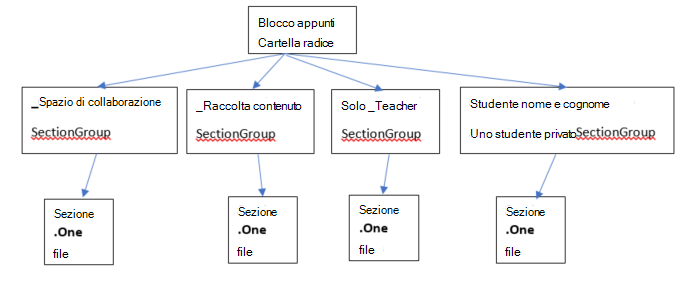
Modello di autorizzazione del blocco appunti per la classe
A ogni cartella e file di SharePoint Online sono associate autorizzazioni:
- Ereditato dal genitore
Questa operazione è denominata ereditarietà delle autorizzazioni. Ciò significa che le autorizzazioni dell'elemento padre vengono passate agli elementi figlio. - Definito nella cartella/file stesso
Un file o una cartella possono interrompere questa catena di ereditarietà da padre a figlio. A questo punto, le autorizzazioni del bambino sono indipendenti da quelle del genitore. SharePoint Online consente di aggiungere, modificare e rimuovere le autorizzazioni. E nessuno di questi cambiamenti influisce sui genitori originali.
La cartella radice del blocco appunti per la classe e i gruppi di sezioni del blocco appunti per la classe (_Content Libreria, Spazio _Collaboration, Solo _Teacher, Gruppi di sezioni Studenti privati) hanno autorizzazioni definite per se stessi. Ciò implica che le loro autorizzazioni sono interrotte dalla catena di ereditarietà e hanno le proprie autorizzazioni.
Il blocco appunti per la classe sezioni ha ereditato le autorizzazioni dai gruppi di sezioni.
Dopo aver verificato l'aspetto del blocco appunti per la classe, vengono concesse agli utenti le autorizzazioni seguenti:
- La cartella Blocco appunti consente agli insegnanti di leggere/scrivere e agli studenti di accedere in sola lettura
- La "_Content Library" consente agli insegnanti di leggere/scrivere e agli studenti di accedere in sola lettura La cartella "_Collaboration Space" concede all'insegnante le autorizzazioni di lettura e scrittura. Students ha anche autorizzazioni di lettura e scrittura.
- Ogni gruppo di sezioni di studenti privati concede agli insegnanti e solo allo studente del gruppo di sezioni l'accesso in lettura/scrittura.
Autorizzazioni corrispondenti in SharePoint Online in base al ruolo
| Ruolo | Nome dell'autorizzazione di SharePoint per la lettura/scrittura |
|---|---|
| Insegnante/dirigente | Controllo completo |
| Studente/Membro | Collaborazione |
Incarnazioni del blocco appunti per la classe
Le attuali incarnazioni del blocco appunti per la classe includono:
- Blocco appunti per la classe (per insegnanti)
- Blocco appunti di Skype (usato da Skype edu)
- Blocco appunti per personale (per amministratori dell'istituto di istruzione)
I blocchi appunti per la classe e Skype seguono la struttura indicata in precedenza. Per quanto riguarda il blocco appunti Staff, ha una struttura simile con etichette diverse. Gli insegnanti sono nominati leader, gli studenti sono nominati membri.
Di conseguenza, la struttura sarà simile alla seguente 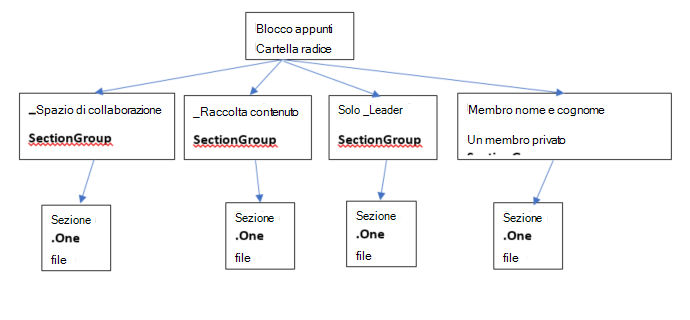
I blocchi appunti per la classe vengono archiviati nei siti di SharePoint Online:
I blocchi appunti per la classe sono archiviati nei siti di SharePoint, negli elenchi predefiniti nelle cartelle "Blocchi appunti per la classe", "Blocchi appunti del personale" e "Blocchi appunti di Skype". I nomi delle cartelle vengono tradotti in base alla lingua del blocco appunti per la classe.
Come per il blocco appunti di Teams per la classe, esiste un blocco appunti per la classe per ogni team. Inoltre, è stato eseguito il provisioning per essere il blocco appunti predefinito archiviato nella Libreria risorse.
Per l'app legacy Creazione di blocchi appunti di OneNote per la classe di SharePoint Store, i blocchi appunti vengono archiviati nell'elenco denominato "EduOneNoteAppDocuments". Ogni insegnante avrà una sottocartella con un titolo "<email>_Courses" in cui è archiviato il suo blocco appunti.
Esempio:
EduOneNoteAppDocuments
<JohnDoe>@contoso.org_Courses
Passaggi del portale di amministrazione Guida a eDiscovery
Accedere al portale di amministrazione in privato usando il browser Edge.
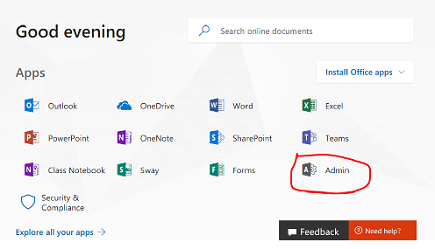
Selezionare Amministratore.
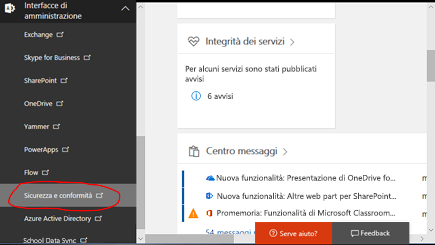
Selezionare Interfacce di Amministrazione.
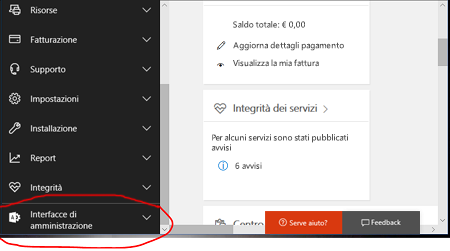
Espandere l'elenco a discesa dalle interfacce di amministrazione e quindi selezionare Sicurezza e conformità.
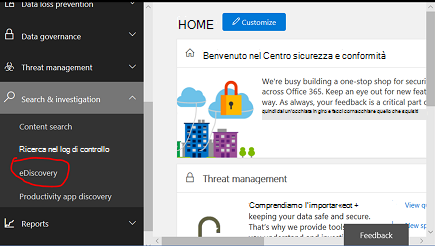
Nell'elenco a discesa selezionare Ricerca & indagine e quindi selezionare eDiscovery.
Selezionare Crea un caso per immettere il nome e la descrizione del caso.
Nota:
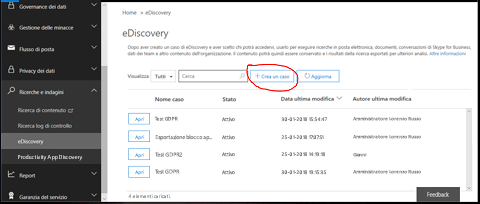
- Ogni query per i dati deve essere creata all'interno di un caso di eDiscovery.
- Questa nomenclatura viene utilizzata perché questa funzione di amministratore viene tipicamente utilizzata nel contesto di un caso legale o di un caso organizzativo.
Il caso appena creato viene salvato di seguito.
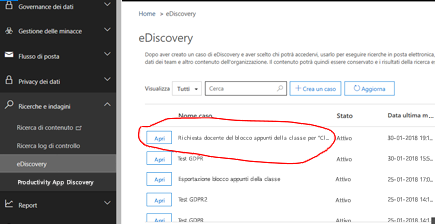
Selezionare Apri, quindi Esporta, quindi selezionare + per creare una nuova query di ricerca.
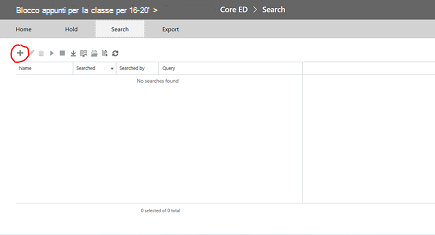
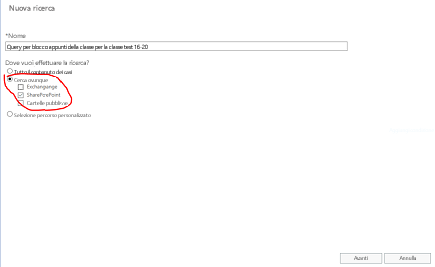
Immettere un nome per la query, quindi selezionare il dial Cerca ovunque .
Selezionare la casella di controllo "SharePoint", quindi selezionare Avanti.
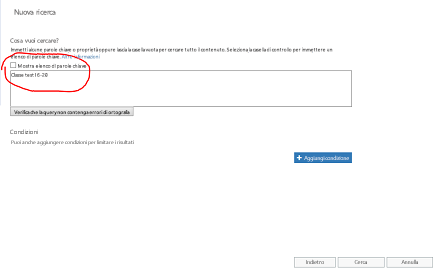
Seleziona il nome del blocco appunti per la classe o in alternativa il nome dello studente per ottenere semplicemente la sua cartella. La gerarchia del blocco appunti per la classe usa le cartelle delle raccolte documenti di SharePoint, in cui il nome della classe è la cartella di primo livello, specificando questo valore si otterranno tutte le sottocartelle, una sottocartella per ogni sezione studentesca. Pertanto, specificando il nome dello studente in questa query, restituirebbe solo il risultato di tale sottocartella per la sezione dello studente. In questo caso, stiamo cercando l'intero quaderno, "Test Class 1 6-20". Premi Avanti..
La query verrà salvata (evidenziata) e i risultati verranno visualizzati nel riquadro di destra. Si noti che sono elencati 9 elementi. Seleziona "Anteprima risultati della ricerca"
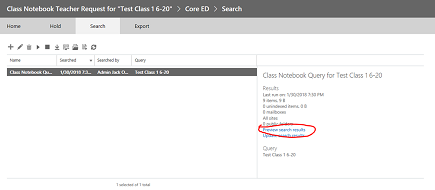
I risultati della ricerca mostreranno l'elenco dei 9 elementi. Facendo clic su uno degli elementi nell'elenco nel riquadro di sinistra, verranno visualizzate le informazioni relative a tale elemento. Per il blocco appunti selezionato di seguito, questo è il PERCORSO DELLA CARTELLA in SharePoint per la cartella radice del blocco appunti per la classe. COPIARE IL PERCORSO DELLA CARTELLA NEGLI APPUNTI così come verrà usato nella seconda query per il contenuto all'interno di tale cartella. NOTA: non è possibile scaricare questo elemento in quanto è solo una cartella. Chiudere questa finestra.
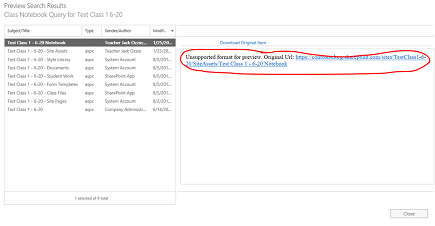
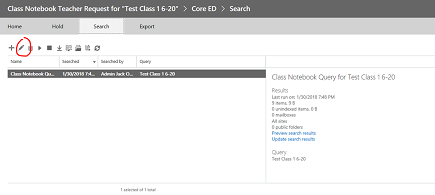
Se si chiude la finestra, verrà ripristinata la pagina di ricerca precedente. Fare clic sulla matita per modificare la query
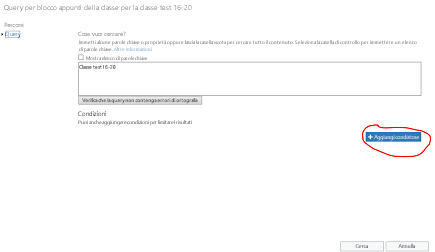
Aggiungere una nuova condizione alla query facendo clic sul pulsante:
Fare clic su "Mostra elenco parole chiave" per perfezionare la query in modo da includere il percorso della cartella radice per il blocco appunti per la classe nel passaggio precedente. Verrà visualizzato un elenco di parole chiave. È consigliabile sostituire la query "Test Class 1 6-20" con il percorso della cartella del blocco appunti per la classe, usando la parola chiave path:"<path to class notebook folder/". Nota: il percorso deve essere racchiuso tra virgolette, come indicato di seguito: E DEVE TERMINARE CON UNA BARRA. Senza la barra nel percorso, la query avrà esito negativo.
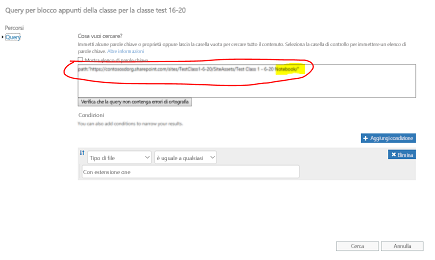
Selezionare "Aggiungi condizione" in alto per perfezionare la ricerca a soli tipi di file One Note (.one). Verrà visualizzato un elenco a discesa di tipi di condizione. Selezionare il "Tipo di file" evidenziato di seguito,
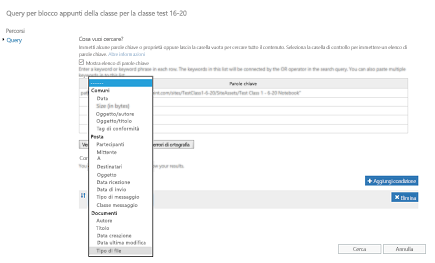
Seleziona il tipo di file "uno", poiché questa è l'estensione per i file di OneNote. Quindi fare clic su Cerca.
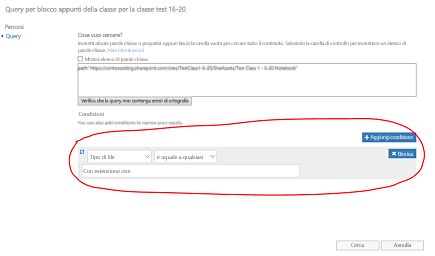
Questa query restituirà i risultati di tutti i file .one nella cartella, in questo caso 14 elementi. Fare clic su "Anteprima risultati della ricerca" per visualizzare l'elenco dei file .one nella cartella:
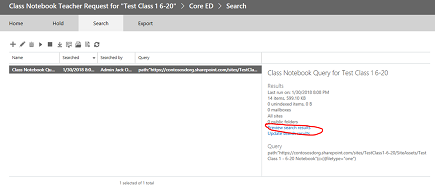
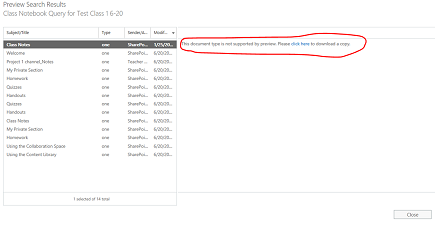
Nota: l'elenco dei risultati include tutti i file con estensione .one nell'intera gerarchia sotto il percorso della cartella radice del blocco appunti per la classe. In questo modo verrà inclusa una cartella per ogni studente. Se si desidera selezionare un SINGOLO file .one, è possibile farlo utilizzando il "clicca qui". Se lo si desidera, è possibile selezionare un solo file alla volta, ma la gerarchia di cartelle/file del blocco appunti non verrà applicata se si scaricano singoli file con estensione .one. Si noti inoltre che il file .one non può essere aperto in OneNote perché non è un file completo di OneNote valido in quanto richiede l'. Sommario all'interno della gerarchia per essere un file valido (il team di OneNote fornirà l'importazione per reidratare il blocco appunti da . UNA gerarchia).
Chiudere la finestra di dialogo per tornare alla pagina della query. Fare clic sulla freccia GIÙ evidenziata (passando il passaggio del mouse verrà visualizzata "esporta") per avviare l'esportazione dell'intera gerarchia di cartelle per l'intero blocco appunti. Facendo clic sulla freccia verso il basso apparirà "Esporta i risultati". Seleziona quell'opzione.
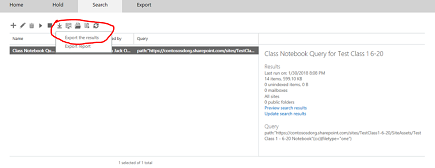
Verrà ora visualizzata una pagina in cui sono richieste le opzioni di esportazione. Selezionare il 1° pulsante di opzione, "Tutti gli elementi esclusi quelli con formato non riconosciuto..." e fai clic su "Avvia esportazione"
Al termine dell'esportazione, i risultati vengono visualizzati nel riquadro a destra. Ora seleziona "Scarica risultati esportati"
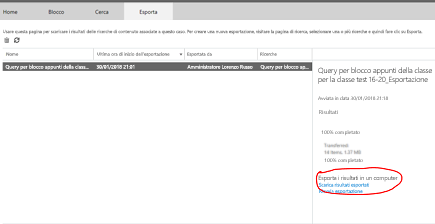
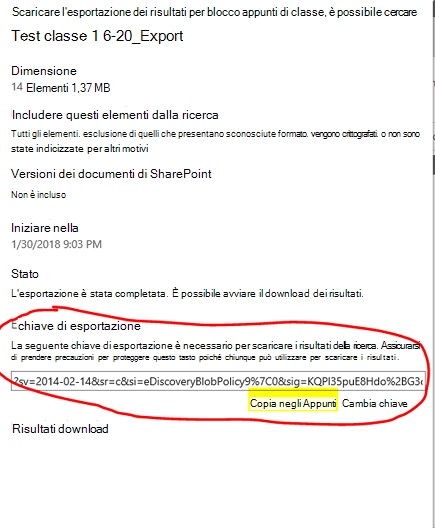
Verrà visualizzata una pagina di conferma del download dei risultati e una chiave di esportazione che deve essere copiata negli Appunti per essere utilizzata all'interno dell'app di esportazione di eDiscovery nel passaggio seguente. Dopo aver copiato negli appunti, seleziona "Scarica risultati"
Quando si fa clic su "Scarica risultati", viene richiesto di installare lo strumento di esportazione eDiscovery, se non è stata precedentemente eseguita un'esportazione. Selezionare Installa.
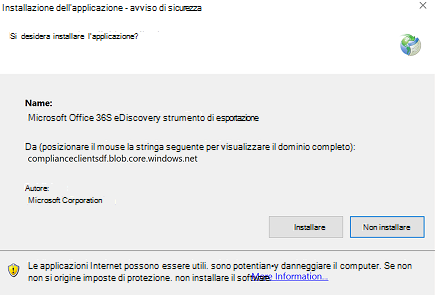
Quindi fai clic su "Apri" nella richiesta di convalida della sicurezza di seguito per iniziare il download
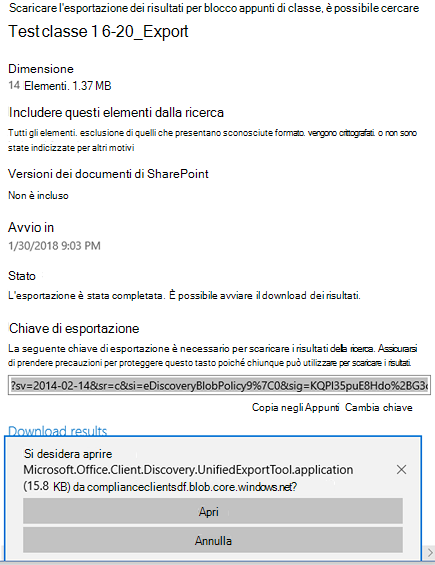
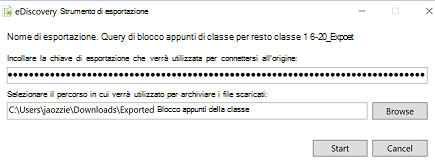
Dopo aver aperto lo strumento di esportazione, verrà richiesto di incollare la chiave dall'alto e la selezione per scaricare i file:
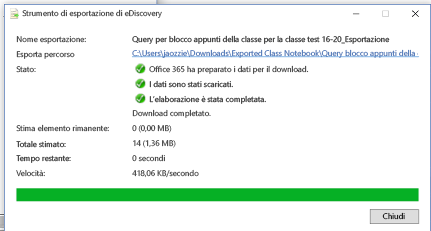
Lo strumento di esportazione segnalerà lo stato durante il processo, che potrebbe richiedere del tempo a seconda del numero di file da scaricare.
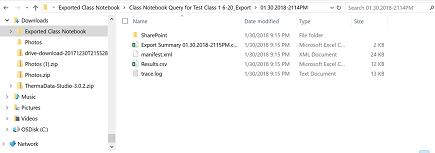
I risultati dell'esportazione sono contenuti nella cartella selezionata, che contiene diverse sottocartelle. La prima sottocartella contiene un riepilogo dell'esportazione e la cartella "SharePoint" contiene il contenuto del file OneNote nella cartella del nodo foglia:
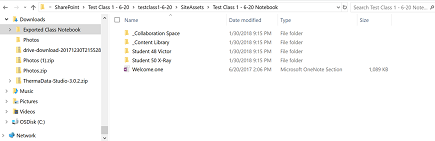
Passando alla cartella "Risorse del sito", si otterrà la cartella radice per il blocco appunti per la classe, che mostra una cartella per ognuno dei gruppi di sezioni nel blocco appunti e la pagina iniziale all'interno della prima sezione del blocco appunti. Sotto lo spazio di collaborazione e la libreria di contenuti si trovano il contenuto condiviso per il blocco appunti e c'è una cartella per ognuno degli studenti (lo studente 48 Victor e lo studente 50 X-Ray sono i 2 studenti)
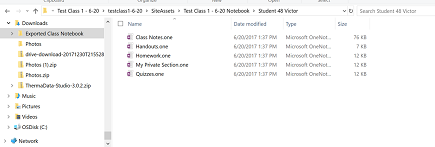
Passando alla cartella (gruppo di sezioni) per "Studente 48 Vincitore" verranno visualizzate le sezioni (file con estensione one) all'interno del gruppo di sezioni dello studente.
Per ricreare il blocco appunti, uno studente può eseguire i passaggi seguenti:
Aprire OneNote 2016 e creare un nuovo blocco appunti (preferibilmente in OneDrive)
Aprire ogni sezione .one in OneNote 2016 in uno dei modi seguenti:
- Fare doppio clic sul file .one
- Nel 2016, passando a File > Apri > Sfoglia > Visualizza tutto Files (*.*) > Selezionare il pulsante . Un file > con un clic per aprirlo
Copiare le sezioni nel nuovo blocco appunti in uno dei modi seguenti:
- Fare clic e trascinare la sezione nel nuovo blocco appunti
- Fare clic con il pulsante destro del mouse sulla linguetta della sezione e scegliere Sposta o copia, selezionare il nuovo blocco appunti e fare clic su Copia
dov'è la storia commerciale di OneNote di come un utente apre . Un file.
Nota: le autorizzazioni API di OneNote consentono agli utenti di impostare autorizzazioni specifiche per la struttura del documento OneNote. Quindi è come il quaderno della classe.