

Usare il pulsante Funzioni matematiche di OneNote per convertire le equazioni scritte a mano in un formato testo. È anche possibile digitare le equazioni.
Nota
Questa funzionalità è disponibile solo se si ha un abbonamento Microsoft 365. Gli abbonati a Microsoft 365 devono verificare di avere installato l'ultima versione di Office.
Passaggio 1: Scrivere o digitare un'equazione
- In OneNote Online, passare a una pagina qualsiasi e selezionare Disegna.
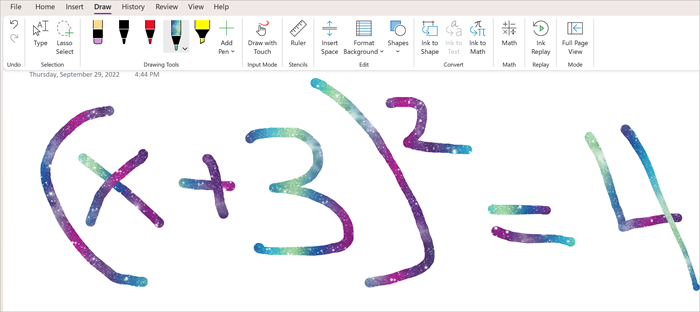
- Selezionare una penna, quindi selezionare la piccola freccia visualizzata accanto alla penna per scegliere la larghezza del tratto e il colore dell'input penna da usare.
- Successivo:
Se si usa un dispositivo touchscreen, scrivere l'equazione con il dito o con lo stilo.
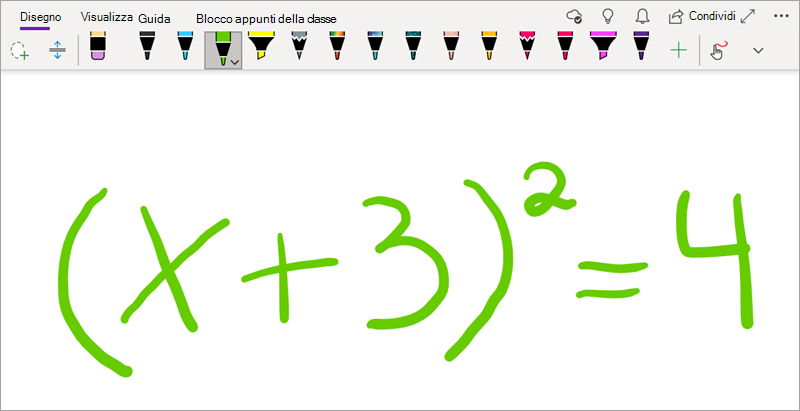
Se si usa un PC con un monitor standard, scrivere l'equazione con il mouse o la tavoletta di input penna oppure usare la tastiera per digitare l'equazione.
Suggerimento
È possibile digitare un'equazione in formato lineare e quindi usare i passaggi seguenti per formattarla. Esempio: (x^2+4)/(x-3)
Passaggio 2: Selezionare l'equazione
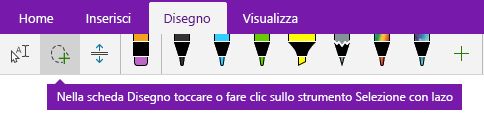
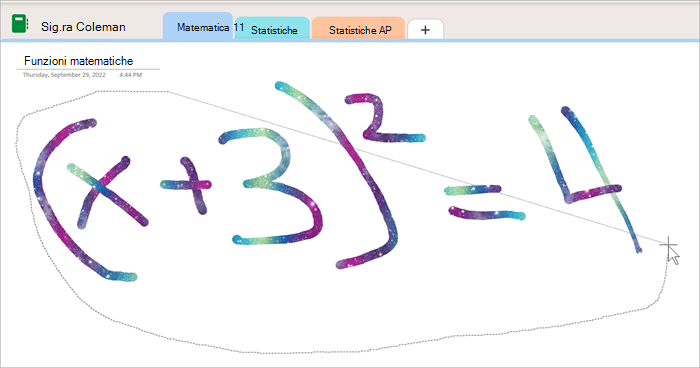
Selezionare lo strumento Selezione con lazo .
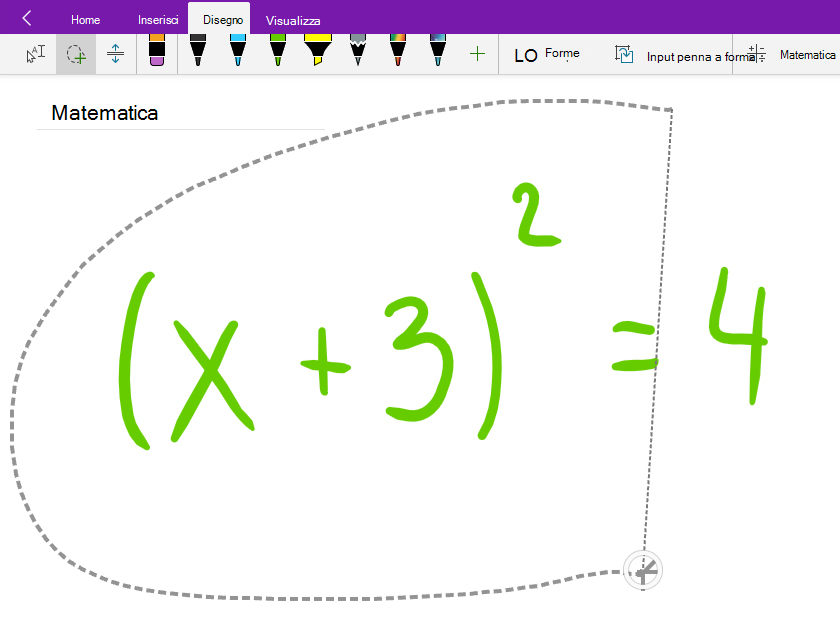
Con il dito o il mouse, trascinare una selezione intorno all'equazione creata nel passaggio 1. Quando si lascia andare, tutti i tratti input penna o il testo nell'equazione dovrebbero essere selezionati.
Suggerimento
Se lo strumento penna o lazo non risponde in OneNote Online, potrebbe essere necessario selezionare Disegnare con il mouse o con il tocco. 
Passaggio 3: usare il pulsante Funzioni matematiche
Dopo aver selezionato l'equazione, seguire questa procedura:
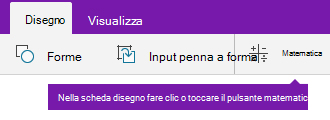
Selezionare Matematica.
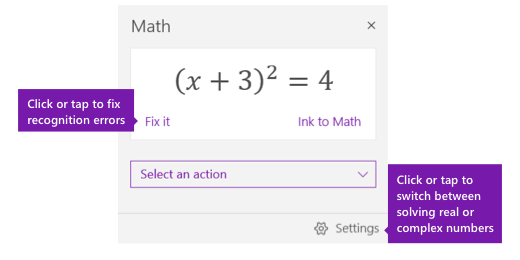
Nel riquadro equazioni matematiche visualizzato verificare che OneNote abbia riconosciuto correttamente l'equazione.
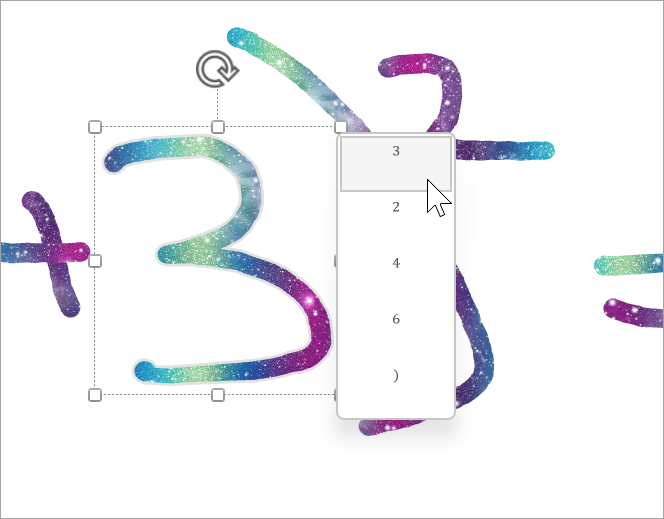
Se necessario, selezionare Correggi per apportare correzioni ai singoli tratti input penna. In modalità Correggi, usare lo strumento Selezione con lazo per selezionare qualsiasi simbolo o parte dell'equazione non riconosciuto correttamente e OneNote offrirà alternative tra cui scegliere.
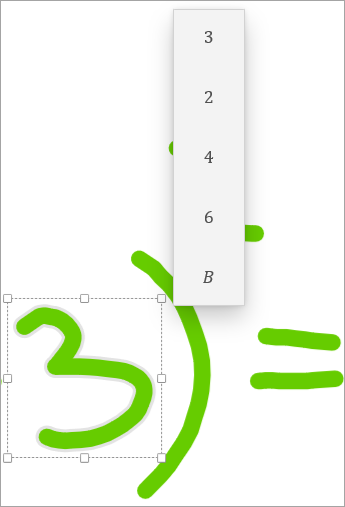
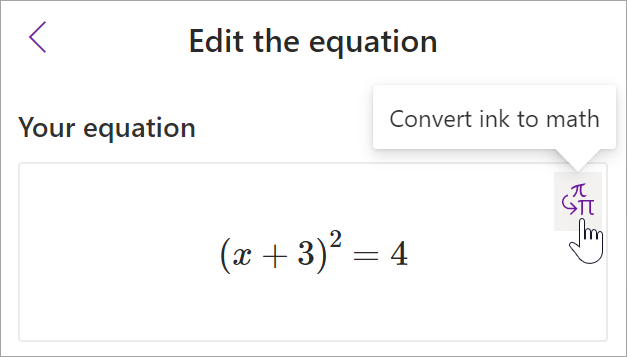
Selezionare Converti testo scritto a mano in un'equazione matematica digitata.

Altri argomenti dell'Assistente equazioni matematiche
Risolvere le equazioni con l'Assistente equazioni matematiche in OneNote
Disegnare grafici di funzioni matematiche con l'Assistente equazioni matematiche
Generare un test di matematica di esercitazione