
Bloccare la pagina di uno studente per impedire modifiche durante la revisione o dopo una data di scadenza. Mentre una pagina degli studenti è bloccata, è possibile visualizzare e aggiungere commenti, ma gli studenti possono solo visualizzare la pagina.
Il blocco delle pagine è disponibile nelle versioni supportate di OneNote per Windows, OneNote per il Web, OneNote per Mac, OneNote per iPad, iPhone e Android.
Bloccare pagine del blocco appunti per la classe in OneNote
Apri OneNote e passa al blocco appunti per la classe che devi modificare.
Trovare e selezionare Blocco appunti per la classe sulla barra multifunzione nella parte superiore della finestra, quindi selezionare Rivedi il lavoro degli studenti.
Scegli la sezione e la pagina del blocco appunti che stai rivedendo, quindi seleziona Avanti.
Seleziona Blocco pagine.
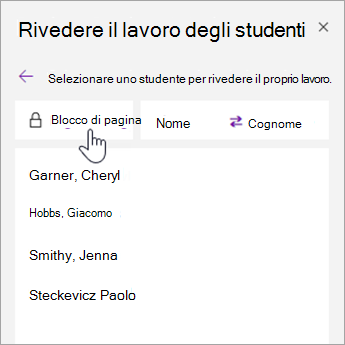
Scegliere Seleziona tutto per bloccare tutte le pagine oppure scegliere la casella di controllo accanto al nome di uno studente per bloccare singole pagine.
Suggerimento
Selezionare Nome o Cognome per ordinare l'elenco degli studenti.
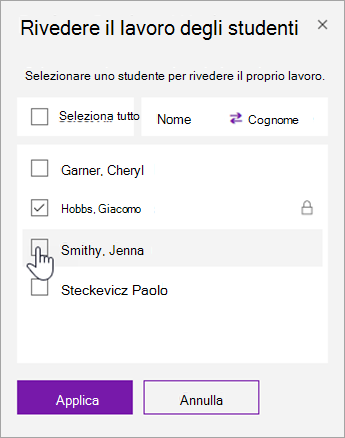
Selezionare Applica.
Per sbloccare le pagine, tornare al riquadro Revisione del lavoro degli studenti e selezionare di nuovo Blocco pagine . Deselezionare le caselle di controllo e quindi selezionare Applica.
Versioni di OneNote supportate
| Prodotto | Versione | Come controllare |
|---|---|---|
| OneNote per Windows con Microsoft 365 | Aggiornamento corrente di Microsoft 365 | Seleziona Account file>, quindi cerca il numero di versione e build in Informazioni su OneNote. |
| OneNote per il Web | N/D | Apri il collegamento del blocco appunti in un Web browser e accedi con l'account dell'istituto di istruzione. |
| OneNote per Mac | Versione 16.10 o successiva | Seleziona OneNote dalla barra dei menu, quindi seleziona Informazioni su OneNote. |
| OneNote per iPad e iPhone | Versione 16.10 o successiva | Aprire le impostazioni di OneNote e scorrere fino alla parte inferiore dello schermo. |
| OneNote per Android | Versione 9001.1000 o successiva | Seleziona il menu ... , quindi seleziona Impostazioni > su. |
Altre informazioni
Rivedere il lavoro degli studenti in Blocco appunti per la classe