
Creare equazioni matematiche in una pagina di OneNote usando Strumenti equazione in OneNote per Windows. Scegliere da una libreria di simboli matematici e di strutture per creare diversi tipi di equazioni.
Nota
Non riesci a trovare il pulsante Equazione? Assicurarsi di usare la versione desktop di OneNote per Windows corrente, quindi selezionare Inserisci>equazione.
Accedere a microsoft365.com.
Aprire OneNote (disponibile in App>, tutte le app) e aprire o creare il blocco appunti a cui aggiungere equazioni.
Selezionare Inserisci>equazione o premere ALT + =. Quando si seleziona la metà superiore del pulsante Equazione, si dovrebbe ottenere una barra multifunzione con le opzioni dell'equazione. È possibile digitare le equazioni con la tastiera e usare le opzioni della barra multifunzione per simboli matematici e operazioni più complessi.
 Se fai clic sulla metà inferiore del pulsante Equazione, dovresti ottenere un menu a discesa con equazioni preformate. Selezionare un'equazione per inserirla nella pagina. Dopo averli inseriti nella pagina, è possibile modificare le equazioni come si preferisce.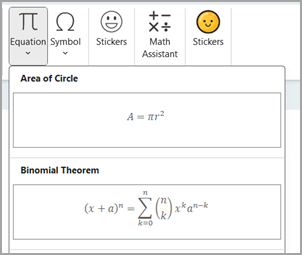
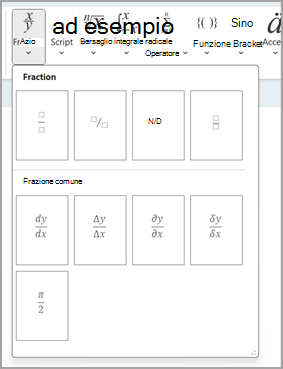
Nella barra multifunzione Equazione , selezionare le piccole frecce per aprire un menu a discesa con altre opzioni.
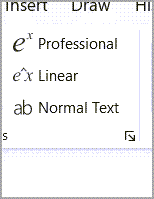
È anche possibile selezionare i pulsanti Professionale, Lineare o Normale per formattare le equazioni nel modo desiderato.
Suggerimento
È anche possibile creare equazioni matematiche usando input penna o testo con l'Assistente equazioni matematiche in OneNote.
Altre informazioni
Risolvere equazioni matematiche con Assistente equazioni matematiche in OneNote
Disegnare grafici di funzioni matematiche con Assistente equazioni matematiche in OneNote
Attivare o disattivare Assistente equazioni matematiche in Blocco appunti di OneNote per la classe