
La barra degli strumenti del blocco appunti per la classe in OneNote per il Web consente ai docenti di distribuire pagine e sezioni, rivedere il lavoro degli studenti e aprire le azioni di gestione dei blocchi appunti da un blocco appunti di OneNote per la classe.
Quando si apre un blocco appunti per la classe in OneNote per il Web, la scheda Blocco appunti per la classe viene visualizzata sulla barra multifunzione. Questo vale per i blocchi appunti per la classe creati con la procedura guidata Blocco appunti per la classe, Microsoft Teams per l'istruzione o Microsoft 365 LTI.
Nota
Se la scheda Blocco appunti per la classe non è visualizzata, assicurarsi di aver aperto un blocco appunti di OneNote per la classe con l'account dell'istituto di istruzione. Se il blocco appunti è stato appena creato in Teams o tramite Microsoft 365 LTI, provare ad aprirlo prima dal team di classe o dal corso LMS.
Aprire la barra degli strumenti del blocco appunti per la classe
- Aprire il blocco appunti della classe in OneNote per il Web.
- Seleziona la scheda Blocco appunti per la classe .

Distribuisce una pagina agli studenti
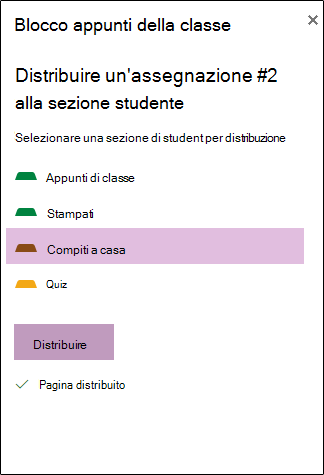
Usa Distribuisci pagina per copiare una pagina nella sezione privata del blocco appunti di ogni studente.
- Apri la pagina che vuoi distribuire.
- Selezionare Distribuisci pagina.
- Scegliere la sezione in cui gli studenti devono ricevere la pagina.
- Selezionare Distribuisci.
Distribuire una nuova sezione agli studenti
Usare Distribuisci nuova sezione per creare la stessa sezione vuota nel blocco appunti privato di ogni studente.
- Selezionare Distribuisci nuova sezione.
- Immettere il nome della sezione.
- Selezionare Distribuisci.
- Per aggiungere contenuto alla nuova sezione, usa Distribuisci pagina.
Rivedere il lavoro degli studenti
Usa Rivedi il lavoro degli studenti per spostarti tra le pagine degli studenti da un'unica posizione.
Selezionare Rivedi il lavoro degli studenti.
Scegliere la sezione del blocco appunti da rivedere.
Seleziona la pagina, quindi scegli uno studente dall'elenco.
Suggerimento
Gli studenti possono essere ordinati per nome o cognome per mantenerli allineati con il registro dei voti.
Gestire l'appartenenza e le impostazioni del blocco appunti
Alcuni comandi della barra degli strumenti consentono di aprire la procedura guidata del blocco appunti per la classe in una nuova scheda del browser in modo da poter gestire blocchi appunti, studenti, docenti e collegamenti.
Le modifiche all'elenco dovrebbero verificarsi nell'origine che ha creato il blocco appunti: l'appartenenza al team di classe per Teams Blocchi appunti per la classe, l'elenco dei corsi LMS per Microsoft 365 LTI Blocchi appunti per la classe o la procedura guidata del blocco appunti per la classe per i blocchi appunti autonomi.
Aprire la procedura guidata del blocco appunti per la classe
Aggiungere studenti a un blocco appunti della classe in OneNote
Aggiungere o rimuovere docenti nel blocco appunti per la classe per OneNote
Trovare e condividere l'URL del blocco appunti della classe
Altre informazioni
Usare il blocco appunti per la classe in Teams
Configurare il blocco appunti per la classe in Microsoft 365 LTI
Distribuire pagine e sezioni nei blocchi appunti della classe
Rivedere il lavoro degli studenti in Blocco appunti per la classe
Formazione su Blocco appunti di OneNote per la classe