
Rivedere il lavoro degli studenti in un blocco appunti
Aprire OneNote.
Seleziona il blocco appunti per la classe che desideri rivedere.
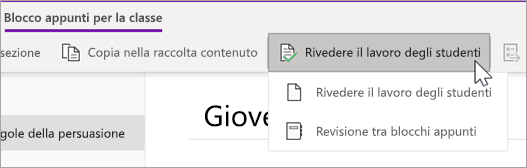
Selezionare la scheda Blocco appunti della classe nella barra multifunzione di OneNote, quindi selezionare Rivedi il lavoro degli studenti.
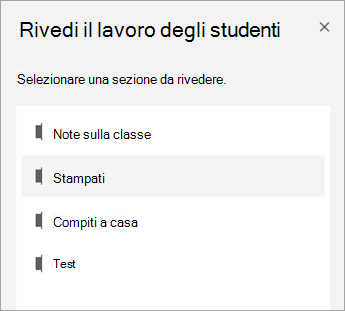
Quando viene visualizzato il riquadro Rivedi il lavoro degli studenti , seleziona la sezione dello studente che desideri rivedere, quindi Avanti. Ad esempio: Stampati.
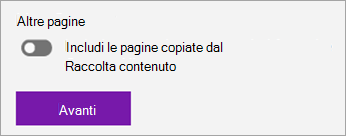
Sceglie una pagina e seleziona Avanti.
Nota
Attiva l'interruttore per includere le pagine che gli studenti hanno copiato dalla raccolta contenuto. Le pagine che vedrai per impostazione predefinita sono quelle che hai assegnato o distribuito agli studenti usando lo strumento Distribuisci pagina .
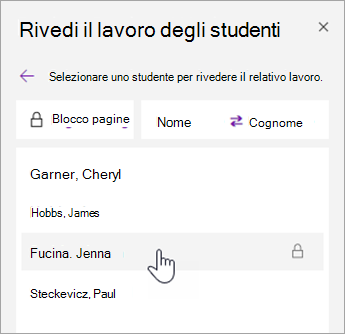
Scegliere il nome di uno studente nell'elenco per rivederne il lavoro. Selezionare Nome o Cognome per modificare l'ordinamento dell'elenco.
Nota
- Per impedire agli studenti di modificare una pagina in fase di revisione, selezionare Blocco pagine. Selezionare la casella accanto al nome di uno studente per bloccare singolarmente o selezionare la casella Seleziona tutto per bloccare per tutti. Quando sei pronto, seleziona Applica.
- Per sbloccare le pagine, tornare al riquadro Revisione del lavoro degli studenti e selezionare di nuovo Blocco pagine .
Al termine, chiudere il riquadro Rivedi il lavoro degli studenti.
Rivedere il lavoro degli studenti su più blocchi appunti
Seguire questa procedura per rivedere le attività in più blocchi appunti per la classe contemporaneamente. Ciò è particolarmente utile per i docenti che istruiscono più classi usando lo stesso contenuto.
Seleziona Blocco appunti per la classe e passa ai blocchi appunti per la classe.
Selezionare Rivedi il lavoro > degli studenti Revisione tra blocchi appunti.
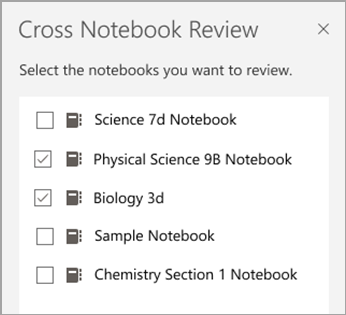
Seleziona le caselle di controllo accanto ai blocchi appunti con il lavoro da rivedere. Selezionare Avanti.
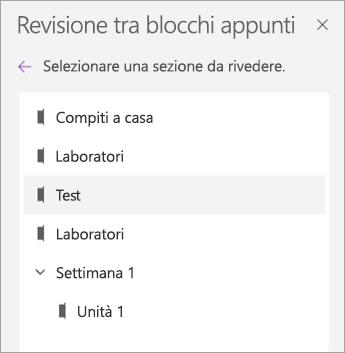
Seleziona una sezione da rivedere, quindi una pagina. Ad esempio: Quiz, compiti a casa 3. Espandere un gruppo di sezioni per visualizzare tutte le sezioni.
Scegliere il nome di uno studente dall'elenco per rivedere il lavoro. Selezionare Nome o Cognome per modificare l'ordinamento dell'elenco.
Nota
- Per impedire agli studenti di modificare una pagina in fase di revisione, selezionare Blocco pagine. Selezionare la casella accanto al nome di uno studente per bloccare singolarmente o selezionare la casella Seleziona tutto per bloccare per tutti. Quando sei pronto, seleziona Applica.
- Per sbloccare le pagine, tornare al riquadro Revisione del lavoro degli studenti e selezionare di nuovo Blocco pagine .
Al termine, chiudere il riquadro Revisione tra blocchi appunti .
Altre informazioni
- Fornire feedback sul lavoro degli studenti
- Fornire feedback scritti, audio o video nel blocco appunti per la classe