
Quando si crea un team del personale in Microsoft Teams, tale team avrà il proprio blocco appunti di OneNote per personale. Un blocco appunti per personale è un blocco appunti digitale che facilita la collaborazione tra docenti a livello scolastico e distrettuale. I creatori del team del personale sono proprietari del blocco appunti e dispongono di autorizzazioni amministrative che consentono loro di aggiungere altri membri/comproprietari e gestire le impostazioni del blocco appunti.
Teams offre questi componenti essenziali del Blocco appunti di OneNote per personale:
- Blocchi appunti dei membri del personale: uno spazio privato condiviso solo tra i responsabili del personale e i singoli membri. Usa questo spazio per prendere appunti sullo sviluppo professionale, sui piani delle lezioni, sulle valutazioni e altro ancora.
- Raccolta contenuto: uno spazio in cui i documenti e i file di sola lettura possono essere caricati e consultati dai membri del team del personale. Usa questa funzionalità per archiviare informazioni su criteri, procedure, pianificazione scolastica e altro ancora.
- Spazio di collaborazione , in cui tutti i membri di un team del personale possono condividere, organizzare e collaborare. Collaborare su qualsiasi cosa, dai piani delle lezioni alle iniziative a livello di reparto.
- Sezione solo per i leader: uno spazio privato accessibile solo ai proprietari e ai comproprietari del team del personale. Questa sezione è ideale per le iniziative private, ad esempio la stesura di ordini del giorno per riunioni, la preparazione di materiali per la pianificazione e la gestione delle informazioni riservate.
Configurare il blocco appunti per personale in Teams
Se è stato creato un team del personale ma non è ancora stato configurato il blocco appunti del personale, segui i passaggi della procedura visualizzata la prima volta che visiti la scheda Blocco appunti del personale.
Per iniziare:
- Passare al team del personale per cui si vuole configurare un blocco appunti per personale e selezionare la scheda Blocco appunti per personale .
- Selezionare Configurare un blocco appunti di OneNote per personale degli istituti di istruzione.
- Nel menu a discesa selezionare Blocco appunti vuoto per configurare un nuovo blocco appunti senza contenuto esistente oppure Dal contenuto del blocco appunti esistente per copiare il contenuto da un altro blocco appunti.
- Imposta le sezioni nello spazio privato di ogni membro e seleziona Crea.
Aggiungere o eliminare pagine e sezioni del blocco appunti per personale
Passa a un team del personale creato o di cui sei co-proprietario e seleziona il canale Generale .
Selezionare la scheda Blocco appunti per personale.
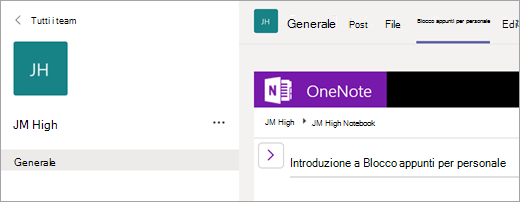
Seleziona il pulsante di spostamento
 sul lato sinistro del blocco appunti.
- Per aggiungere una nuova sezione, seleziona Aggiungi sezione. Immettere il nome della sezione e scegliere OK.
- Per aggiungere una nuova pagina, seleziona Aggiungi pagina e immetti un nome per la pagina.
- Per eliminare una pagina, fai clic con il pulsante destro del mouse sul nome della pagina nella barra di navigazione e seleziona Elimina pagina.
Usare il blocco appunti per personale in un canale
Ogni volta che si crea un nuovo canale nella classe, viene creata automaticamente una nuova sezione nello spazio di collaborazione del blocco appunti per personale. I responsabili e i membri del personale possono modificare e lavorare sulle pagine di OneNote all'interno di un canale.
- Passa a un team di classe, quindi seleziona un canale.
- Selezionare la scheda Note.
Espandere la visualizzazione Blocco appunti per personale
Ingrandisci la scheda Blocco appunti per personale selezionando la freccia a discesa accanto alla scheda Blocco appunti per personale. Selezionare quindi la scheda Espandi .
.
Gestire le impostazioni del blocco appunti per personale in OneNote
Se si è proprietari di un team del personale, è possibile accedere e gestire tutte le impostazioni di Blocco appunti per personale passando all'app Blocco appunti per personale in OneNote.
Nota
- Se si usa un blocco appunti per personale creato tramite Microsoft Teams, non è possibile aggiungere/rimuovere membri usando la procedura guidata del blocco appunti per personale online.
- I membri del blocco appunti devono essere aggiunti o rimossi tramite Microsoft Teams.
Selezionare l'icona di avvio delle app,
 in Teams, quindi Blocco appunti per personale. Se non compare nel primo menu, selezionare Microsoft 365>Icona di avvio delle app> di avvio delle appBlocco appunti per personale.
Selezionare Gestisci blocchi appunti.
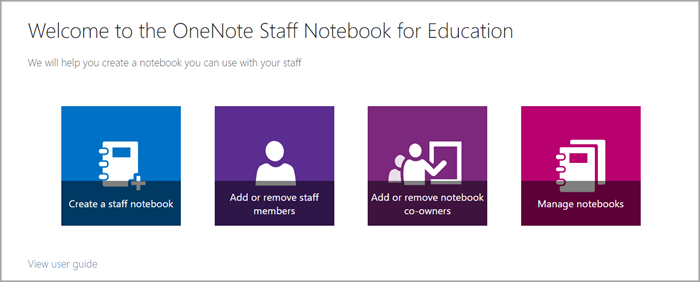
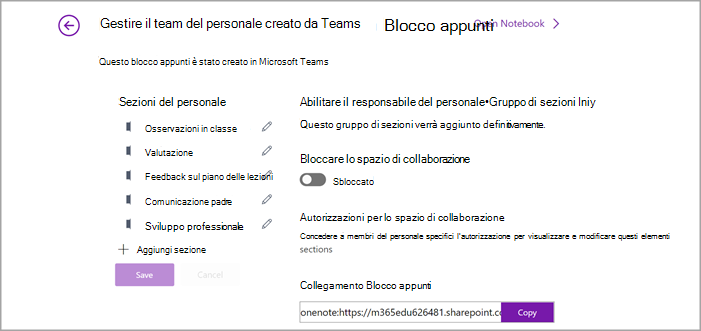
Scegliere il blocco appunti per personale di cui si vogliono gestire le impostazioni. È possibile gestire solo le impostazioni per i blocchi appunti del personale creati.
Gestire le impostazioni.
Altre informazioni
Scopri di più su Blocco appunti per personale
Utilizzo di OneNote per il web