
Accedi al tuo account su Microsoft365.com.
Seleziona Word o OneNote.
Aprire il documento o una pagina del blocco appunti e selezionare Visualizza > icona dello strumento di lettura immersiva
 .
.- In OneNote per Windows 10: Aprire l'app OneNote e selezionare un blocco appunti. Selezionare quindi Visualizza > Strumento di lettura immersivaIcon
- In Outlook per il Web: accedi a Microsoft365.com, seleziona Posta e apri un messaggio di posta elettronica. Selezionare Altre opzioni
 >Mostra nello strumento di lettura immersiva.
- In OneNote per Windows 10: Aprire l'app OneNote e selezionare un blocco appunti. Selezionare quindi Visualizza > Strumento di lettura immersivaIcon
Selezionare Opzioni
 grammaticali .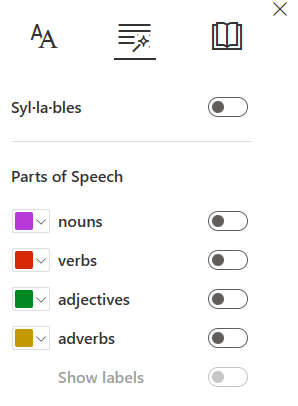
Scegliere cosa evidenziare:
- Sil-la-be divide le parole inserendo piccoli punti tra le sillabe.
- In Parti del discorso attiva Nomi, Verbi o Aggettivi per evidenziare tutti i sostantivi, verbi o aggettivi sulla pagina con un colore che corrisponda a quello dell'etichetta.
Altre informazioni
Usare lo strumento di lettura immersiva per Office Online e OneNote
Convertire la voce in testo scritto in OneNote
Usare lo stato attivo sulle righe nello strumento di lettura immersiva per Office Online