
Ogni volta che distribuisci nuove pagine dalla raccolta contenuto, il blocco appunti per la classe sincronizza questi dati con ogni blocco appunti degli studenti usando la connessione Internet. Anche le modifiche apportate offline a un blocco appunti della classe verranno sincronizzate automaticamente quando si torna online. I file di grandi dimensioni, come i PDF, richiedono una maggiore larghezza di banda e la sincronizzazione tra tutti i blocchi appunti degli studenti in tutti i dispositivi impiega più tempo.
Se si notano tempi di sincronizzazione più lunghi del solito durante l'aggiunta o la distribuzione di contenuti nel blocco appunti della classe, provare a seguire queste procedure consigliate per risolvere il problema. La sincronizzazione può richiedere più tempo quando gli studenti sono offline, il blocco appunti include molti contenuti o la classe è stata inserita di recente. Se le modifiche non vengono visualizzate dopo la sincronizzazione e l'aggiornamento, eseguire i controlli seguenti.
Durante una sincronizzazione lenta non viene perso nulla di ciò che distribuisci: le pagine continuano a copiare in background anche se chiudi la finestra di distribuzione o ti allontani. Se gli studenti appena aggiunti o le pagine distribuite non vengono visualizzate dopo la sincronizzazione e l'aggiornamento, provare i passaggi di risoluzione dei problemi seguenti.
Passaggio uno: controllare le impostazioni di sincronizzazione
La sincronizzazione automatica è abilitata per impostazione predefinita in OneNote per il web e nelle app desktop OneNote correnti. Se la sincronizzazione è sospesa o la sincronizzazione manuale è disattivata, riattivarla prima di distribuire altro contenuto.
- Aprire OneNote per Windows desktop.
- SelezionareOpzioni>file>Sincronizza.
- Verifica che l'opzione Sincronizza blocchi appunti automaticamente sia selezionata.
- Per ridurre i tempi di sincronizzazione, evitare di incorporare file di grandi dimensioni direttamente nelle pagine e mantenere le risorse di grandi dimensioni collegate da OneDrive o SharePoint quando possibile.
Passaggio 2: Ridurre i PDF e i file come immagini nelle pagine del blocco appunti della classe
I PDF e altri documenti inseriti nel blocco appunti di OneNote per la classe usando la funzione File come immagine o Driver di stampa possono rallentare il processo di sincronizzazione a causa delle dimensioni. Per risolvere il problema, provare alcune di queste alternative.
- Aggiungere un collegamento ipertestuale al file o inserirlo come allegato .
- Caricare il file in OneDrive for Business prima di aggiungerlo a una pagina di OneNote. Visita OneDrive e accedi con l'indirizzo di posta elettronica e la password dell'istituto di istruzione. Selezionare Carica e quindi scegliere un file da caricare. Quando si inserisce il file nella pagina, selezionarlo nella cartella di OneDrive in Esplora file.
- Se possibile, digitare o copiare e incollare il materiale direttamente in una pagina del blocco appunti della classe.
- Usare lo strumento di ottimizzazione di OneNote per tagliare i dati aggiuntivi dai file PDF e consentire una sincronizzazione più rapida. Nota: questo strumento può ridurre la quantità di dettagli nelle scansioni di scarsa qualità, quindi è consigliabile testarlo prima in una copia di un blocco appunti non necessario per la classe.
Passaggio 3: Seguire le procedure consigliate per la sincronizzazione della classe
Distribuire stampati e attività usando lo strumento Distribuisci pagina del blocco appunti della classe per semplificare la distribuzione di contenuti a singoli studenti o gruppi.
Distribuire il materiale agli studenti al termine o prima dell'inizio della classe in modo che gli studenti possano sincronizzare le modifiche a casa.
Prova a distribuire dalla raccolta contenuto solo i PDF necessari per la lezione di oggi, in modo che i dispositivi degli studenti si sincronizzino rapidamente.
Forza la sincronizzazione del blocco appunti per la classe dopo la distribuzione di nuovo materiale per velocizzare il processo di sincronizzazione. Fai clic con il pulsante destro del mouse sul nome del blocco appunti e scegli Sincronizza questo blocco appunti per forzare la sincronizzazione. Invitare gli studenti a forzare la sincronizzazione quando aprono l'app a casa, finiscono i compiti o stanno per iniziare la lezione.
Chiudere tutti i blocchi appunti attualmente non in uso. A tale scopo, fai clic con il pulsante destro del mouse sul blocco appunti e scegli Chiudi questo blocco appunti.
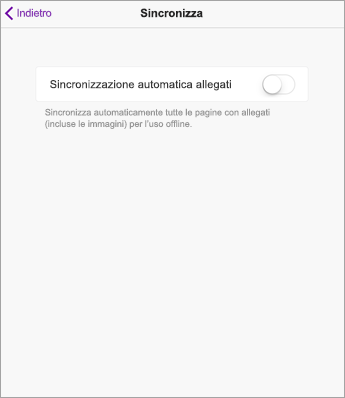
Disattivare Sincronizzazione automatica allegati nell'iPad passando alla pagina di sincronizzazione nelle impostazioni di OneNote. Tutto il contenuto di testo e input penna verrà comunque sincronizzato automaticamente, ma le pagine di OneNote con contenuti multimediali, ad esempio immagini e file PDF, non verranno sincronizzate finché non si visita la pagina. A questo punto, la pagina visitata avvierà automaticamente la sincronizzazione.
Altre informazioni
Risolvere i problemi di sincronizzazione di OneNote
Introduzione all'uso del blocco appunti di OneNote per la classe: procedura dettagliata per docenti