
Ogni team di classe in Microsoft Teams include un blocco appunti per la classe predefinito per docenti e studenti. È possibile creare un nuovo blocco appunti da zero dopo aver creato il nuovo team o copiare i contenuti da altri blocchi appunti quando si è pronti per la configurazione. Si tratta di un'ottima soluzione se si prevede di riutilizzare le lezioni o se si è già insegnato con i blocchi appunti per la classe e si inizia a usare Teams per la prima volta.
Per prima cosa, passare al team di classe e selezionare la scheda Blocco appunti per la classe .
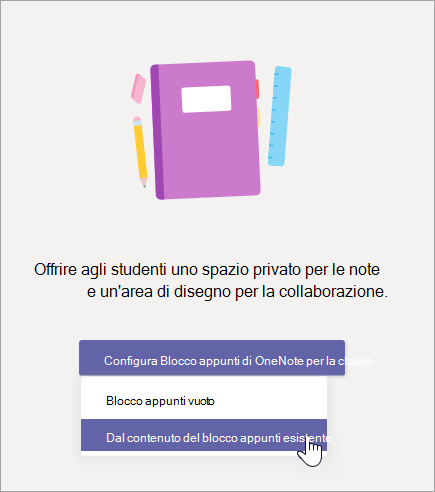
Selezionare Configura un blocco appunti > di OneNote per la classe dal contenuto del blocco appunti esistente.
Se è la prima volta che configuri il blocco appunti per la classe per questo team, la schermata di configurazione del blocco appunti verrà visualizzata automaticamente.
Visualizzare in anteprima i gruppi di sezioni che verranno inclusi nel blocco appunti per la classe prima di selezionare Avanti. Questi gruppi di sezioni includono uno spazio di collaborazione, una raccolta contenuto, Teacher-Only sezione e uno spazio privato per ogni studente della classe.
Seleziona + Aggiungi contenuto sotto Raccolta contenuto. Verrà visualizzata una nuova finestra che elenca i blocchi appunti per la classe.
Scegli un blocco appunti da cui copiare le sezioni, quindi seleziona Avanti.
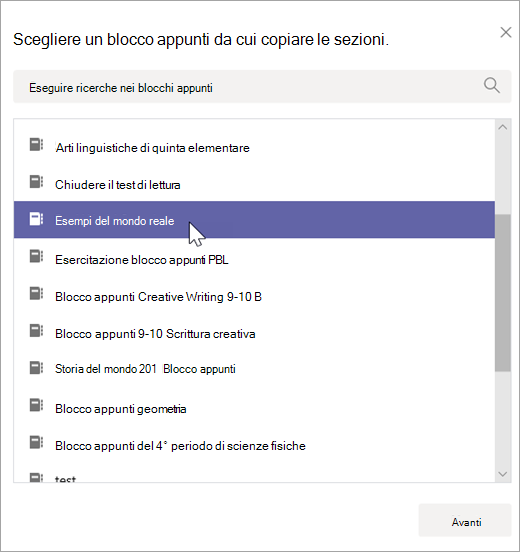
Scegli le sezioni del blocco appunti da copiare nella raccolta contenuto e seleziona Fine. Ripetere questa procedura per copiare sezioni da più blocchi appunti.
Ripeti i passaggi da 4 a 6 per copiare il contenuto nella sezione Teacher-Only. Solo tu e i tuoi co-insegnanti sarete in grado di visualizzare e modificare questo contenuto.
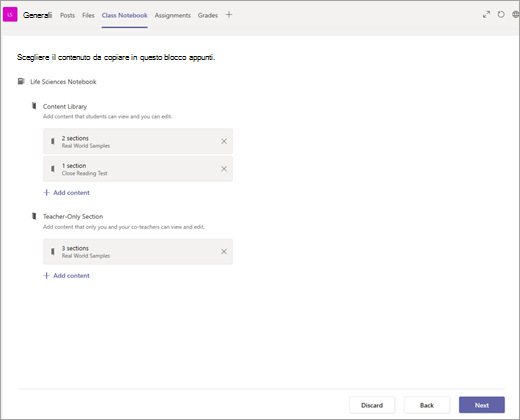
Una volta terminata la scelta del contenuto da copiare, seleziona Avanti.
Visualizza in anteprima e apporta le modifiche alle sezioni che verranno visualizzate nello spazio privato di ogni studente nel suo blocco appunti per la classe. Ci sono sezioni predefinite che è possibile rimuovere o modificare. Selezionare + Aggiungi sezione per aggiungere altre sezioni. Ad esempio: Labs.
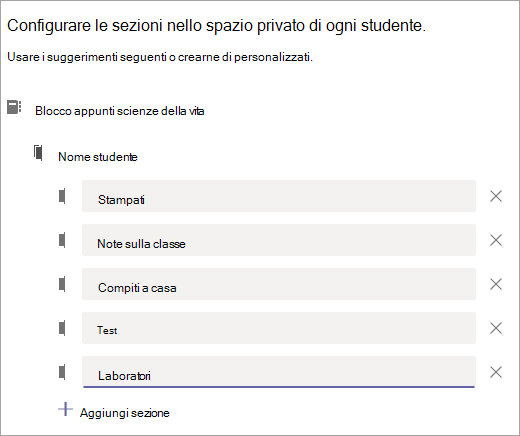
Al termine, seleziona Crea per iniziare a creare il blocco appunti per la classe con il contenuto esistente. L'operazione potrebbe richiedere qualche minuto, quindi sentiti libero di continuare a lavorare e ricontrollare più tardi.