
Lo strumento di lettura immersiva in OneNote offre un'esperienza di lettura a schermo intero per aumentare la leggibilità del contenuto nei documenti OneNote. È progettato per supportare gli studenti affetti da dislessia e disgrafia in classe, ma può supportare chiunque voglia semplificare la lettura dal proprio dispositivo.
Come usarla con gli studenti: aiutare qualsiasi studente a imparare ad aprire lo strumento di lettura immersiva in una pagina che sta leggendo. Possono farlo leggere ad alta voce, cambiare l'interlinea o tradurre il testo, utile per i nuovi studenti di inglese, per gli studenti con differenze di lettura o per chiunque visualizzi in anteprima il materiale prima di una discussione. Non sono necessarie impostazioni o autorizzazioni speciali.
- Per usare lo strumento di lettura immersiva in OneNote, aprire OneNote e selezionare Visualizza > strumento di lettura immersiva.

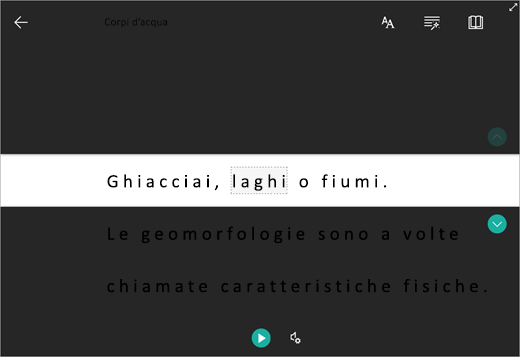
- Per ascoltare la lettura dei paragrafi ad alta voce, selezionare Riproduci.
- Per iniziare ad ascoltare da un punto specifico della pagina, fai clic sulla parola da cui vuoi iniziare.
Lo strumento di lettura immersiva offre diverse opzioni per facilitare la lettura.
Opzioni testo
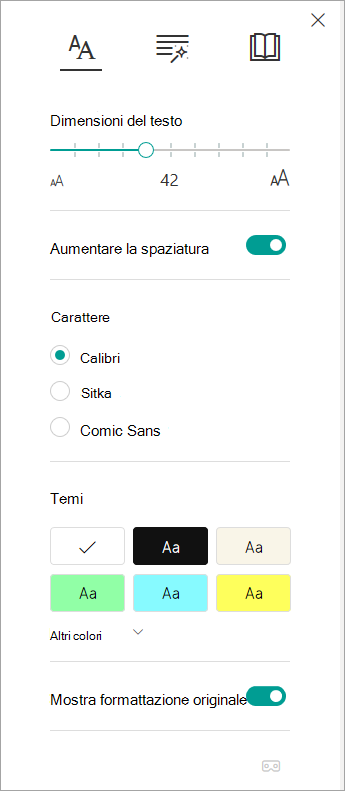
Il menu Opzioni testo consente di:
- Cambiare le dimensioni del testo
- Ridurre il cosiddetto "affollamento visivo" tra le lettere
- Cambiare il tipo di carattere
- Cambiare il colore di sfondo
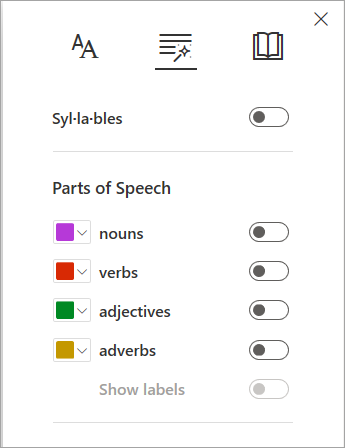
Parti del discorso
Parti del discorso controlla l'evidenziazione degli elementi grammaticali e agevola la comprensione di frasi lunghe. Altre informazioni: Evidenziare parti del discorso.
Preferenze di lettura
Usa Focus su riga, Dizionario visuale, Traduci e Training di lettura per migliorare il focus e la comprensione della lettura.
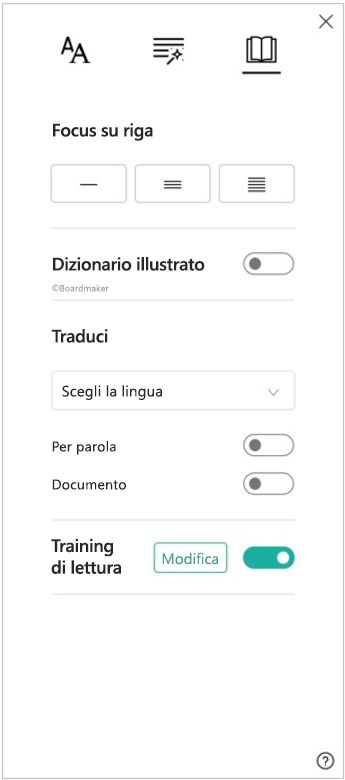
Focus su riga consente ai lettori di restringere l'ambito dell'esperienza di lettura, evidenziando un set di una, tre o cinque righe all'interno del materiale scelto nello strumento di lettura immersiva. Altre informazioni: Attivare Focus su riga
Questa funzionalità è attualmente disponibile in OneNote per Windows 10, OneNote per il web, Word per il web e Outlook Online.
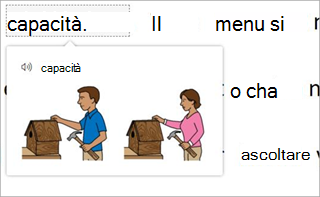
Il dizionario immagine consente di selezionare qualsiasi parola, ascoltarla letta ad alta voce e visualizzare un'immagine che la raffigura.
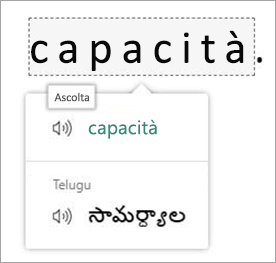
Traduci consente di cambiare il testo che si legge da una lingua a un'altra.
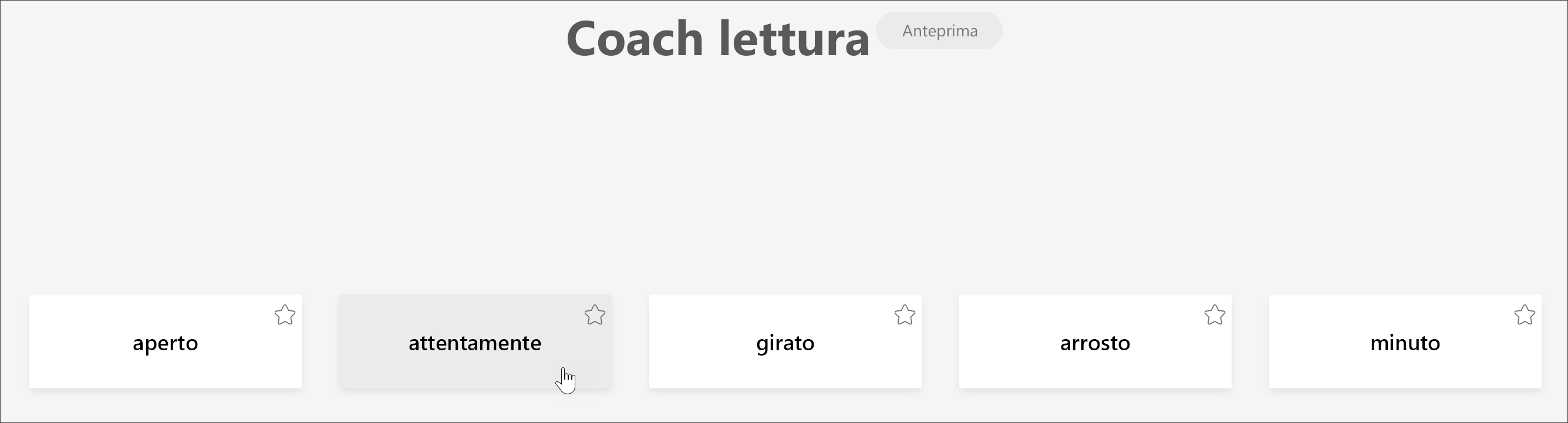
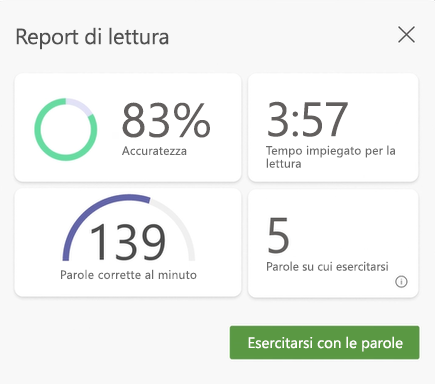
Training di lettura consente di esercitarsi a leggere ad alta voce, fornisce un report sulla velocità di e sull'accuratezza di lettura, quindi identifica le cinque parole con cui si sono avute più difficoltà e offre un'opportunità supportata per esercitarsi di nuovo.
Opzioni voce
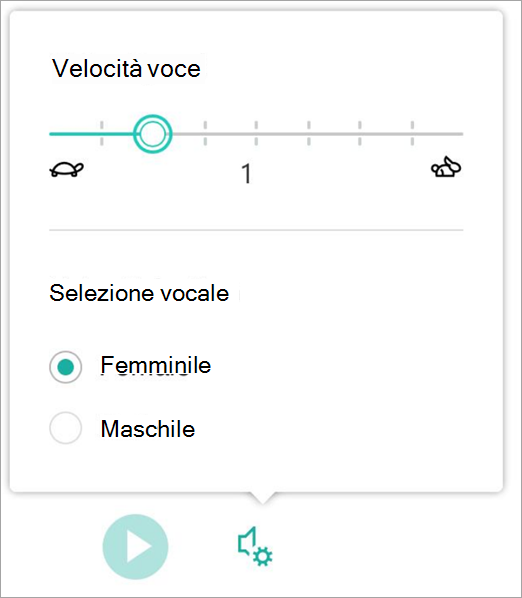
Controllare le impostazioni di Leggi ad alta voce modificando la velocità e la voce dell'oratore in Opzioni voce. Altre informazioni: Modificare la voce nello strumento di lettura immersiva
Selezionare Impostazioni vocali per regolare.
Scelte rapide da tastiera per lo strumento di lettura immersiva
Usare le scelte rapida da tastiera per spostarsi.
- La freccia SU/GIÙ scorre riga per riga
- PGSU/PGGIÙ consente di scorrere schermata per schermata
- La freccia SINISTRA/DESTRA consente di passare alla pagina precedente/successiva nel blocco appunti di OneNote
- Il tasto ESC chiude il lettore o il menu
- TAB consente di passare al controllo successivo nelle impostazioni dello strumento di lettura immersiva
- BARRA SPAZIATRICE consente di selezionare lo strumento corrente
Nota
OneNote per Windows 10 e Office 2016/2019 hanno raggiunto la fine del supporto a ottobre 2025. Altre informazioni su cosa succede a OneNote per Windows 10 o su come eseguire l'aggiornamento da versioni precedenti di Office.
Altre informazioni
Convertire la voce in testo scritto in OneNote
Cambiare le dimensioni del testo
Attività di base in OneNote per Mac