
Distribuire una pagina a tutti gli studenti nella classe
Aprire in OneNote il blocco appunti per la classe da cui si vuole eseguire la distribuzione.
Seleziona la pagina o le pagine da distribuire nella Libreria contenuti o Spazio di collaborazione del blocco appunti.
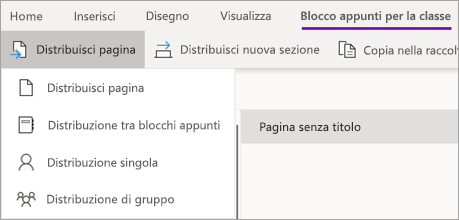
Selezionare la scheda Blocco appunti della classe, quindi Distribuisci pagina.
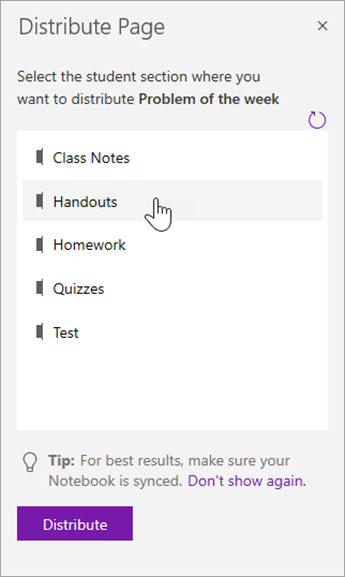
Scegliere la sezione del blocco appunti in cui copiare le pagine. Ad esempio: Stampati. Tutti gli studenti riceveranno una copia della pagina nella sezione Stampati del blocco appunti. Cosa vedono gli studenti: la pagina viene visualizzata nel blocco appunti della classe alla successiva sincronizzazione di OneNote. Gli studenti non ricevono alcuna notifica. Se vuoi che sappiano che è disponibile un nuovo documento, pubblica un avviso nel team della classe o invia loro un annuncio.
Note:
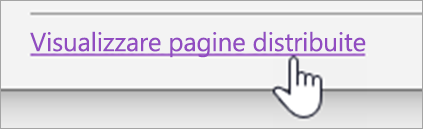
Selezionare Visualizza pagine distribuite per visualizzare gli aggiornamenti dello stato nelle pagine distribuite agli studenti. È possibile chiudere la finestra di distribuzione in qualsiasi momento e le pagine continueranno a essere distribuite in background.
Per eliminare una pagina distribuita, segui questa procedura.
Distribuire pagine ai singoli studenti
Apri il blocco appunti per la classe e vai alla pagina che vuoi distribuire.
Seleziona la scheda Blocco appunti per la classe , quindi Distribuisci distribuzione individuale della pagina > .
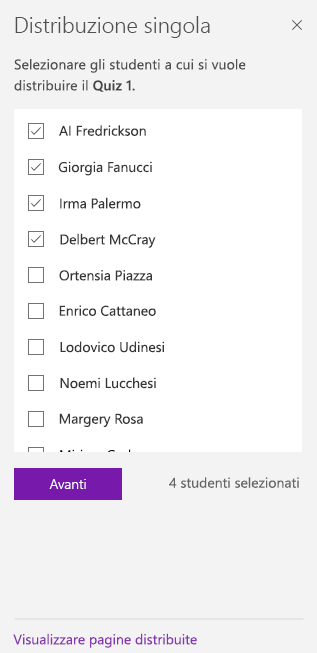
Seleziona gli studenti a cui desideri distribuire la pagina usando le caselle di controllo accanto ai loro nomi. Selezionare Avanti.
Selezionare la sezione del blocco appunti dello studente in cui si vuole visualizzare la pagina. Ad esempio: i quiz.
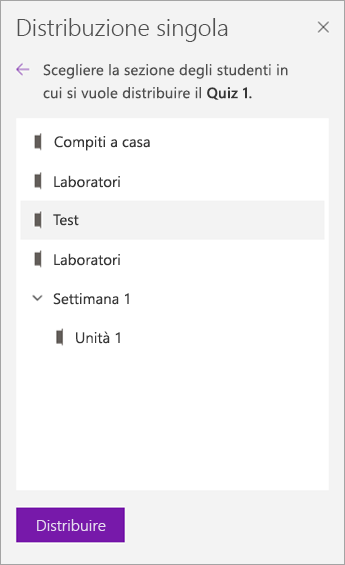
Selezionare Distribuisci.
Nota: Selezionare Visualizza pagine distribuite per visualizzare gli aggiornamenti dello stato nelle pagine distribuite agli studenti. È possibile chiudere la finestra di distribuzione in qualsiasi momento e le pagine continueranno a essere distribuite in background.
Distribuire pagine a gruppi di studenti
Crea e salva gruppi di studenti, consentendoti di fornire contenuti diversi in base alle esigenze degli studenti o ai progetti di piccoli gruppi.
Apri il blocco appunti per la classe e vai alla pagina che vuoi distribuire.
Seleziona la scheda Blocco appunti per la classe , quindi Distribuisci distribuzione gruppi di pagine > .
Se non hai ancora creato gruppi di studenti, seleziona + Nuovo gruppo nel riquadro Distribuzione gruppi.
Immettere un nome per il gruppo e scegliere gli studenti usando le caselle di controllo accanto ai loro nomi.
Selezionare Salva.
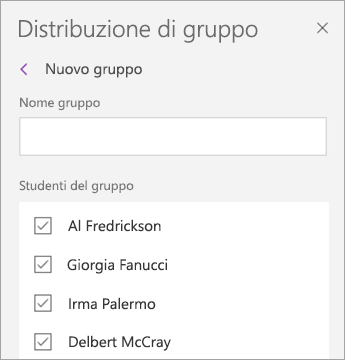
Dopo aver creato il nuovo gruppo, selezionare la freccia Indietro. Seleziona la casella di controllo accanto al gruppo, quindi Avanti.
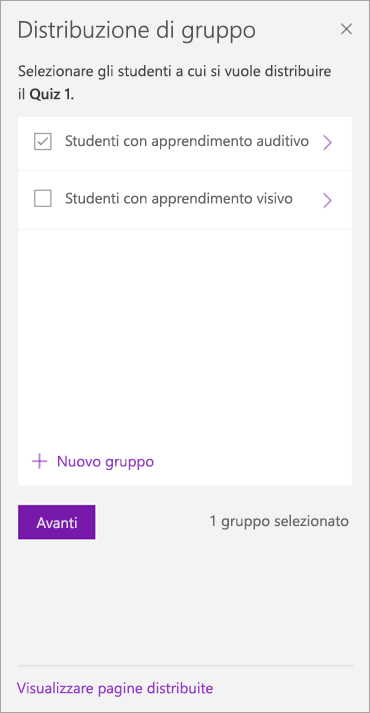
Selezionare la sezione dei blocchi appunti degli studenti in cui si vuole visualizzare la pagina. Ad esempio: i quiz.
Selezionare Distribuisci.
Note:
- Selezionare Visualizza pagine distribuite per visualizzare gli aggiornamenti dello stato nelle pagine distribuite agli studenti. È possibile chiudere la finestra di distribuzione in qualsiasi momento e le pagine continueranno a essere distribuite in background.
-
Vedere l'illustrazione: Pulsante Visualizza distribuzione pagine.
Per creare altri gruppi di studenti, ripetere i passaggi da 2 a 5 riportati sopra. Per modificare il nome o i membri di un gruppo, selezionare Distribuisci distribuzione gruppo di pagine>. Selezionare la freccia accanto al nome del gruppo, quindi Modifica gruppo. Salvare le modifiche o selezionare Elimina per eliminare il gruppo.
Distribuire una sezione
Selezionare Distribuisci nuova sezione > Distribuisci nuova sezione sulla barra multifunzione del blocco appunti per la classe.
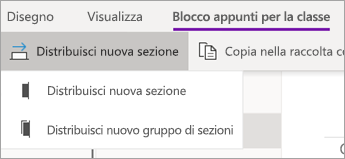
Assegnare un nome alla nuova sezione. Ad esempio: Labs.
Se sono stati aggiunti gruppi di sezioni ai blocchi appunti degli studenti, è possibile sceglierne uno come destinazione per la nuova sezione. Selezionare l'elenco a discesa accanto a Dettagli posizione e scegliere un gruppo di sezioni.
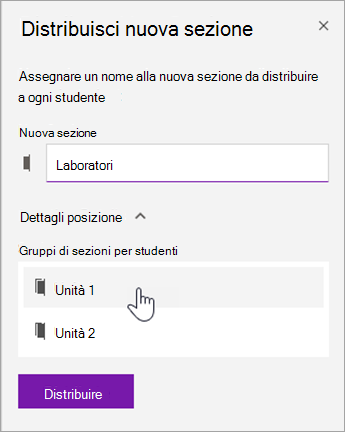
Selezionare Distribuisci. Una nuova sezione verrà creata e distribuita a ogni studente nel blocco appunti per la classe.
Distribuire un gruppo di sezioni
I gruppi di sezioni sono un buon modo per organizzare unità o argomenti con molto contenuto. Crea un nuovo gruppo di sezioni e organizzalo in sezioni contemporaneamente, quindi distribuisci agli studenti.
Selezionare Distribuisci nuova sezione > Gruppo Distribuisci nuova sezione nella barra multifunzione del blocco appunti per la classe.
Assegnare un nome al nuovo gruppo di sezioni e alle sezioni desiderate al suo interno. Selezionare + Sezione per aggiungere altre sezioni.
![Digitare i nomi per il gruppo di sezioni e le sezioni.]](media/o365-edu-new-section-group-uwp.png)
Selezionare Distribuisci. Il gruppo di sezioni vuoto e le eventuali sezioni in esso contenute verranno create e inviate a ogni studente nel blocco appunti per la classe.
Distribuire le pagine da un blocco appunti all'altro
Distribuire una pagina da qualsiasi blocco appunti di OneNote agli studenti in Blocco appunti per la classe. È possibile distribuire la stessa pagina in più blocchi appunti contemporaneamente.
Apri un blocco appunti e vai alla pagina che desideri distribuire.
Seleziona la scheda Blocco appunti per la classe, quindi distribuisci la distribuzione tra blocchi appunti delle pagine>.
Scegli i blocchi appunti in cui vuoi distribuire la pagina, quindi seleziona Avanti.
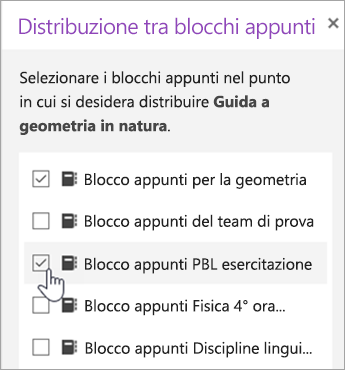
Scegli una sezione per studenti in cui distribuire le pagine, quindi Distribuisci.
Nota: Selezionare Visualizza pagine distribuite per visualizzare gli aggiornamenti dello stato nelle pagine distribuite agli studenti. È possibile chiudere la finestra di distribuzione in qualsiasi momento e le pagine continueranno a essere distribuite in background.
Distribuire pagine e sezioni nei blocchi appunti della classe
È anche possibile rinominare/gestire/aggiungere sezioni degli studenti da Gestisci blocchi appunti. (https://aka.ms/classnotebook)
Altre informazioni Eliminare le pagine distribuite agli studenti Visualizzarei blocchi appunti degli studenti in Blocco appunti per la classe per MacRivedi il lavoro degli studenti in OneNote per Mac
Risorse aggiuntive per i docenti
Formazione su Blocco appunti di OneNote per la classe