
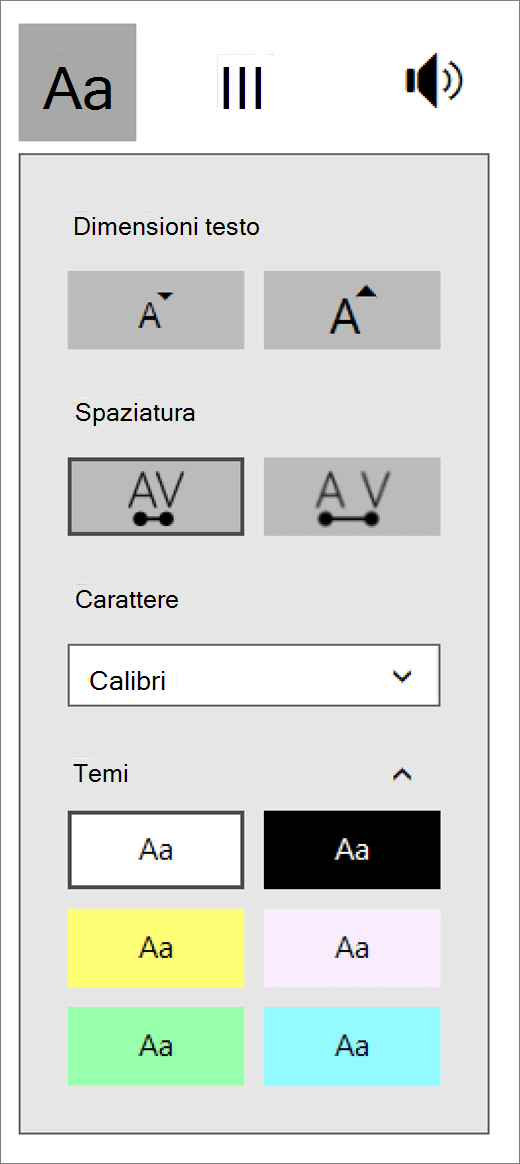
Usa questo strumento per regolare la spaziatura tra le lettere e facilitare la lettura del testo.
Accedere al proprio account in Office.com, selezionare Word o OneNote. Aprire il documento o una pagina del blocco appunti e selezionare Visualizza > strumento di lettura immersivaIcon

- Per OneNote per Windows 10, apri l'app OneNote e seleziona un blocco appunti, quindi seleziona Visualizza > icona dello strumento di lettura immersiva
- Per Outlook Online, accedere a Office.com, selezionare Posta e aprire un messaggio di posta elettronica. Selezionare l'icona Altre opzioni ( ... ), quindi Mostra nello strumento di lettura immersiva.
- Per OneNote per Windows 10, apri l'app OneNote e seleziona un blocco appunti, quindi seleziona Visualizza > icona dello strumento di lettura immersiva
Seleziona l'icona che assomiglia a due Per aprire Opzioni testo.
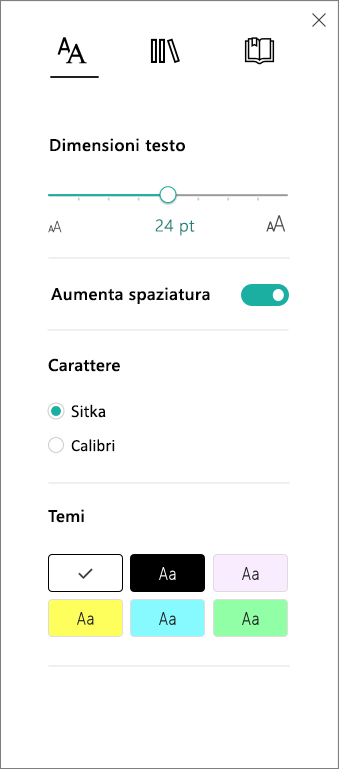
Seleziona l'interruttore Aumenta spaziatura . Quando è attivata, il testo sarà ampiamente distanziato con grandi interruzioni tra le righe.
Altre informazioni
Usare lo strumento di lettura immersiva per Office Online e OneNote
Cambiare le dimensioni del testo
Usa lo stato attivo delle linee