
Bloccare lo spazio di collaborazione per impedire temporaneamente agli studenti di modificare i contenuti in tale sezione. Questa funzione è utile durante le presentazioni o le discussioni in classe, quando si vuole che tutti si concentrino sullo stesso contenuto. Gli studenti potranno comunque visualizzare i contenuti.
Per bloccare o sbloccare uno spazio di collaborazione nel blocco appunti per la classe:
Accedi a microsoft365.com con il login fornito dal tuo istituto di istruzione, quindi passa ad App>Tutte le app.
Nota
- Se l'app Blocco appunti per la classe non viene visualizzata, passare a aka.ms/classnotebook .
- Se il blocco appunti per la classe è stato creato in Microsoft Teams, gestiscilo direttamente in Teams.
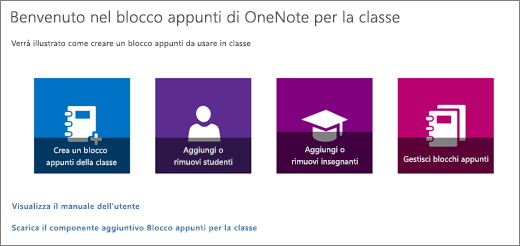
Seleziona Blocco appunti> per la classe:Gestire i blocchi appunti.
Scegli il blocco appunti per la classe che desideri modificare e imposta l'interruttore Blocca spazio di collaborazione su Bloccato.
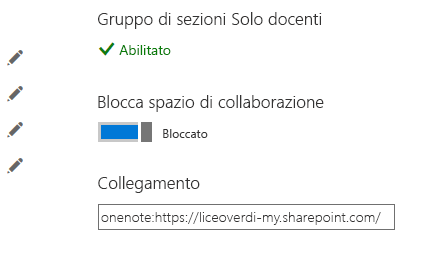
Per sbloccare lo spazio di collaborazione, ripeti i passaggi precedenti e imposta l'interruttore Blocca spazio di collaborazione su Sbloccato.
Altre informazioni
Trovare e condividere l'URL del blocco appunti della classe
Creare gruppi di studenti in Blocco appunti per la classe
Risorse aggiuntive per i docenti
Formazione su Blocco appunti di OneNote per la classe