
SharePoint またはMicrosoft Lists アプリで、現在のビューに表示されているリスト アイテムを Excel にエクスポートして、ブック内のデータを操作できるようにします。
次のいずれかにエクスポートできます。
Excel ブック データには、元のリストへの一方向の接続があります。 ブックを定期的に更新すると、一覧で行われた変更がプルされます。
CSV (コンマ区切り値)ファイル メモ帳または Excel で開くことができます。 データは元のリストに接続されていません。 (macOS では、CSV へのエクスポートのみが使用可能なオプションです)。
重要
- CSV ファイルにエクスポートできる行の最大数は 30,000 です。
- ドキュメント ライブラリで [CSV にエクスポート] オプションが短時間有効になっていることに気付いた可能性があります。 オプションが意図せずに有効になっていたので、無効にする必要がありました。 この機能をドキュメント ライブラリに持ち込むのが大好きで、それに取り組んでいますが、共有できる時間の見積もりはありません。
Excel ブックにエクスポートする
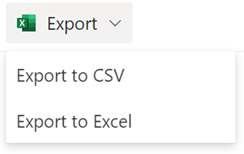
一覧のコマンド バーで、[エクスポート] > [Excel にエクスポート] を選択します。
重要
[エクスポート] オプションは、リスト アイテムが選択されていない場合にのみ使用できます。
ブラウザーに応じて、ファイルを保存して開くか、ファイルを直接開くことができます。
注
ファイルを保存する場合、最初のコピーの既定のファイル名は query.iqy で、ブラウザーの既定のダウンロード フォルダーに配置されます。 名前と場所を変更するには、ブラウザーの [名前を付けて保存] を使用します。
必要に応じて、[OK]、[開く] の順に選択>ファイルのダウンロードが開始された後に開きます。
SharePoint サイトを信頼するように求められたら、Excel のセキュリティ ページで [ 有効] を選択します。
[Excel データのインポート ] ダイアログ ボックスで、[ このデータの表示方法 ] オプションと [ データの配置場所] オプションを 選択します。
![Excel 2016 の [データのインポート] ダイアログ ボックス](../../media/spo-excel-importdata.png)
完了したら、[OK] を選択します。 Excel にリストが表示されます。
![リストをインポートし、[すべて更新] が強調表示されている Excel スプレッドシート。](../../media/spo-excel-importedtable.png)
Excel は、Web クエリ ファイルに基づいて一方向データ接続を持つ Excel テーブルを作成します。 SharePoint リストの新しいコピーを Excel に移動するには、[データ] タブで [すべて更新] を選択します。Excel テーブルに加えられた変更は、SharePoint リストには送信されません。
SharePoint リストにフォルダーが含まれる場合、フォルダー構造は結果の Excel テーブルに表示されません。 ただし、[アイテムの種類] 列と [パス] 列は Excel テーブルに追加されるので、種類、リストの場所やサブフォルダーに基づいてデータをフィルターしたり、並べ替えたりすることができます。
CSV ファイルにエクスポートする
CSV にエクスポートする場合は、最大 30,000 行のデータをエクスポートできます。
エクスポートするデータの一覧を開きます。
一覧の上にあるコマンド バーで、データ出力の種類として [ Export>Export to CSV ] を選択します。
(macOS の場合、一覧の上のコマンド バーから [ CSV にエクスポート] を選択するだけです)。注
- [エクスポート] オプションは、リスト アイテムが選択されていない場合にのみ使用できます。
- リストが Web パーツとして埋め込まれている場合は、 Excel へのエクスポートのみが表示されます。 [すべて表示] を選択して、すべてのエクスポート オプションを表示します。
[ 開く ] を選択して、Excel でファイルを開きます。 その後、ファイルを Excel ブックとして保存できます。これにより、必要に応じてデータの書式を追加できます。
または、[ 名前を付けて保存] を選択して、コンピューター .csv 形式でファイルを保存します。
![] アイコン](../../media/spolistsexporttoexcelicon.png)
![SharePoint の強調表示されているリボンの [Excel にエクスポート] ボタン](../../media/spo-export-to-excel.png)
その他のリソース
Excel から SharePoint にデータをエクスポートするには、次を参照してください。