概要
列は、リストまたはライブラリ内の項目のわかりやすいビューを作成するのに役立ちます。 列を使用すると、アイテムの並べ替え、グループ化、フィルター処理を行うことができます。また、項目に関するデータを自動的に計算し、それらの計算結果を表示することもできます。 列を使用すると、ユーザーがアイテムをリストまたはライブラリに追加するときに、項目に関して入力する情報を指定することもできます。 項目が追加されると、フォームが表示され、情報を入力するためのフィールドとオプションが提供されます。 リストまたはライブラリを作成すると、 Title や Modified By などの特定の列が自動的に作成されます。 ニーズに合わせて追加の列を作成できます。 作成する列によって、そのフォームに表示されるフィールドとオプションが決まります。およびリストまたはライブラリのビューに追加できる列。
列を作成するときに、必要な列の種類を指定します。 場合によっては、既存の列に対して別の列の種類を選ぶこともできますが、これは、列に現在格納されているデータの種類や量によって異なります。 既存の列の列の種類を変更すると、列に既に格納されているデータが破損する場合があります。 このような理由から、列を作成する前に格納するデータの種類を決定することが重要です。 必要な列の種類を決定する場合は、次のことを考慮してください。
- どのような種類のデータを格納しますか? 文字のみ? 数値のみ? 書式設定されたテキスト たとえば、 数値 列に文字を格納することはできません。 格納するデータの種類を把握することは、最も適切な列の種類を選択するための最初の手順です。
作成日や変更日などの一部のファイル メタデータは、自動的に生成された非表示の列で既に使用できます。 このような列を一覧に表示するには、[列の追加] >[列の表示/非表示] を選択し、目的の列を選択します。
- 財務計算でデータを使用するかどうか。 使用する場合は、列の種類として [通貨] を選ぶのが最適です。
- 数値計算でデータを使用するかどうか。 その計算ではどの程度の精度が必要か。 [数値] 列や [通貨] 列でデータを計算することはできますが、[テキスト] 列では計算できません。 また、[通貨] 列での計算が最も正確です。
- 列内のデータをどのように並べ替えるか。 [テキスト] 列では、数字は数値ではなく、文字列 (1、10、100、2、20、200 など) として格納されます。 数字を数値として並べ替えるには、[数値] 列または [通貨] 列を使用します。 また、多くの日付形式は、[テキスト] 列に格納されている場合、正しく並べ替えられません。 日付を適切に並べ替えるために、 日付と時刻 の列を使用します。
- ユーザーが列に情報を入力したことを確認するかどうか。 その場合は、列が必須であり、ユーザーが情報を入力せずに項目を追加できないように指定できます。
1 行テキスト
次のような少量の書式設定されていないテキストを 1 行で収集して表示するために使用されます。
- テキストのみ。名、姓、部署など
- テキストと数字の組み合わせ。住所や口座番号など
- 計算に使用されない数字。従業員 ID 番号、電話番号、郵便番号、部品番号など
1 行のテキスト列では、1 行に最大 255 文字を表示できます。 リストまたはライブラリの列を作成していて、書式設定されたテキストまたは複数行のテキストを一度に表示する場合は、 複数行のテキスト 列を作成します。 列に既に格納されているデータを失うことなく、既存の 1 行のテキスト列を複数行のテキスト列に変更できます。
[1 行テキスト] 列は以下の方法でカスタマイズできます。
-
文字制限を割り当てる [最大文字数] を設定して 文字数 を制限します。 たとえば、列に 5 桁の従業員 ID 番号が格納されている場合、この機能を使って、ユーザーが入力する文字を 5 文字のみに制限することできます。
-
既定値を表示する ユーザーが新しい項目を追加すると、特定のテキストが自動的に表示され、必要に応じて別のテキストを入力することもできます。
既定値を設定すると、ユーザーは既定値を変更する必要がない限り、既定値を受け入れることで、より迅速に情報を入力できます。 たとえば、列にプロジェクトに割り当てられた会社の名前が格納されていて、organizationがほとんどのプロジェクトの特定の会社と連携している場合、その会社の名前を既定値として入力できます。 その結果、新しいプロジェクトがリストに追加され、チーム メンバーが名前を入力する必要がない場合、会社名が自動的に表示されます。
既定値には、指定したテキストまたは計算結果 (計算値と呼ばれる) を指定できます。 計算値は、特定のテキストを自動的に表示する場合に役立ちますが、アイテムを追加したユーザー、アイテムが追加されたタイミング、その他の理由によってテキストが異なる場合があります。 計算値を使用するには、既定値として、特定のテキストではなく、数式を入力します。 数式では、[今日] などの他の列またはシステム関数の情報に基づいて値を計算し、現在の日付または [me] を示して、項目を追加または変更するユーザーの名前を表示できます。
複数行テキスト
リストまたはライブラリで、アイテムの説明など、書式設定されたテキストまたは長いテキストと数字を複数の行に収集して表示するために使用されます。 [複数行テキスト] 列には最大 63,999 文字まで格納でき、ユーザーがアイテムに関する情報を入力したときに表示するテキスト行の数を指定することができます。 リストまたはライブラリに列が表示されている場合、この種類の列にはすべてのテキストが表示されます。
[複数行テキスト] 列は以下の方法でカスタマイズできます。
表示制限を割り当てる [編集する行数] 設定でアイテムに関する情報を入力するときに表示される 行数を 制限します。 たとえば、列にカレンダー イベントに関する長いメモが格納されている場合、10 行のテキストを表示するように選択できます。 これにより、ユーザーは入力したすべてのテキストを簡単に表示できるようになるため、情報をより簡単に入力できます。 逆に、列にイベントに関する文が 1 つまたは 2 つのみ格納されている場合、2 行または 3 行のテキストのみを表示することができます。
表示制限を割り当てる場合、リストに列が表示されるときに示されるテキストの量は制限されません。 項目に対して入力されたすべてのテキストが列に表示されます。
テキストの書式設定を有効または無効にする (リストでのみ使用)拡張リッチ テキスト (画像、テーブル、ハイパーリンクを含むリッチ テキスト) を使用すると、 ユーザーが太字、斜体、色などの書式設定をテキストに適用できるかどうかを設定します。 無効にした場合、リストは書式設定オプションをサポートしません。有効にした場合、リストでは、太字、斜体、箇条書きまたは段落番号、色付きテキスト、背景色、ハイパーリンク、図、表などの基本的な書式設定がサポートされます。
変更の追加 (リストでのみ使用できます) リストのバージョン管理が有効になっている場合、 既存のテキストに対して変更を追加 すると、その項目に関する既存のテキストを置き換えずにアイテムに関する新しいテキストを追加できるかどうかを指定します。 変更を追加しないことを選択した場合、項目に関する新しいテキストは、列内のその項目に関する既存のテキストに置き換えられます。 変更を追加する場合、ユーザーはアイテムに関する追加情報を入力しながら、以前に入力したテキストとテキストが入力された日時も表示できます。 アイテム フォームのフィールドとしてではなく、リストで表示すると、列にはテキストではなくハイパーリンク の [エントリの表示] が表示され、ハイパーリンクをクリックすると、そのアイテムの列に格納されているすべての情報が表示されます。
重要
列を作成した後にこのオプションをオフにすると、最新のエントリを除くすべての情報が削除されます。
地域
Bing地図またはorganization ディレクトリからリッチ ロケーション データを追加します。 場所列には、番地、市区町村、都道府県、国または地域、郵便番号、座標、名前などの関連情報でフィルター処理、並べ替え、検索するための追加の列が用意されています。
注: この列は、Microsoft 365 US Government プランでは使用できません。
数字
通貨値ではない数値を格納するために使用されます。
数値列または通貨列を選択するためのヒント
[数値] と [通貨] の両方の列の種類で数値を格納します。 財務計算ではない、または高精度を必要としない数値計算の数値データを格納する場合は、[数値] 列を使用します。 財務計算の数値データを格納する、または計算で四捨五入しない場合は、[通貨] 列を使用します。 [数値] 列とは異なり、[通貨] 列の精度は、小数点の左側が 15 桁、右側が 4 桁になります。 [数値] と [通貨] の両方の列の種類で、データの表示方法を決定する定義済みの書式が提供されます。
[数値] 列は以下の方法でカスタマイズできます。
-
最小値と最大値を指定 するユーザーが入力できる数値の範囲を制限します。 たとえば、パーセンテージで表された、タスクの完了済みの作業量が列に格納されている場合、最小値を 0、最大値を 100 に指定することができます。 同様に、イベントの出席者数が列に格納されており、出席者を特定の数に制限する場合は、最大値として最大出席者数を入力することができます。
-
小数点以下の桁数を含める 数値に小数点以下の桁数と格納する小数点以下の桁数を含めるかどうかを指定します。 小数点以下 5 桁を超える数値を列に格納する必要があると思われる場合は、含める小数点以下の桁数を選択するときに [自動] を選択できます。 列に計算結果が格納されており、できるだけ正確な結果を得たい場合にも、[自動] を選択することをお勧めします。 ただし、列のすべての値の小数点以下の桁数が同じになるようにする場合は、小数点以下の桁数を 0 に制限する (整数の場合のみ) か、5 桁までの桁数に制限することをお勧めします。
-
既定値を表示する ユーザーが新しいアイテムを追加すると、特定の番号が自動的に表示され、必要に応じて別の番号を入力することもできます。 既定値は、ユーザーがより迅速に情報を入力するのに役立ちます。 たとえば、各チーム メンバーが持つコンピューターの数が列に格納され、すべてのチーム メンバーに少なくとも 1 つのコンピューターがある場合は、既定値として 「1 」と入力します。 その結果、新しい項目がリストに追加されると 1 が自動的に表示され、チーム メンバーは番号を入力する必要はありません。
既定値は、指定した数値にすることも、計算値という計算結果にすることもできます。 計算値は特定の数値を自動的に表示する場合に便利ですが、数値は、アイテムをいつ誰が追加したかなど、状況によって異なる場合があります。 計算値を使用するには、既定値として、特定の数値ではなく、数式を入力します。 数式を使用することで、他の列やシステム関数の情報に基づいて数値を計算できます。
-
数値をパーセンテージとして書式設定する。[パーセンテージで表示する] 設定では、数値をパーセンテージとして表示して格納することができます。また、他の値を計算するために使用する場合にパーセンテージとして処理することができます。
はい/いいえ
誰かがイベントに参加するかどうかなど、true/false または yes/no の情報を格納するために使用されます。 ユーザーがアイテムに関する情報を入力すると、[ はい/いいえ ] 列が 1 つのチェック ボックスとして表示されます。
[はい] を指定するには、チーム メンバーがチェック ボックスをオンにします。
[いいえ] を示すために、チーム メンバーはチェック ボックスをオフにします。
[はい/いいえ] 列内のデータは、他の列の計算に使用できます。 このような場合、[はい] は 1 の数値に変換され、[いいえ] は 0 の数値に返還されます。
[はい/いいえ] 列は、その既定値を選択することでカスタマイズできます。 既定値は、ユーザーが新しいアイテムを追加したときに自動的に表示される選択肢です。 ユーザーは、必要に応じて別の値を選択することができます。
[はい/いいえ] 列の場合は、チェック ボックスを自動的に選択するかどうか、Yes 値を示すかどうか、No 値を示すかどうかを指定できます。
ユーザーまたはグループ
アイテムを追加または編集するときに選択できるユーザーとグループの検索可能なリストを提供するために使用されます。 たとえば、タスク リストの [割り当て先] という [ユーザーまたはグループ] 列では、タスクを割り当てることができるユーザーのリストを提供できます。 リストの内容は、ディレクトリ サービスや SharePoint グループがサイトに対してどのように構成されているかによって異なります。 リストの内容をカスタマイズする場合、管理者への連絡が必要になることがあります。
[ユーザーまたはグループ] 列は以下の方法でカスタマイズできます。
-
複数選択できるようにする。ユーザーが必要な数のオプションを選択できるようにしたり、選択肢の数を 1 つのみに制限したりすることができます。
-
ユーザーのグループを含めるまたは除外する リストに個々のユーザーのみを含めるか、さらに電子メール配布リストと SharePoint グループを含めるかを指定します。 たとえば、タスク リストでは、確実に各タスクを特定のユーザーが担当するように、個々のユーザーのみを含めることができます。 プロジェクト リストでは、確実にチームを各プロジェクトに関連付けるために、電子メールの配布リストや SharePoint グループを含めることができます。
日付と時刻
予定表の日付、または日付と時刻の両方を格納するために使用されます。 日付形式は、サイトの地域設定によって異なります。 必要な書式が使用できない場合は、サイトに適した地域のサポートの追加を管理者に依頼してください。
日付と時刻の列は、次の方法でカスタマイズできます。
-
日付のみ、または日付と時刻の両方を含める。カレンダーの日付のみを含めるか、カレンダーの日付と時刻の両方を含めるかを指定します。
-
既定値を表示する ユーザーが新しいアイテムを追加すると、特定の日付または日付と時刻が自動的に表示される一方で、必要に応じて別の値を入力することもできます。 既定値は、ユーザーがより迅速に情報を入力するのに役立ちます。 たとえば、列に経費が発生した日付が格納され、ほとんどの経費が会計年度の最初の日に発生する場合は、会計年度の最初の日を既定値として指定できます。 その結果、新しいアイテムがリストに追加され、チーム メンバーが日付を入力する必要がない場合、その日付が自動的に表示されます。
既定値には、指定した値、項目がリストまたはライブラリに追加される日付、または計算結果 (計算値と呼ばれる) を指定できます。 計算値は、特定の日付または時刻を自動的に表示する場合に役立ちますが、日付または時刻はアイテムによって異なる場合があります。 計算値を使用するには、既定値として数式を入力します。 数式は、[今日] などの他の列またはシステム関数の情報に基づいて値を計算して、現在の日付を示すことができます。 たとえば、現在の日付から 30 日後の日付を列に表示する場合は、[計算値] ボックスに数式 =[TODAY]+30 を入力します。
選択肢
ユーザーが指定したオプションの一覧から選択できるようにするために使用されます。 列に格納される値を制限できるため、列内のすべてのデータを一貫したものにしたい場合には、この列の種類を選ぶのが最適です。
[選択肢] 列は以下の方法でカスタマイズできます。
-
選択肢の一覧を定義する ユーザーが選択できる値の正確な一覧を指定します。 このリストを指定するには、[ 選択肢 ] ボックスのサンプル テキストを目的の値に置き換えます。 値はそれぞれ別の行に入力します。 改行するには、Enter キーを押します。
-
追加のカスタム選択肢を有効にする 選択肢の一覧に含まれていない値をユーザーが入力できるようにするには、[ 手動で値を追加できます] をオンにします。 この方法は、ユーザーがアイテムについて入力する必要があるすべての値を把握していない場合にお勧めします。 ユーザーが指定した値のみを使用する場合は、[ 値を手動で追加できます] をオフにします。
-
既定値を表示する 他のユーザーが新しい項目を追加するときに特定の値を自動的に選択し、必要に応じて別の値を選択することもできます。 既定値は、ユーザーがより迅速に情報を入力するのに役立ちます。 たとえば、列にプロジェクトに割り当てられている会社の名前が格納されていて、organizationがほとんどのプロジェクトの特定の会社と連携している場合は、その会社の名前を既定値として入力できます。 その結果、新しいプロジェクトがリストに追加され、チーム メンバーが名前を選択する必要がない場合、会社名が自動的に表示されます。
既定値は、指定した値にすることも、計算値という計算結果にすることもできます。 計算値は、列内の特定のテキストを自動的に表示する場合に役立ちますが、テキストは、項目を追加したユーザー、項目が追加されたとき、またはその他の理由によって異なる場合があります。 計算値を使用するには、既定値として、特定のテキストではなく、数式を入力します。 数式では、[今日] などの他の列またはシステム関数の情報に基づいて値を計算し、現在の日付または [me] を示して、項目を追加または変更するユーザーの名前を表示できます。
ドロップダウン メニューから、表示する既定の選択肢を選択するか、[ なし ] を選択して既定の選択肢を空白のままにします。
-
表示形式を選択する ドロップダウン メニューまたはラジオ ボタンを使用して選択肢を表示します。 まず、[ その他のオプション] を選択し、[ 使用して選択肢を表示する] で、目的の形式を選択します。
![モダン エクスペリエンスの [選択肢] 列のオプション](../../media/sp-addcolumns-choice.png)
ハイパーリンク型
Web ページ、グラフィック、またはその他のリソースへのハイパーリンクを格納するために使用されます。
Hyperlink 列には、Web ページ、グラフィック、またはその他のリソースの Uniform Resource Locator (URL) が格納されます。 選択した表示形式に応じて、クリックしてリソースにアクセスできるハイパーリンク、またはグラフィック ファイルの URL の代わりにグラフィックが表示されます。
ユーザーがリスト アイテムにハイパーリンクを追加する場合は、列に表示される URL と説明テキストを入力する必要があります。 URL が http://www.example.com/image.gif などのグラフィックス ファイル用の場合は、必要に応じてグラフィックの説明的な代替テキストを入力できます。これは、ブラウザーでグラフィックスをオフにしたり、スクリーン読み取りソフトウェアに依存して画面上のグラフィックスを音声に変換したりするために表示されます。
通貨
通貨値を格納するために使用されます。
[数値] 列または [通貨] 列を選択するためのヒント
[数値] と [通貨] の両方の列の種類で数値を格納します。 財務計算ではない、または高精度を必要としない数値計算の数値データを格納する場合は、[数値] 列を使用します。 財務計算の数値データを格納する、または計算で四捨五入しない場合は、[通貨] 列を使用します。 [数値] 列とは異なり、[通貨] 列の精度は、小数点の左側が 15 桁、右側が 4 桁になります。 [数値] と [通貨] の両方の列の種類で、データの表示方法を決定する定義済みの書式が提供されます。
[通貨] 列は以下の方法でカスタマイズできます。
-
最小値と最大値を指定する ユーザーが入力できる通貨値の範囲を制限します。 たとえば、イベントについて報告された経費が列に格納されており、組織が報告の対象を特定の範囲内の金額に制限している場合、その制限を最小値および最大値として指定できます。
-
小数点以下の桁数を含める 値に小数点以下の桁数と格納する小数点以下の桁数を含めるかどうかを指定します。 通貨値の場合は、小数点以下 2 桁を選択するか、丸い値のみを格納する場合は 0 を選択できます。 高い精度を必要とする計算で使用される通貨以外の値の場合は、小数点以下の桁数を 0 から 5 に制限するか、より正確な値を指定するには、[ 自動 ] を選択して計算結果に適切な小数点以下桁数を自動的に使用します。
-
既定値を表示する 他のユーザーが新しい項目を追加すると、特定の値が自動的に表示され、必要に応じて別の値を入力することもできます。 既定値は、ユーザーがより迅速に情報を入力するのに役立ちます。 たとえば、新しいアカウントの設定に発生した経費が列に格納され、その経費が通常、すべての新しいアカウントで同じである場合は、その金額を既定値として指定できます。 その結果、新しい項目がリストに追加され、チーム メンバーが番号を入力する必要がない場合、その値は自動的に表示されます。
既定値は、指定した値にすることも、計算値という計算結果にすることもできます。 計算値は特定の値を自動的に表示する場合に便利ですが、値は、アイテム、誰がアイテムを追加したか、アイテムがいつ追加されたかなど、状況によって異なる場合があります。 計算値を使用するには、既定値として、特定のテキストではなく、数式を入力します。 数式を使用することで、他の列やシステム関数の情報に基づいて値を計算できます。
-
通貨形式を選択する 列の特定の通貨形式を選択して、列内のすべての値が同じ通貨に基づいていることを確認します。 ドロップダウン ボックスには 100 を超える国の選択肢が提供されるため、ほとんどのローカル形式で通貨を指定できます。
画像
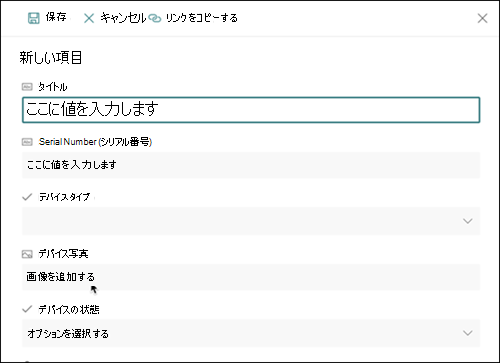
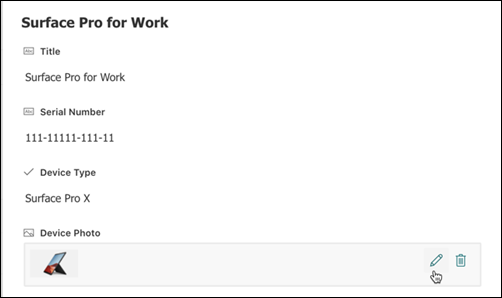
を使用して、デバイスからリストまたはライブラリ内のアイテムに 1 つのイメージ ファイルを追加します。
リストまたはライブラリに Image 列を追加すると、次のことができます。
この列の種類を使用して、サイト ユーザーが特定の用語セットの管理対象用語から値を選択し、それらの値をコンテンツに適用できるようにします。 ユーザーは、既存の用語セットまたは用語にマップするようにマネージド メタデータ列を作成して構成することも、マネージド メタデータ列専用の新しい用語セットを作成することもできます。
マネージド メタデータ列には、ユーザーがコンテンツに用語を選択して適用するのに役立ついくつかの一意の機能と特性があります。たとえば、"先行入力" のサポートや、用語、説明、シノニム、多言語値のあいまいさの解消のサポートなどです。
[管理されたメタデータ] 列を使用すると、コンテンツに適用できる用語の一覧がユーザーに表示されるので、サイト全体で一貫性のあるメタデータを使用できます。
これらの用語は、用語ストア管理者または用語を管理するアクセス許可を持つ他のユーザーが、用語ストアの管理ツールで一元管理されている用語セットに登録した用語です。 特定の [管理されたメタデータ] 列がバインドされている用語セットが更新され、[管理されたメタデータ] 列が使用できるようになると、ユーザーは更新された用語を自動的に使用できるようになります。
[管理されたメタデータ] 列は、次の方法でカスタマイズできます。

用語セットまたは用語の選択 – この列に関連付ける目的の値を含む用語セットを指定します。
用語セットが見つかったら、それをクリックして、列に表示する階層の最初のレベルを選択します。 選択した用語の下のレベルは、ユーザーが値を選択した場合にのみ表示されます。
既定値の表示 – ユーザーが新しい項目を追加すると、特定の値が自動的に選択され、必要に応じて別の用語を選択できるようになります。
既定値は、ユーザーがより速く情報を入力するのに役立ちます。 たとえば、列に関連付けられている用語セットが、organizationが操作するさまざまな地域を表し、このリストまたはライブラリ内のコンテンツに関連する 1 つの主要な場所用語がある場合は、その用語を既定値として選択できます。 その結果、新しい項目がリストまたはライブラリに追加されると、その場所の用語が自動的に選択され、ユーザーは場所が異なる場合を除き、場所を選択する必要はありません。
表示形式を選択 する – 用語セットから選択した値は、用語ラベルのみを含む単一の値として表示できます (例: シドニー)、またはその親 & 用語の完全な階層パス (例: 地理位置情報: オーストラリア: シドニー)
ユーザーに新しい値の入力を許可 する – このオプションを有効にすると、ユーザーは用語セットに新しい用語を追加できます。 このオプションは、用語セットがユーザー コントリビューションに対して開くよう指定されている場合にのみ使用できます。
[複数の値を許可 する] – このオプションを選択すると、列に複数の値を含めることができるようになります。 この機能を有効にすると、リスト ビューでのデータの並べ替えができなくなります。
マネージド メタデータの概要と使用方法の詳細については、「 マネージド メタデータの概要」を参照してください。
注
[マネージド メタデータ] オプションは現在、ターゲット リリースのお客様にロールアウトされており、一部のユーザーが使用できない場合があります。
概要
列は、リストまたはライブラリ内の項目のわかりやすいビューを作成するのに役立ちます。 列を使用すると、アイテムの並べ替え、グループ化、フィルター処理を行うことができます。また、項目に関するデータを自動的に計算し、それらの計算結果を表示することもできます。 列を使用すると、ユーザーがアイテムをリストまたはライブラリに追加するときに、項目に関して入力する情報を指定することもできます。 項目が追加されると、フォームが表示され、情報を入力するためのフィールドとオプションが提供されます。 リストまたはライブラリを作成すると、 Title や Modified By などの特定の列が自動的に作成されます。 ニーズに合わせて追加の列を作成できます。 作成する列によって、そのフォームに表示されるフィールドとオプションが決まります。リストまたはライブラリのビューに追加できる列。
列を作成するときに、必要な列の種類を指定します。 場合によっては、既存の列に対して別の列の種類を選ぶこともできますが、これは、列に現在格納されているデータの種類や量によって異なります。 既存の列の列の種類を変更すると、列に既に格納されているデータが破損する場合があります。 このような理由から、列を作成する前に格納するデータの種類を決定することが重要です。 必要な列の種類を決定する場合は、次のことを考慮してください。
- どのような種類のデータを格納しますか? 文字のみ? 数値のみ? 書式設定されたテキスト たとえば、 数値 列に文字を格納することはできません。 格納するデータの種類を把握することは、最も適切な列の種類を選択するための最初の手順です。
作成日や変更日などの一部のファイル メタデータは、リストに表示できる非表示の自動生成列で既に使用できます。
- 財務計算でデータを使用するかどうか。 使用する場合は、列の種類として [通貨] を選ぶのが最適です。
- 数値計算でデータを使用するかどうか。 その計算ではどの程度の精度が必要か。 [数値] 列や [通貨] 列でデータを計算することはできますが、[テキスト] 列では計算できません。 また、[通貨] 列での計算が最も正確です。
- 列内のデータをどのように並べ替えるか。 [テキスト] 列では、数字は数値ではなく、文字列 (1、10、100、2、20、200 など) として格納されます。 数字を数値として並べ替えるには、[数値] 列または [通貨] 列を使用します。 また、多くの日付形式は、[テキスト] 列に格納されている場合、正しく並べ替えられません。 日付が正しく並べ替えられるようにするには、[日付と時刻] 列を使用します。
- ユーザーが列に情報を入力したことを確認するかどうか。 その場合は、列が必須であり、ユーザーが情報を入力せずに項目を追加できないように指定できます。
1 行テキスト
1 行に次のような少量の書式なしテキストを収集して表示する場合は、この列フィールドの種類を使用します。
- テキストのみ。名、姓、部署など
- テキストと数字の組み合わせ。住所や口座番号など
- 計算に使用されない数字。従業員 ID 番号、電話番号、郵便番号、部品番号など
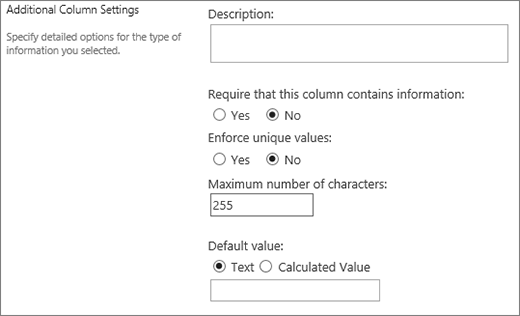
1 行のテキスト列には、1 行に 255 文字が表示されます。 リストまたはライブラリの列を作成していて、書式設定されたテキストまたは複数行のテキストを一度に表示する場合は、 複数行のテキスト 列を作成します。 列に既に格納されているデータを失うことなく、既存の 1 行のテキスト列を複数行のテキスト列に変更できます。
[1 行テキスト] 列は以下の方法でカスタマイズできます。
文字制限を割り当てる [最大文字数] を設定して 文字数 を制限します。 たとえば、列に 5 桁の従業員 ID 番号が格納されている場合、この機能を使って、ユーザーが入力する文字を 5 文字のみに制限することできます。
既定値を表示する ユーザーが新しい項目を追加すると、特定のテキストが自動的に表示され、必要に応じて別のテキストを入力することもできます。
既定値を設定すると、ユーザーは既定値を変更する必要がない限り、既定値を受け入れることで、より迅速に情報を入力できます。 たとえば、列にプロジェクトに割り当てられた会社の名前が格納されていて、organizationがほとんどのプロジェクトの特定の会社と連携している場合、その会社の名前を既定値として入力できます。 その結果、新しいプロジェクトがリストに追加され、チーム メンバーが名前を入力する必要がない場合、会社名が自動的に表示されます。
既定値には、指定したテキストまたは計算結果 (計算値と呼ばれる) を指定できます。 計算値は、特定のテキストを自動的に表示する場合に役立ちますが、アイテムを追加したユーザー、アイテムが追加されたタイミング、その他の理由によってテキストが異なる場合があります。 計算値を使用するには、既定値として、特定のテキストではなく、数式を入力します。 数式では、[今日] などの他の列またはシステム関数の情報に基づいて値を計算し、現在の日付または [me] を示して、項目を追加または変更するユーザーの名前を表示できます。
複数行テキスト
リストまたはライブラリで書式付きテキスト、またはアイテムの説明など、複数行の長いテキストや数を収集して表示する場合は、この列フィールドの種類を使用します。 [複数行テキスト] 列には最大 63,999 文字まで格納でき、ユーザーがアイテムに関する情報を入力したときに表示するテキスト行の数を指定することができます。 リストまたはライブラリに列が表示されている場合、この種類の列にはすべてのテキストが表示されます。
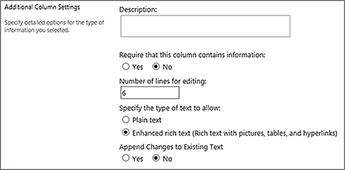
[複数行テキスト] 列は以下の方法でカスタマイズできます。
表示制限を割り当てる [編集する行数] 設定でアイテムに関する情報を入力するときに表示される 行数を 制限します。 たとえば、列にカレンダー イベントに関する長いメモが格納されている場合、10 行のテキストを表示するように選択できます。 これにより、ユーザーは入力したすべてのテキストを簡単に表示できるようになるため、情報をより簡単に入力できます。 逆に、列にイベントに関する文が 1 つまたは 2 つのみ格納されている場合、2 行または 3 行のテキストのみを表示することができます。
表示制限を割り当てる場合、リストに列が表示されるときに示されるテキストの量は制限されません。 アイテムに対して入力されたすべてのテキストは列に表示されます。
長さを制限しない (ドキュメント ライブラリでのみ使用可能)。ドキュメント ライブラリで複数行テキストを使用する場合、長さが制限されないフィールドを指定することができます。
テキストの書式設定を有効または無効にする(リストでのみ使用できます) テキストの種類を指定して 、太字、斜体、色などの書式設定をテキストに適用できるかどうかを設定できます。 2 つのオプションがあります。 プレーン テキストは、書式設定オプションをサポートしていません。または 拡張リッチ テキスト。太字、斜体、箇条書きまたは番号付きリスト、色付きテキスト、背景色などの基本的な書式設定をサポートします。 ハイパーリンク、図、およびテーブルの追加オプションもあります。
変更の追加 (リストでのみ使用できます) リストのバージョン管理が有効になっている場合、 既存のテキストに対して変更を追加 すると、その項目に関する既存のテキストを置き換えずにアイテムに関する新しいテキストを追加できるかどうかを指定します。 変更を追加しないことを選択した場合、項目に関する新しいテキストは、列内のその項目に関する既存のテキストに置き換えられます。 変更を追加する場合、ユーザーはアイテムに関する追加情報を入力しながら、以前に入力したテキストとテキストが入力された日時も表示できます。 アイテム フォームのフィールドとしてではなく、リストで表示すると、列にはテキストではなくハイパーリンク の [エントリの表示] が表示され、ハイパーリンクをクリックすると、そのアイテムの列に格納されているすべての情報が表示されます。
重要
列を作成した後にこのオプションをオフにすると、最新のエントリを除くすべての情報が削除されます。
 リストの設定
 ライブラリの設定
選択肢
この列フィールドの種類を使って、ユーザーが提供されたオプション リストから選べるようにすることができます。 列に格納される値を制限できるため、列内のすべてのデータを一貫したものにしたい場合には、この列の種類を選ぶのが最適です。
ヒント
列の値をサイトに格納される値のみに制限するには、[選択肢] 列ではなく、[参照] 列を使用します。 [参照] 列の詳細については、この記事の後半で説明します。
[選択肢] 列は以下の方法でカスタマイズできます。
-
選択肢の一覧を定義する ユーザーが選択できる値の正確な一覧を指定します。 このリストを提供するには、[それぞれの行に選択肢を入力してください] ボックスのサンプル テキストを、任意の値に置き換えます。 値はそれぞれ別の行に入力します。 改行するには、Enter キーを押します。
-
表示形式を選択する チェックボックスを使用して複数の選択を許可するか、チェックボックスを使用せずに単一の選択を許可します。 SharePoint には、従来の SharePoint のラジオ ボタンのみが表示されることに注意してください。
-
追加のカスタム選択肢を有効にする ユーザーが選択肢の一覧に含まれていない値を入力できるようにするには、 入力 の選択肢を有効にします。 この方法は、ユーザーがアイテムについて入力する必要があるすべての値を把握していない場合にお勧めします。 指定した値のみをユーザーが使用できるようにする場合は、入力選択をオフにします。
-
既定値を表示する 他のユーザーが新しい項目を追加するときに特定の値を自動的に選択し、必要に応じて別の値を選択することもできます。 既定値は、ユーザーがより迅速に情報を入力するのに役立ちます。 たとえば、列にプロジェクトに割り当てられている会社の名前が格納されていて、organizationがほとんどのプロジェクトの特定の会社と連携している場合は、その会社の名前を既定値として入力できます。 その結果、新しいプロジェクトがリストに追加され、チーム メンバーが名前を選択する必要がない場合、会社名が自動的に表示されます。
既定値は、指定した値にすることも、計算値という計算結果にすることもできます。 計算値は、列内の特定のテキストを自動的に表示する場合に役立ちますが、テキストは、項目を追加したユーザー、項目が追加されたとき、またはその他の理由によって異なる場合があります。 計算値を使用するには、既定値として、特定のテキストではなく、数式を入力します。 数式では、[今日] などの他の列またはシステム関数の情報に基づいて値を計算し、現在の日付または [me] を示して、項目を追加または変更するユーザーの名前を表示できます。

数値
この列フィールドの種類を使って、通貨値ではない数値を格納します。
数値列または通貨列を選択するためのヒント
[数値] と [通貨] の両方の列の種類で数値を格納します。 財務計算ではない、または高精度を必要としない数値計算の数値データを格納する場合は、[数値] 列を使用します。 財務計算の数値データを格納する、または計算で四捨五入しない場合は、[通貨] 列を使用します。 [数値] 列とは異なり、[通貨] 列の精度は、小数点の左側が 15 桁、右側が 4 桁になります。 [数値] と [通貨] の両方の列の種類で、データの表示方法を決定する定義済みの書式が提供されます。
[数値] 列は以下の方法でカスタマイズできます。
-
最小値と最大値を指定 するユーザーが入力できる数値の範囲を制限します。 たとえば、パーセンテージで表された、タスクの完了済みの作業量が列に格納されている場合、最小値を 0、最大値を 100 に指定することができます。 同様に、イベントの出席者数が列に格納されており、出席者を特定の数に制限する場合は、最大値として最大出席者数を入力することができます。
-
小数点以下の桁数を含める 数値に小数点以下の桁数と格納する小数点以下の桁数を含めるかどうかを指定します。 小数点以下 5 桁を超える数値を列に格納する必要があると思われる場合は、含める小数点以下の桁数を選択するときに [自動] を選択できます。 列に計算結果が格納されており、できるだけ正確な結果を得たい場合にも、[自動] を選択することをお勧めします。 ただし、列のすべての値の小数点以下の桁数が同じになるようにする場合は、小数点以下の桁数を 0 に制限する (整数の場合のみ) か、5 桁までの桁数に制限することをお勧めします。
-
既定値を表示する ユーザーが新しいアイテムを追加すると、特定の番号が自動的に表示され、必要に応じて別の番号を入力することもできます。 既定値は、ユーザーがより迅速に情報を入力するのに役立ちます。 たとえば、各チーム メンバーが持つコンピューターの数が列に格納され、すべてのチーム メンバーに少なくとも 1 つのコンピューターがある場合は、既定値として 「1 」と入力します。 その結果、新しい項目がリストに追加されると 1 が自動的に表示され、チーム メンバーは番号を入力する必要はありません。
既定値は、指定した数値にすることも、計算値という計算結果にすることもできます。 計算値は特定の数値を自動的に表示する場合に便利ですが、数値は、アイテムをいつ誰が追加したかなど、状況によって異なる場合があります。 計算値を使用するには、既定値として、特定の数値ではなく、数式を入力します。 数式を使用することで、他の列やシステム関数の情報に基づいて数値を計算できます。
-
数値をパーセンテージで書式設定する [ パーセンテージとして表示 ] 設定を使用すると、数値をパーセンテージとして表示および格納し、他の値の計算に使用する場合はパーセンテージとして扱うことができます。

通貨
通貨の値を格納する場合は、この列フィールドの値を使用します。
[数値] 列または [通貨] 列を選択するためのヒント
[数値] と [通貨] の両方の列の種類で数値を格納します。 財務計算ではない、または高精度を必要としない数値計算の数値データを格納する場合は、[数値] 列を使用します。 財務計算の数値データを格納する、または計算で四捨五入しない場合は、[通貨] 列を使用します。 [数値] 列とは異なり、[通貨] 列の精度は、小数点の左側が 15 桁、右側が 4 桁になります。 [数値] と [通貨] の両方の列の種類で、データの表示方法を決定する定義済みの書式が提供されます。
 通貨列は、次の方法でカスタマイズできます。
-
最小値と最大値を指定 するユーザーが入力できる通貨値の範囲を制限します。 たとえば、イベントについて報告された経費が列に格納されており、組織が報告の対象を特定の範囲内の金額に制限している場合、その制限を最小値および最大値として指定できます。
-
小数点以下の桁数を含める 値に小数点以下の桁数と格納する小数点以下の桁数を含めるかどうかを指定します。 通貨値の場合は、小数点以下 2 桁を選択するか、丸い値のみを格納する場合は 0 を選択できます。 高い精度を必要とする計算で使用される通貨以外の値の場合は、小数点以下の桁数を 0 から 5 に制限するか、より正確な値を指定するには、[ 自動 ] を選択して計算結果に適切な小数点以下桁数を自動的に使用します。
-
既定値を表示する 他のユーザーが新しい項目を追加すると、特定の値が自動的に表示され、必要に応じて別の値を入力することもできます。 既定値は、ユーザーがより迅速に情報を入力するのに役立ちます。 たとえば、新しいアカウントの設定に発生した経費が列に格納され、その経費が通常、すべての新しいアカウントで同じである場合は、その金額を既定値として指定できます。 その結果、新しい項目がリストに追加され、チーム メンバーが番号を入力する必要がない場合、その値は自動的に表示されます。
既定値は、指定した値にすることも、計算値という計算結果にすることもできます。 計算値は特定の値を自動的に表示する場合に便利ですが、値は、アイテム、誰がアイテムを追加したか、アイテムがいつ追加されたかなど、状況によって異なる場合があります。 計算値を使用するには、既定値として、特定のテキストではなく、数式を入力します。 数式を使用することで、他の列やシステム関数の情報に基づいて値を計算できます。
-
通貨形式を選択する 列の特定の通貨形式を選択して、列内のすべての値が同じ通貨に基づいていることを確認します。 ドロップダウン ボックスには 100 を超える国の選択肢が提供されるため、ほとんどのローカル形式で通貨を指定できます。
日付と時刻に関する数式
カレンダーの日付、または日付と時刻の両方を格納する場合は、この列フィールドの種類を使用します。 日付形式は、サイトの地域設定によって異なります。 必要な書式が使用できない場合は、サイトに適した地域のサポートの追加を管理者に依頼してください。
[日付と時刻] 列は以下の方法でカスタマイズできます。
-
日付のみ、または日付と時刻の両方を含める。カレンダーの日付のみを含めるか、カレンダーの日付と時刻の両方を含めるかを指定します。
-
既定値を表示する ユーザーが新しいアイテムを追加すると、特定の日付または日付と時刻が自動的に表示される一方で、必要に応じて別の値を入力することもできます。 既定値は、ユーザーがより迅速に情報を入力するのに役立ちます。 たとえば、列に経費が発生した日付が格納され、ほとんどの経費が会計年度の最初の日に発生する場合は、会計年度の最初の日を既定値として指定できます。 その結果、新しいアイテムがリストに追加され、チーム メンバーが日付を入力する必要がない場合、その日付が自動的に表示されます。
既定値には、指定した値、項目がリストまたはライブラリに追加される日付、または計算結果 (計算値と呼ばれる) を指定できます。 計算値は、特定の日付または時刻を自動的に表示する場合に役立ちますが、日付または時刻はアイテムによって異なる場合があります。 計算値を使用するには、既定値として数式を入力します。 数式は、[今日] などの他の列またはシステム関数の情報に基づいて値を計算して、現在の日付を示すことができます。 たとえば、現在の日付から 30 日後の日付を列に表示する場合は、[計算値] ボックスに数式 =[TODAY]+30 を入力します。

参照
ユーザーが、サイトに既に格納されている情報に基づく値を選択できるようにするには、この列フィールドの種類を使用します。 たとえば、従業員が割り当てられている顧客アカウントの名前を列に格納し、アカウント リストをサイトの顧客アカウント リストに制限する必要がある場合は、顧客アカウント リストの名前を表示する [参照] 列を作成できます。
ルックアップ列の選択肢の一覧は、ユーザーに複数の値の選択を許可するかどうかに応じて、ドロップダウン メニューと呼ばれる展開ボックスまたはリスト ボックスに表示されます。
[参照] 列は以下の方法でカスタマイズできます。
-
ルックアップ値のソースを選択する サイト上のどのリスト、ライブラリ、またはディスカッション ボードに列に格納する値が含まれているかを指定します。 ソースをサブサイト、ワークスペース サイト、Wiki、またはブログにすることはできません。 任意のリスト、ライブラリ、またはディスカッション ボードを指定したら、ユーザーが選択できるようにする値を含む、そのリスト、ライブラリ、またはディスカッション ボードの列を指定できます。
-
複数の選択を許可する ユーザーが好きなだけ値を選択できるようにするか、選択できる値の数を 1 つの値のみに制限します。 ユーザーが複数の値を選択できる場合は、列にすべての値が表示され、それぞれセミコロン (;) で区切られます。
-
表示する列を選択する。この列の種類では、1 つ以上の列を追加して、特定のフィールド値を表示することができます。

はい/いいえ
true/false またははい/いいえの情報 (ユーザーがイベントに出席するかどうかなど) を格納する場合は、この列フィールドの種類を使用します。 ユーザーがアイテムに関する情報を入力すると、[ はい/いいえ ] 列が 1 つのチェック ボックスとして表示されます。
[はい] を指定するには、チーム メンバーがチェック ボックスをオンにします。
[いいえ] を示すために、チーム メンバーはチェック ボックスをオフにします。
[はい/いいえ] 列内のデータは、他の列の計算に使用できます。 このような場合、[はい] は 1 の数値に変換され、[いいえ] は 0 の数値に返還されます。
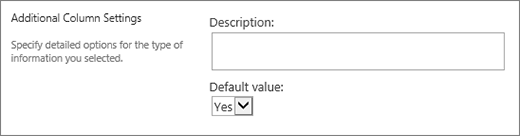
[はい/いいえ] 列は、その既定値を選択することでカスタマイズできます。 既定値は、ユーザーが新しいアイテムを追加したときに自動的に表示される選択肢です。 ユーザーは、必要に応じて別の値を選択することができます。
[はい/いいえ] 列の場合は、チェック ボックスを自動的に選択するかどうか、Yes 値を示すかどうか、No 値を示すかどうかを指定できます。
ユーザーまたはグループ
ユーザーがアイテムを追加または編集するときに選択できるユーザーとグループの検索可能なリストを提供する場合は、この列フィールドの種類を使用します。 たとえば、タスク リストの [割り当て先] という [ユーザーまたはグループ] 列では、タスクを割り当てることができるユーザーのリストを提供できます。 リストの内容は、サイトに対してディレクトリ サービスと SharePoint グループがどのように構成されているかによって異なります。 リストの内容をカスタマイズする場合、管理者への連絡が必要になることがあります。
[ユーザーまたはグループ] 列は以下の方法でカスタマイズできます。
-
複数選択できるようにする。ユーザーが必要な数のオプションを選択できるようにしたり、選択肢の数を 1 つのみに制限したりすることができます。
-
ユーザーのグループを含めるまたは除外する リストに個々のユーザーのみを含めるか、さらに電子メール配布リストと SharePoint グループを含めるかを指定します。 たとえば、タスク リストでは、確実に各タスクを特定のユーザーが担当するように、個々のユーザーのみを含めることができます。 プロジェクト リストでは、確実にチームを各プロジェクトに関連付けるために、電子メールの配布リストや SharePoint グループを含めることができます。
-
リストをサイト ユーザーのみに制限する。リストにディレクトリ サービスのすべてのユーザーとグループを含めるか、SharePoint グループのメンバーとしてサイトにアクセスできるユーザーとグループのみを含めるかを指定します。
-
表示する情報を指定する ユーザーまたはグループに関して表示する情報を選択します。 たとえば、大規模な組織の連絡先リストでは、ユーザーの名前、画像、およびスキルや専門知識などの詳細を表示するように選択できます。 小規模なチームの連絡先リストでは、ユーザーの名前または電子メール アドレスのみを表示するように選択できます。
ハイパーリンクまたは画像
Web ページへのハイパーリンクを格納したり、イントラネットまたはインターネットにグラフィックを表示したりするには、この列フィールドの種類を使用します。
[ハイパーリンク] 列または [図] 列には、Web ページ、グラフィック、またはその他のリソースの Uniform Resource Locator (URL) が格納されます。 選択した表示形式に応じて、クリックしてリソースにアクセスできるハイパーリンクか、グラフィックス ファイルの URL ではなくグラフィックが表示されます。
URL をハイパーリンクとして表示するには、[ ハイパーリンク ] 形式を選択します。 ユーザーがアイテムに関する情報を入力すると、URL ではなく、列に表示される URL と説明テキストを入力できます。 グラフィックを表示するには、グラフィックス ファイルの URL ではなく、 図 形式を選択します。 ユーザーがアイテムに関する情報を入力するときは、グラフィック ファイルの完全な URL (http://www.example.com/image.gif など) を入力する必要があります。また、必要に応じてグラフィックの説明的な代替テキストを入力できます。これは、ブラウザーでグラフィックスをオフにしたり、スクリーン読み上げソフトウェアを使用して画面上のグラフィックスを読み上げたり、音声に変換したりするユーザーに表示されます。

計算結果
この列フィールドタイプは、リストまたはライブラリ内の他の列の計算結果のみに基づく情報を表示する場合に使用します。たとえば、=[quantity] * [item price] を使用して合計価格を計算します。
計算列をリストまたはライブラリに追加する場合は、減算 (-) や加算 (+) などの演算子、関数、特定値、他の列への参照などを含む数式を作成します。 数式では日付と時刻の計算、数学的方程式の実行、テキストの操作を行うことができます。 たとえば、タスク リストでは、この種類の列を使用して、[開始日] 列と [完了日] 列 (=[完了日]-[開始日]) に基づいて各タスクを完了するために必要なカレンダー日数を計算することができます。 連絡先リストでは、[計算] 列を使用して、[名] 列と [姓] 列 (=[名]&" "&[姓]) に基づいて、連絡先の名と姓を結合してからスペースで区切ることができます。 計算式の数式で参照できるのは、同じリストまたはライブラリ内の他の列のみであることに注意してください。
計算式を入力するだけでなく、計算で返すデータの種類と、そのデータをどのように格納して表示するかを指定します。 各データの種類の詳細については、この記事の該当するセクションを参照してください。
計算フィールドで使用する数式と関数の詳細については、「SharePoint リストの一般的な数式の例」を参照してください。 この記事には多くの一般的な数式と、SharePoint で使用できるすべての関数について説明するリンクが含まれています。

タスクの結果
タスク ワークフローを使用するときに承認者の他の選択肢を作成する場合は、この列を使用します。
タスク ワークフローでは、通常、承認または却下の結果のみが提供され、アイテムまたはドキュメントの処理方法が制限されます。 タスクを他のユーザーに割り当てたり、送信者に戻して詳細を確認する必要がある場合があります。 [タスクの結果] 列では、さまざまな完了条件オプションを選択できる選択肢列フィールドを提供できます。 たとえば、アイテムの明確化を要求したり、アイテムを他のユーザーに割り当てたりして、承認者にワークフローの柔軟性を与えることができます。
 [タスクの結果] 列は、選択肢フィールドにオプションを入力するときに選択フィールドに似ています。 個々の選択肢を既定として設定することも、計算値を使用することもできます。 計算値を使用するには、既定値として、特定の数値ではなく、数式を入力します。 数式を使用することで、他の列やシステム関数の情報に基づいて数値を計算できます。 また、列値を必要とするかどうかを選択したり、すべてのエントリ間で値が一意になるようにすることもできます。
SharePoint でのタスクとタスクの結果の使用に関する実際のチュートリアルについては、「Visual Studio 2012 を使用した SharePoint 2013 ワークフローでのタスクの操作」を参照してください。
外部データ
CRM アプリ、データベース、スプレッドシートなどの外部ソースからのデータを表示するには、この列を使用します。
外部データ列を使用することで、データベース、スプレッドシート、および CRM アプリのような外部データ ソースに接続してデータを提供できます。 たとえば、SAP や Microsoft CRM などの基幹業務アプリと接続することで、リストで表示および使用できる外部データ ソースからの最新の顧客情報を提供できます。 外部のインベントリ データベースを使用すれば、リストに現在の価格、説明、または配送重量を表示でき、これらは他の列で計算または参照する場合に使用できます。
 外部データにアクセスするには、いくつかの前提条件が満たされている必要があります。 これらのタスクは通常、管理者によって実行され、データにアクセスするためのアカウントとアクセス許可を作成する必要があります。 ビジネス データ接続 と セキュリティで保護されたストア サービスをアクティブ化します。
外部データ列の作成、更新、および最新表示の詳細については、「リストまたはライブラリの外部データ列を作成または更新する」または「Excel Services (SharePoint Server) で外部データを操作する」を参照してください。
この列の種類を使用して、サイト ユーザーが特定の用語セットの管理対象用語から値を選択し、それらの値をコンテンツに適用できるようにします。 ユーザーは、既存の用語セットまたは用語にマップするようにマネージド メタデータ列を作成して構成することも、マネージド メタデータ列専用の新しい用語セットを作成することもできます。 マネージド メタデータ列には、ユーザーがコンテンツに用語を選択して適用するのに役立ついくつかの一意の機能と特性があります。たとえば、"先行入力" のサポートや、用語、説明、シノニム、多言語値のあいまいさの解消のサポートなどです。
[管理されたメタデータ] 列を使用すると、コンテンツに適用できる用語の一覧がユーザーに表示されるので、サイト全体で一貫性のあるメタデータを使用できます。 これらの用語は、用語ストア管理者または用語を管理するアクセス許可を持つ他のユーザーが、用語ストアの管理ツールで一元管理されている用語セットに登録した用語です。 特定の [管理されたメタデータ] 列がバインドされている用語セットが更新され、[管理されたメタデータ] 列が使用できるようになると、ユーザーは更新された用語を自動的に使用できるようになります。 [管理されたメタデータ] 列は以下の方法でカスタマイズできます。
![[管理されたメタデータ] 列の [](../../media/sp16-managed-metadata-column-choices.png) 複数の値] フィールド の [ 複数の値を許可 する] チェック ボックスをオンにすると、列に複数の値を含めることができるようになります。 この機能を有効にすると、リスト ビューでのデータの並べ替えができなくなることに注意してください。
複数の値] フィールド の [ 複数の値を許可 する] チェック ボックスをオンにすると、列に複数の値を含めることができるようになります。 この機能を有効にすると、リスト ビューでのデータの並べ替えができなくなることに注意してください。
表示形式。用語セットから選択した値は 1 つの値または完全な階層パスで表示できます。
- [用語ラベルをフィールドに表示します] チェック ボックスをオンにすると、用語セットの値が 1 つの値として表示されます。 たとえば、[市区町村] などです。
- [用語への完全なパスをフィールドに表示します] チェック ボックスをオンにすると、用語セットの値が完全な階層パスとして表示されます。 たとえば、[場所]、[大陸]、[国/地域]、[市区町村] などです。
用語セットの設定 エンタープライズ管理の用語セットから用語を表示するか、サイト コレクション内の他のユーザーと共有するカスタム用語セットを作成します。
-
マネージド用語セットを使用する セミコロンで区切って 1 つ以上の用語を入力し、[ 検索 ] を選択して、目的の用語を含む用語のみを含むようにオプションをフィルター処理します。 この列にオプションを表示するための、値のリストが含まれた用語セットを検出したら、列に表示する階層の第 1 レベルになる用語をクリックして選択します。 選択した用語の下位にあるすべてのレベルは、ユーザーが値を選択するときに表示されます。
ユーザー設定の用語セットを作成する。ユーザー設定の用語セットの説明を入力し、表示されたボックスに用語セット階層を直接入力するか、[用語セット マネージャーを使用した編集] をクリックし、用語管理ツールを開いて使用します。
管理されたメタデータの詳細については、「管理されたメタデータの概要」を参照してください。 この記事では、管理されたメタデータとその使用方法について説明します。
注
ユーザー設定の用語がサイト コレクション内のすべてのユーザーに対して使用可能になっている間は、セット内の用語をエンタープライズ キーワードとして使用できません。