
高品質のコンテンツの属性の 1 つは、メタデータの適用を通じて定義される説明です。 この記事では、リストまたはライブラリに格納されているコンテンツに必要なメタデータを実装する方法について説明します。
リストまたはライブラリで列を必須にする
既存のリストまたはライブラリの列設定を変更して、メタデータを要求できます。
- 必要な列を作成するリストまたはライブラリに移動します。
- リストまたはライブラリの [ すべてのアイテム ] ビューまたは [ すべてのドキュメント ] ビューで、必要な列名を選択し、[ 列の設定] を選択して、[編集] を選択 します。
- [詳細] ウィンドウが開き、一番下までスクロールし、[ その他のオプション] を選択します。
- [ この列に情報ラジオ ボックスが含まれていることを要求する ] の既定値を変更します。 ラジオ ボタンの画像を選択して、[ いいえ ] の値を [はい] に切り替えます。
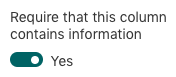
これが必須の列になりました。 - [保存] をクリックします。
SharePoint で必要な列を含むコンテンツ タイプを作成する
重要
サイトの [デザイン] または [所有者] レベルのアクセス許可を持つユーザーのみが、新しいコンテンツ タイプを追加できます。
[情報が必要] 設定が有効になっている新しいサイト列を作成します。
コンテンツ タイプを作成するサイトに移動します。
右上から [設定>サイトの設定] を選択します。
[サイトの設定] ページの [Web Designer ギャラリー] で、[サイト列] を選択します。
[サイト列] ページで、[作成] を選択します。
[名前と種類] セクションで、[列名] ボックスに任意の名前を入力します。
列に保存する情報の種類を選択します。
列の種類の詳細については、「サイト列の種類とオプション」を参照してください。
[グループ] セクションで、新しいサイト列を保存する既存グループを選択するか、列を保存するグループを新規作成します。[列の追加設定] セクションで、[この情報に情報が含まれていることを要求する] で [はい] を選択します。

必要に応じて、必要に応じて追加の列設定を選択できます。
[OK] を選択します。
新しく追加された列に基づいて新しい コンテンツ タイプ を作成します。
- コンテンツ タイプを作成するサイトに移動します。
- 右上から [設定>サイトの設定] を選択します。
- [サイトの設定] ページの [Web Designer ギャラリー] で、[サイト コンテンツ タイプ] を選択します。
- [サイト コンテンツ タイプ] ページで、[作成] を選択します。
- [名前] と [説明] に、カスタム コンテンツ タイプの名前を入力します。
- [ 親コンテンツ タイプ] で、親 ( ドキュメント コンテンツ タイプなど) を選択します。 親コンテンツ タイプの下にある [ ドキュメント の親コンテンツ タイプ] を選択します。
最後に、カスタム コンテンツ タイプやフォルダー コンテンツ タイプなど、コンテンツ タイプを配置するグループを指定します。 - [OK] をクリックします。
- [ サイト コンテンツ タイプ] ページで、[ 既存のサイト列から追加] を選択します。
- 前に作成した必要なサイト列を見つけて選択します。
- [OK] をクリックします。
コンテンツ タイプをリストまたはライブラリに追加します。
リスト/ライブラリでコンテンツ タイプを有効にする手順については、「リストまたはライブラリにコンテンツ タイプを追加する」を参照してください。
コンテンツ タイプを使用すると、コンテンツとその属性を一貫した方法で整理および管理できます。 列は、情報を必要とするように、このレベルで設定できます。 この実装を使用すると、リスト/ライブラリ間でコンテンツ構造を再利用して、コンテンツ品質とその管理の一貫性を得ることができます。
ライブラリで注意が必要なリスト/ファイルで注意が必要な項目を見つける
ドキュメント ライブラリ内のアテンション ビューが必要なリストやFilesで注意が必要なアイテムを使用すると、コンテンツ マネージャーは、サイズに関係なく、SharePoint リストとライブラリ間でメタデータの割り当ての優先順位を付けやすくなります。 不足している情報を含むコンテンツをすばやく見つける手順については、「 アテンション ビューを使用したコンテンツ管理タスクの優先順位付け 」を参照してください。