
カスタマイズした Microsoft SharePoint リストをリスト テンプレートで再利用します。 テンプレートでは、フィールド、数式、書式設定、必要に応じてデータも保存されます。 テンプレートは、アーカイブ用にダウンロードすることも、別のサイトにアップロードすることもできます。
重要
- SharePoint グループに接続されたチーム サイトでは、現在、リスト テンプレートはサポートされていません。
- 他の SharePoint サイトでは、リスト テンプレートを使用するようにスクリプトを有効にします。 詳細については、「 カスタム スクリプトを許可または禁止する」を参照してください。
リスト テンプレートを作成する
テンプレートとして保存するリストをクリックします。
SharePoint を使用している場合は、タイトル バーの [設定]
![[SharePoint 2016 設定] ボタンを](../../media/sp16-settings-button-icon.png) 選択し、[ リスト設定] を選択します。
選択し、[ リスト設定] を選択します。
その他のバージョンでは、リボンで [ リスト] を選択し、[ リスト設定] を選択します。![リボン上の [リストの設定]](../../media/sp16-list-settings-ribbon-button.png)
[ アクセス許可と管理 ] 列で、[ リストをテンプレートとして保存] を選択します。
![[設定] メニューのアクセス許可管理のセクション](../../media/sp13-permissions-management-save-list-as-template.png)
注
[リストをテンプレートとして保存] オプションが表示されない場合は、organizationの SharePoint 管理者がカスタム スクリプトを無効にして、サイトのユーザーやサイト所有者がテンプレート、ソリューション、テーマ、ヘルプ ファイル コレクションなどの新しいアイテムを作成できないようにしている可能性があります。
[テンプレートとして保存] ページが表示されます。

[ ファイル名] フィールドに、テンプレート ファイルに使用するファイル名を入力します。
注
ファイル名にファイル拡張子を追加しないでください。 ファイル拡張子 .stp が自動的に追加されます。
[ テンプレート名 ] フィールドに、このテンプレートのリスト テンプレート ギャラリーに表示するタイトルを入力します。
[ テンプレートの説明 ] フィールドに、テンプレートの説明を入力します。 テンプレート ギャラリーでテンプレートを選択すると、右側の詳細ウィンドウに説明が表示されます。
このリストに現在含まれているコンテンツを新しいリスト テンプレートに含める場合は、[ コンテンツを含める ] チェック ボックスをオンにします。 詳細については、「リスト テンプレートのデータの容量制限」を参照してください。
注
リストにはセキュリティ設定が適用されている可能性がありますが、この手順ではセキュリティ設定は保存されません。 このため、このコンテンツへのアクセス許可のない人物が復元できないように、このリスト テンプレートを安全な場所に保存することを強くお勧めします。
[OK] を選択します。
正常に完了すると、正常に保存の確認画面が表示されます。
リスト テンプレート ギャラリーに新しいリスト テンプレートを表示するには、[ テンプレート ギャラリー ] リンクを選択します。

リスト テンプレート ギャラリーでテンプレートを削除する
タイトル バーの [設定
選択し 、[サイトの設定] を選択します。[Web Designer ギャラリー] 列で、[テンプレートの一覧] を選択します。
![[サイトの設定] ページのリスト テンプレート リンク](../../media/sp16-site-settings-list-templates.png)
注
このオプションは、リストの管理権限を持っているユーザーに対してだけ表示されます。 サイトの所有者には、既定でこの権限が付与されます。
[ リスト テンプレート ギャラリー] ページが表示されます。

更新するリスト テンプレートの [編集] 列で、[
![リスト テンプレート ライブラリ] の [編集] ボタンを選択します](../../media/sp10-list-template-edit-icon.png) 。
。[ アイテムの削除] を選択し、確認するには [ OK] を選択します。
リスト テンプレートのプロパティを編集する
タイトル バーの [設定
選択し 、[サイトの設定] を選択します。[Web Designer ギャラリー] 列で、[テンプレートの一覧] を選択します。
注
このオプションは、リストの管理権限を持っているユーザーに対してだけ表示されます。 サイトの所有者には、既定でこの権限が付与されます。
[ リスト テンプレート ギャラリー] ページが表示されます。
編集するリスト テンプレートの [編集] 列で、[
。変更する情報を編集し、[OK] を選択 します。

ファイル システムにテンプレートをダウンロードする
注
次の手順を実行するには、リスト テンプレート ファイルのダウンロード先となるフォルダーまたは共有に対する書き込みアクセス許可が必要です。
タイトル バーの [設定
選択し 、[サイトの設定] を選択します。[Web Designer ギャラリー] 列で、[テンプレートの一覧] を選択します。
注
このオプションは、リストの管理権限を持っているユーザーに対してだけ表示されます。 サイトの所有者には、既定でこの権限が付与されます。
[ リスト テンプレート ギャラリー] ページが表示されます。
[ 名前 ] 列で、ダウンロードするリスト テンプレートのリンクを選択します。
ブラウザーの [ファイルのダウンロード] ダイアログで、ファイルをダウンロードするには、[ 保存] または [名前を付けて保存] を選択します。
テンプレートをリスト テンプレート ギャラリーにアップロードする
ファイル システムのファイルにダウンロードしたリスト テンプレートをリスト テンプレート ギャラリーにアップロードすることができます。 次の手順を実行するには、リスト テンプレート ファイルが保存されているフォルダーまたはネットワーク共有に対する読み取りアクセス許可が必要です。
注
- リスト テンプレート ファイルでは、.stp ファイル拡張子が使用されます。
- リスト テンプレートは、作成元と同じ種類のサイトまたはワークスペースでのみ使用できます。 つまり、会議ワークスペース サイトで作成されたリスト テンプレートは、Teams サイトでは使用できません。 ただし、Teams サイトで作成されたリスト テンプレートは、別の Teams サイトで使用できます。
タイトル バーの [設定
選択し 、[サイトの設定] を選択します。[Web Designer ギャラリー] 列で、[テンプレートの一覧] を選択します。
注
このオプションは、リストの管理権限を持っているユーザーに対してだけ表示されます。 サイトの所有者には、既定でこの権限が付与されます。
[ リスト テンプレート ギャラリー] ページが表示されます。
リボンで、[ドキュメントの アップロード] を選択します。
![リボンの [ドキュメントのアップロード] ボタン](../../media/sp16-upload-document-button.png)
[テンプレートの追加] ページが表示されます。
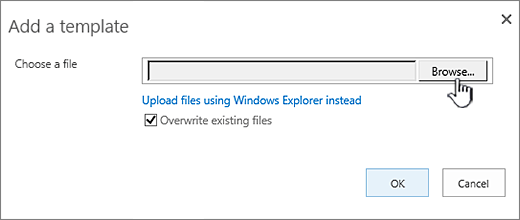
アップロードするリスト テンプレートの場合は、パスとファイル名 (ファイル拡張子を含む) を入力するか、ファイルを選択するには、[参照] を選択 します。
既存のファイルを上書きするかどうかを選択します。 既定では、[ 既存のファイルを上書き する] チェック ボックスがオンになっています。
注
[ 既存のファイルを上書き する] チェック ボックスがオンになっている場合、コンテンツ データベースに既に格納されていて、アップロードするファイルと同じ名前のリスト テンプレートが上書きされます。 コンテンツ データベースに既に存在するリスト テンプレートをアップロードしようとして、このチェック ボックスがオンでない場合は、エラー ダイアログが表示されます。
[OK] を選択します。
メモ
リスト テンプレート内のコンテンツの制限
データを含むリスト テンプレートを保存するときの既定の制限は 50 MB です。
予定表オーバーレイを含むリスト テンプレートでは、手動で調整する必要があります。 テンプレートから新しいリストを作成したら、各オーバーレイを削除してもう一度追加します。
ドキュメント セットを使用したテンプレートとしてのライブラリの保存はサポートされていません。 ドキュメント セットを含むテンプレートを使用して新しいライブラリを作成すると、エラーが発生する可能性があります。
SharePoint でリスト テンプレートを使用する
保存したリスト テンプレートを使用して、他のテンプレートと同様に新しいリストを作成できます。 リスト テンプレートはテンプレート ギャラリーに格納され、他のアプリやテンプレートと共に表示されます。
リスト テンプレートまたはリスト アプリの使用の詳細については、「 SharePoint でリストを作成する」を参照してください。