
Microsoft リストを作成するときは、既存の Excel スプレッドシートをインポートすることで時間を節約できます。 このメソッドは、テーブル見出しをリスト内の列に変換し、残りのデータはリスト アイテムとしてインポートされます。 スプレッドシートのインポートは、既定のタイトル列なしでリストを作成する手段でもあります。
SharePoint にデータを移動するもう 1 つの方法は、 Excel からテーブルをエクスポートすることです。 SharePoint の詳細を確認し、サポートされているブラウザーの詳細を確認してください。
- モダン SharePoint のエクスペリエンスについては、「 Microsoft 365 for Web アドインと Microsoft 365 アドインで動作するブラウザー」を参照してください。
- SharePoint サブスクリプション エディションについては、「SharePoint Server サブスクリプション エディションでのブラウザーサポートの計画」を参照してください。
- SharePoint Server 2016 および 2019 については、「 SharePoint Server 2016 および 2019 でのブラウザーサポートの計画」を参照してください。
重要
Excel スプレッドシートからリストを作成することは、GCC High 環境と DoD 環境では使用できません。
Excel (.xlsx) ファイルに基づいてリストを作成する
Excel ファイルからリストを開始するには、さまざまな方法があります。 Microsoft 365、SharePoint、または Teams のリスト アプリに移動できます。
一覧を開始するアプリを選択します。
Microsoft 365
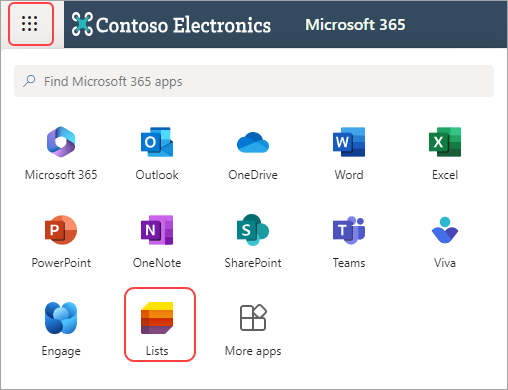
- [App Laucher>Lists] に移動します。
- [ 新しいリスト] を選択します。
 ヒント:
ヒント:
アプリ起動ツールにリストが表示されない場合は、[Microsoft 365 アプリの![検索]](../../media/search.png) に移動し、「リスト」と入力します。
に移動し、「リスト」と入力します。
SharePoint
-
[
 >List] を選択します。

Teams
- ファイルをアップロードするチャネルを見つけます。
-
[Files] タブを選択>その他のオプション

![Microsoft Teamsの [Files] タブと [SharePoint で開く] オプションのスクリーンショット。](../../media/open-sharepoint-in-teams.png)
[Excel から] を選択します。

[ ファイルのアップロード] を選択してデバイスからファイルを転送するか、 One Drive からファイルを選択します。
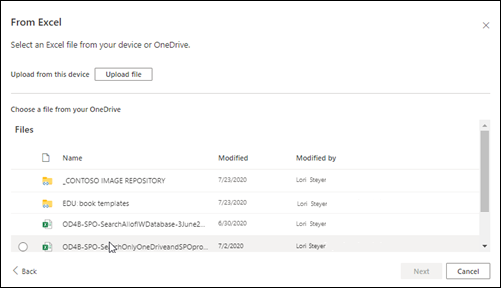
デバイスから Excel ファイルをアップロードすると、サイトのサイト資産ライブラリに保存されます。 つまり、他のユーザーは元の Excel データを表示できます。注
[ ファイルのアップロード ] ボタンが灰色表示されている場合は、スプレッドシートからリストを作成する権限がありません。 詳細については、organizationのサイト管理者に関するページを参照してください。
このファイルからテーブルを選択 し、一覧に表示する詳細を選択します。 [次へ] を選びます。
リストをカスタマイズする:
- タイトルを追加する: 名前フィールドにタイトルをリストに追加します。
- 説明を入力します。説明フィールドにリストに関する情報を追加します。
- 色を追加します。リストの色を選択します。
- アイコンを追加します。リストのアイコンを選択します。
- [保存先]: リストを保存する場所を選択します。
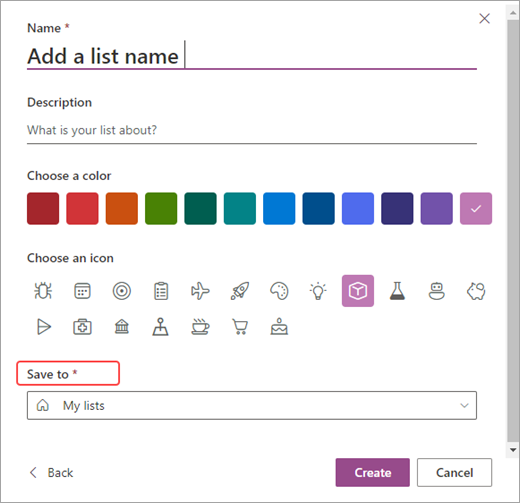
[作成] を選択します。
注
- インポートするスプレッドシートにテーブルがない場合は、画面の指示に従って Excel でテーブルを作成し、一覧にインポートします。 テーブルの作成で問題が発生した場合は、Excel リボンの [ ホーム ] タブに移動し、[ テーブルとして書式設定] を探します。
- 最大 5,000 行のテーブルを使用して、リストを作成できます。
コンマ区切り値 (.csv) ファイルに基づいてリストを作成する
Excel ファイルからリストを開始するには、さまざまな方法があります。 Microsoft 365、SharePoint、または Teams のリスト アプリに移動できます。
一覧を開始するアプリを選択します。
Microsoft 365
- [App Laucher>Lists] に移動します。
- [ 新しいリスト] を選択します。
ヒント:
アプリ起動ツールにリストが表示されない場合は、[Microsoft 365 アプリの に移動し、「リスト」と入力します。
SharePoint
-
[>List] を選択します。
Teams
- ファイルをアップロードするチャネルを見つけます。
-
[Files] タブを選択>その他のオプション
[CSV から] を選択します。
[ ファイルのアップロード] を選択してデバイスからファイルを転送するか 、One Drive からファイルを選択します。
![[CSV から] 画面のスクリーンショット。画面の上部には、[ファイルのアップロード] ボタンがあります。下半分には、OneDrive ファイルの一覧があります。](../../media/create-a-list-from-a-csv-file.png)
デバイスからアップロードすると、.csv ファイルがサイトのサイト資産ライブラリに追加されます。つまり、他のユーザーが元の .csv ファイル データにアクセスできるようになります。注
[ ファイルのアップロード ] ボタンが灰色表示されている場合は、スプレッドシートからリストを作成する権限がありません。 詳細については、organizationのサイト管理者に関するページを参照してください。
一覧に表示する詳細を選択し、[ 次へ] を選択します。
![[カスタマイズ] 画面のスクリーンショット。各列の上部には、列ごとに使用できる列の種類が異なるプルダウン メニューがあります。右下隅には、[次へ] ボタンと [キャンセル] ボタンがあります。](../../media/customize-column-types-in-a-list.png)
リストをカスタマイズする:
- タイトルを追加する: 名前フィールドにタイトルをリストに追加します。
- 説明を入力します。説明フィールドにリストに関する情報を追加します。
- 色を追加します。リストの色を選択します。
- アイコンを追加します。リストのアイコンを選択します。
- [保存先]: リストを保存する場所を選択します。
[作成] を選択します。

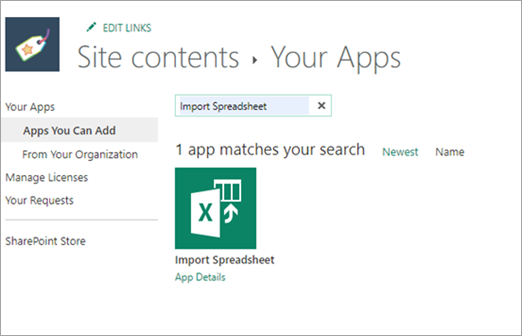
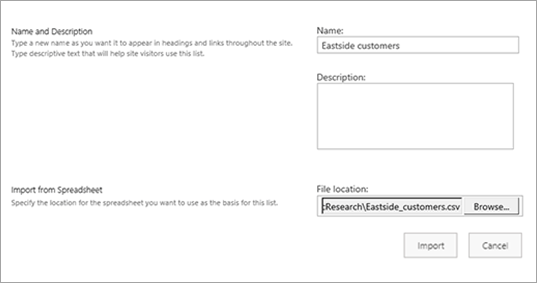
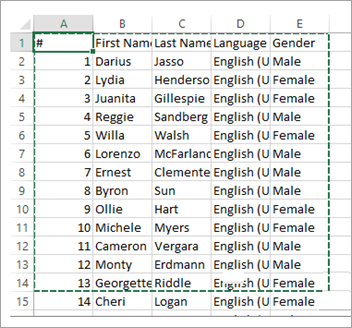
![[インポート] ボタンが強調表示されている [スプレッドシートへのインポート] ダイアログ ボックスのスクリーンショット。](../../media/import-to-sharepoint-list-dialog.png)
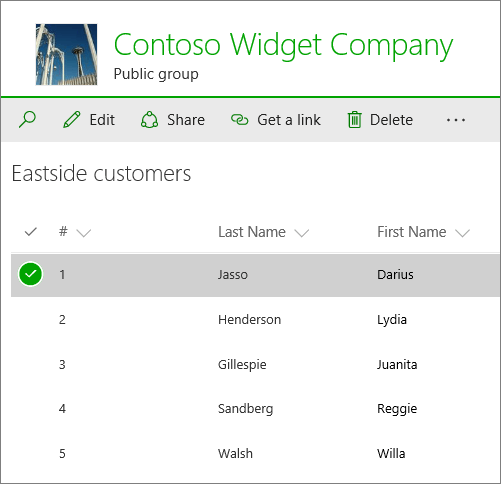
リスト内の列は、スプレッドシートの列の情報の種類によって決まります。 たとえば、スプレッドシートに日付を含む列がある場合、通常は SharePoint リストの日付列になります。
スプレッドシートからすべてのバージョンの SharePoint にデータをインポートできます。 これを行う手順は、バージョンごとに少し異なります。 この例では Excel の機能が提供されていますが、互換性のあるスプレッドシート ソフトウェアは機能します。 スプレッドシート プログラムのネイティブ ファイル形式がサポートされていない場合は、コンマ区切り形式 (.CSV) にデータをエクスポートし、そのファイルを使用してインポートします。
インポートしたリストをカスタマイズしてページまたはサイトに追加する方法の詳細については、「 リストの概要」を参照してください。
注
通常、SharePoint サイト上で、列はそれに含まれているデータの種類に基づいてセットアップされます。 ただし、リストをインポートした後、列とデータがすべて期待どおりにインポートされているかどうかを確認する必要があります。 たとえば、数値だけではなく通貨も列に含めるよう指定することが必要な場合があります。 リストの設定を表示または変更するには、一覧を開き、[ 設定] メニューの [リスト設定] を選択 します。
ご意見を寄せてください。
この記事は役に立ちましたか? 役に立った場合は、このページの一番下のリンクを使ってお知らせください。 お役に立たなかった場合は、わかりにくかった点や情報が不足している点をお知らせください。 ご使用の SharePoint のバージョン、OS、ブラウザーも含めてください。 皆様からのご意見は、事実を確認し、情報を追加して、この記事を更新するために利用させていただきます。