
列の名前や型など、リスト列の設定を変更できます。 列の種類に応じて、ユーザーが入力できるテキストの量や、表示または非表示にする列を変更することもできます。 リストに表示される列の順序を変更することもできます。 たとえば、製品一覧では、一覧の品目番号または価格の位置を変更できます。
注
- リスト列 を編集 するには、編集権限レベル以上が必要です。
- お使いの画面はここにある例とは異なりますか?管理者がリストでクラシック モードを設定している可能性があります。 管理者がリストにクラシック エクスペリエンスを設定している場合や、以前のバージョンを使用している場合があります。 その場合は、「 リストまたはライブラリの列の順序を変更する」を参照してください。 リスト所有者、サイト所有者、または管理者の場合は、 既定のエクスペリエンスを設定する手順については、「リストとライブラリの既定のエクスペリエンスを新規またはクラシックの間で切り替える 」を参照してください。
列の表示方法を変更する
更新するリストを開きます。
[ 表示オプション] を選択します。
![リスト ビューの変更に使用される [すべてのドキュメント ビュー] ドロップダウン リストを示すスクリーンショット。](../../media/all-documents-view-menu.png)
ビューを選択します。 既定では、 すべてのドキュメントです。
いずれかのリスト見出しで下矢印をポイントして選択し、[列の>設定]、[列の表示/非表示] の順に選択します。
![リスト内の [列の表示/非表示] コマンドを示すスクリーンショット。](../../media/show-hide-columns-command.png)
列を上下にドラッグ アンド ドロップして、新しい順序で配置します。 列名の上にマウス ポインターを合わせると表示される上矢印または下矢印を使用することもできます。

手順 4 を繰り返して、必要なすべての列の順序を変更し、[ 適用 ] を選択して保存します。
ビューを保存するには、[ 表示オプション ] を選択し、[ ビューを名前を付けて保存] を選択します。 名前を更新し、[ 保存] を選択します。
![ビューに名前を付けるために使用できる [ビューを名前として保存] コマンドを示すスクリーンショット。](../../media/save-view-as-command.png)
列を表示または非表示にする
更新するリストを開きます。
[ 表示オプション] を選択します。 [表示オプション] に表示される名前は、現在のビューの名前です。 既定では、 すべてのドキュメントです。
いずれかのリスト見出しで下矢印をポイントして選択し、[列の>設定]、[列の表示/非表示] の順に選択します。
[ ビュー列の編集] で、表示または非表示にする列を選択またはオフにします。

[ 適用] を 選択して保存します。
ビューを保存するには、[表示オプション] >[ビューを名前を付けて保存] を選択します。 名前を更新し、[ 保存] を選択します。
リストの他の列設定を変更する
列のその他の設定は、[ 列の設定 ] ドロップダウン メニューから直接変更することもできます。
更新するリストを開きます。
ビュー内の列を変更する場合は、[ 表示オプション] を選択し、ビューを選択します。 [表示オプション] に表示される名前は、現在のビューの名前です。 既定では、 すべてのドキュメントです。
変更する列の横にある矢印を選択し、[ 列の設定] を選択します。
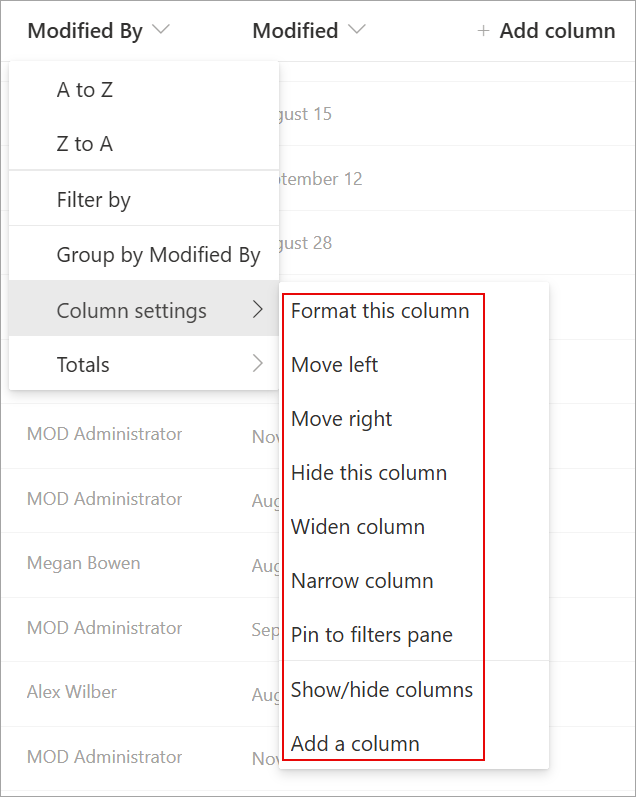
メニューで、列の書式設定、左または右への移動、非表示、新しい列の追加など、行う変更を選択します。 設定は、編集する列の種類によって異なります。
詳細については、「 リストとライブラリの列の種類とオプション」および 「 リッチ テキスト リスト列を編集する」を参照してください。
ご意見を寄せてください。
この記事は役に立ちましたか? 役に立った場合は、このページの一番下のリンクを使ってお知らせください。 役に立たなかった場合は、わかりにくかった点や情報が不足している点をお知らせください。 お客様からのご意見は、事実を確認し、情報を追加して、この記事を更新するために利用させていただきます。