
フィルター処理を 使用すると、ビューに表示される項目の数が、表示するデータのみに減ります。 フィルターは、場所、アイテムの種類、価格の幅など特定の条件を満たすアイテムを選択します。 フィルターをオンにすると、設定した条件の下に表示するリスト アイテムのみが一覧に表示されます。
リスト アイテムの数が多い (リスト ビューのしきい値が 5,000 項目を超える) 場合は、既存の列に インデックスを付 けてフィルター処理のパフォーマンスを向上させることができます。 詳細については、「リストまたはライブラリ列にインデックスを追加する」をチェック。
フィルター処理されたビューの使用
フィルター処理は、演算子 ([より大きい]、[より小さい]、など) に該当するデータからアイテムを選択することにより、返されるデータの量を減らします。 フィルター処理されたビューを作成すると、フィルター式の最初のインデックス付き列でデータセットの量が最大になります。 たとえば、状態フィールドまたは日付フィールドでフィルター処理すると、データセットが大幅に削減されることがよくあります。 15,000 個の項目がある場合は、最初のインデックスから 5,000 個未満の項目が返されます。 データ セットに 5,000 個を超える項目が含まれていない場合でも、この方法をお勧めします。
SharePoint は、クエリで最初のインデックス付きの列を選択し、次に残りの列を使いデータを選択します。 ビューのフィルターで指定する他の列は、インデックス付きでもインデックスなしでも構いません。 フィルター処理されたビューが返す結果がリスト ビューのしきい値を下回っている場合でも、ビューでこれらのインデックスは使用されません。
たとえば、size = large AND color = red というクエリがあるとします。 このリストでは、サイズにはインデックスが設定されていませんが、色には設定されています。 リストの "red" のアイテムが 5000 未満であれば、クエリは大規模なリストで成功します。 ただし、クエリ サイズ = 大きい OR 色 = 赤の場合、データベースではすべての赤い項目が見つかる場合がありますが、すべての大きな項目を見つけるには、完全なリストをスキャンする必要があります。 返される項目が 5,000 を超える場合、クエリは調整されます。
フィルター式で 2 つ以上の列を使用する場合、決定するインデックスでは AND 演算子を使用する必要があります。 たとえば大量の動物が記載されたリストから Dogs を返したいとします。 インデックスが設定されていない Species という列に Dog の値があります。 Species = Dog のみを問い合わせた場合、クエリは制限されます。 ただし、インデックス付きの Class という列がある場合、Class = Mammals AND Species = Dog とクエリできます。 猫と犬の検索に、Class = Mammals AND (Species = DOG OR Species = Cats) というクエリも可能です。 2 番目のクエリではすべての哺乳類が選択され、次いで犬と猫がフィルター処理されます。
注
リスト ビューのしきい値を超えているかどうかフィルター式が判断するときに、ごみ箱に移動されたアイテムもカウントされます。 ごみ箱を空にすると、カウントされなくなります。 詳細については、「ごみ箱を空にするまたはファイルを復元する」を参照してください。
フィルターとビューを作成、変更、または削除する
フィルターに使用する列にインデックスがない場合は、まずインデックスを作成します。 詳細については、「SharePoint 列にインデックスを追加する」をチェック。
列を使用して、ビューを作成するリスト内のデータをフィルター処理できます。 その後、ビューを編集し、フィルターを削除できます。 非表示の列は、表示されていない場合でもリストの並べ替えに使用できます。
ビューを作成する
フィルター処理する列の見出しをクリックし、メニュー オプションから [ フィルター] を選択します。

ページの右側に表示されるフィルター ウィンドウで、リストをフィルター処理する列の値を選択します。 完了したら、[ 適用 ] ボタンを選択します。

これで、列ヘッダーの横にフィルター アイコンが表示され、その列の値によってリストがフィルター処理されていることを示すことがわかります。
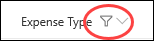
フィルター ウィンドウの詳細と、複数の異なる列に格納されている値でフィルター処理する方法については、「リストフィルターとライブラリ フィルター ペインとは」を参照してください。
フィルターを適用するその他の列について、手順 1 と手順 2 を繰り返します。
リストまたはライブラリの右上にある [ビュー] メニューを確認します。 現在のビューの名前が表示され、その横にアスタリスク (*) が付いています。ビューは保存されていません。 新しいビューを作成するには、現在のビューの名前を選択し、メニュー オプションから [ 名前を付けてビューを保存] を選択します。
![SharePoint Online リスト ビュー メニューの [名前を付けて保存] オプション](../media/sharepoint-online-list-view-menu-save-as-option-001.png)
表示される [名前を付けて保存] ボックスに、ビューの新しい名前を入力します。 (すべてのユーザーがビューを表示できるようにする場合は、[ これをパブリック ビュー にする] を選択したままにします。それ以外の場合は、その選択を解除して、ビューを自分だけが表示します)。[ 保存 ] ボタンをクリックして、新しいビューを作成します。
![SharePoint Online リスト ビューの [ビューの保存] ダイアログ](../media/sharepoint-online-list-view-save-view-dialog-001.png)
これで、リストまたはライブラリのフィルター処理されたビューが、割り当てられた名前で表示されます。
注
リストまたはライブラリをビューとして保存せずにフィルター処理できます。
フィルターを削除する
現在のフィルターは、リストのタイトルの下に表示されます。 フィルターを削除するには、リストのタイトルの下にあるフィルターを選択するだけです。 すべてのフィルターを一度に削除するには、右側の [ フィルターのクリア ] を選択します。

ビューを変更する
ビューを作成するリストまたはライブラリを開きます。
- 並べ替え、グループ化、追加のフィルターの追加など、ビューに追加の変更を加えます。
- 「 ビューの作成」の手順 3 と 4 の手順に従いますが、今回はビューの名前を変更しないでください。 [保存] ボタンをクリックします。 これにより、既存のビューが更新されます。
ビューをより詳細に制御する場合は、代わりにクラシック ビュー エディターを使用してビューを変更できます。 これを行うには、ビュー メニューで現在のビューの名前を選択し、メニュー オプションから [現在のビューの編集 ] を選択し、次の手順に従います。
![SharePoint Online の [現在のビューの編集] メニュー オプション](../media/sharepoint-online-edit-current-view-menu-option-002.png)
クラシック ビュー エディターでビューを変更する
- [ フィルター] セクションまで下にスクロールし、 次が true の場合にのみ [アイテムの表示] を選択します。
- フィルター処理する列を定義するステートメントを追加します。
![[設定の編集] で、ビューに必要なフィルターを定義します。](../media/spo-editsettings-filter-ui.png)
Or ステートメントがある場合は、最初にそれらを指定します。 次に、必要な And ステートメントを追加します。 - フィルター定義に別のエントリを追加する必要がある場合は、右下にある [その他の列を表示 ] を選択します。 フィルター定義には最大 10 個のステートメントを含めることができます。
![フィルター定義に別のエントリを追加する必要がある場合は、[その他の列を表示する] を選択します。](../media/spo-list-view-filters-showmorecolumns.png)
- 完了したら、ページの上部または下部にある [OK] を 選択してビューを保存します。
[ビューの編集] ページが閉じられ、定義したビューに置き換えられます。
フィルター の設定
多数のアイテムをすばやくフィルターできるビューを作成するには、フィルターで指定する最初の列はインデックス付きの列である必要があります。 ビューのフィルターで指定する他の列は、インデックス付きでもインデックスなしでも構いませんが、ビューでこれらのインデックスは使用されません。 フィルターの最初の列が、リスト ビューのしきい値を超える数のアイテムを返さないようにします。
フィルターの最初の列がリスト ビューのしきい値を超える場合、複数の列を使ったフィルターを使うことができます。 複数の列を使ってフィルター処理したビューを定義する場合、"AND" 演算子を使うと、返されるアイテムの合計が制限されます。 ただし、この場合でも、より少ないデータを返す可能性が高い列をフィルターの最初の列に指定するようにします。 "OR" フィルターを使用すると、ほとんどの場合、返されるアイテムの数が増加するため、このような状況では効率的ではありません。
ビューの詳細については、「リストまたはライブラリでビューを作成、変更、または削除する」を参照してください。
重要
1 つのルックアップ列にインデックスを設定し、パフォーマンスを改善できますが、インデックス付きのルックアップ列を利用し、リスト ビューしきい値の超過を防ぐことはできません。 プライマリまたはセカンダリのインデックスとして別の種類の列を使用してください。
重要
インデックス付きフィールドでリストをフィルター処理する場合、削除されたアイテムがごみ箱にあるかどうかを確認します。 ごみ箱内のアイテムはリスト ビューのしきい値に対してカウントされ、ごみ箱から削除されるまでバックエンド データベースから削除されません。 リスト内およびごみ箱内のフィルター処理されたアイテムの合計数がリストのしきい値の制限を超えている場合は、不完全な結果セットが表示されたり、ブロックされたりすることがあります。 詳細については、「ごみ箱を空にするまたはファイルを復元する」を参照してください。
動的な日付または現在のユーザーによるフィルター処理
現在の日付 [今日] または現在のユーザー [Me] に基づいてフィルター処理するために使用できるキーワードは 2 つあります。 これらは、日付またはユーザーによって動的に変化します。
注
列ヘッダーを使用してフィルター処理する場合、[Today] フィルターまたは [Me] フィルターを使用することはできません。 これらのキーワードを使用して列をフィルター処理するには、クラシック ビュー エディターを使用する必要があります。
[Me] は、大きなライブラリで自分のドキュメントだけを表示させたい時に使用できます。 [Me] は、[作成者] や [変更元] などのユーザーベースの列に対して動作します。 たとえば、自分が作成したすべてのドキュメントを表示するには、[作成者] の列が [Me] に等しいというフィルターを設定します。 エディターで、作業中の最後のファイルを表示する場合は、[変更者] 列のフィルターを [Me] に設定します。 両方を表示するには、2 つのフィルターを作成し、Or で結合します。
![[Me] を使用したフィルター](../media/sp16-filter-with-me.png) [Today] キーワード (keyword)は、日付ベースの列で動作します。 数式を使用すると、今日の日付に応じて変化する日付範囲を設定できます。 たとえば、過去 30 日間に更新されたすべてのドキュメントを表示させるには、[日付] の列が [Today] - 30 以上というフィルターを作成することができます。 現在の日付を除外するには、[日付] 列の 2 番目のフィルターを [今日] 未満に設定し、 And に接続します。
[Today] キーワード (keyword)は、日付ベースの列で動作します。 数式を使用すると、今日の日付に応じて変化する日付範囲を設定できます。 たとえば、過去 30 日間に更新されたすべてのドキュメントを表示させるには、[日付] の列が [Today] - 30 以上というフィルターを作成することができます。 現在の日付を除外するには、[日付] 列の 2 番目のフィルターを [今日] 未満に設定し、 And に接続します。
![[Today] を使用したフィルター処理](../media/sp16-filter-with-today.png)
マネージド メタデータでフィルター処理する
メタデータ列を含む SharePoint リストをフィルター処理できます。
リストにメタデータ列を追加する
リストに移動し、[ +列の追加] を選択します。

[その他]を選択します。... マネージド メタデータ] オプション ボタンを選択し、[OK] を選択します。

または、 マネージド メタデータ 列を作成し、リストに項目を追加したら、リスト アイテムの編集ウィンドウで [タグ] アイコン [ ![タグ] アイコン](../media/tag-icon-001.png) をクリックしてメタデータ タグを適用することもできます。
をクリックしてメタデータ タグを適用することもできます。
![[メタデータ タグ] ウィンドウ](../media/metadata-tag-pane-001.png)
ツリー ビュー ウィンドウでメタデータ タグを適用します。

マネージド メタデータ タグでフィルター処理する
フィルター アイコン [
![フィルター] アイコン](../media/filter-icon-001.png) を選択して、フィルター ウィンドウにアクセスします。
を選択して、フィルター ウィンドウにアクセスします。

注
ペインの上部にあるドロップダウン リストから [ツリー ビュー ] オプションを選択すると、選択した列に関連付けられている用語の階層ビューが表示されます。
フィルター処理するメタデータ タグを選択します。

または、[ マネージド メタデータ ] 列に少なくとも 5 つの値が定義されている場合は、[ すべて表示 ] リンクを選択してフィルター ウィンドウを表示します。
![[メタデータ フィルター] ウィンドウ](../media/metadata-filter-pane-001.png)
フィルター処理するメタデータ タグを確認し、[ 適用] を選択します。
典型的なフィルター処理されたビュー
次に、インデックス付きの列に適した一般的なビューをいくつか提案します。
| フィルターするデータ | インデックスを作成する列 | 例 |
|---|---|---|
| 最近変更されたアイテム | [更新日時] 列 | 先週変更されたアイテムのみを表示するには、"[更新日時] が次の値より大きい[今日]-7" というフィルターを適用します。 |
| 新しいアイテム | [作成日時] 列 | 過去 1 週間に追加されたアイテムのみのビューを作成するには、[作成済み] が [Today]-7より大きいフィルターを適用します。 |
| 自分のアイテム | [作成者] 列 | 追加した項目のみのビューを作成するには、[作成者] が [Me]と等しいフィルターを適用します。 |
| 期限が今日のアイテム | [期限] 列 (リストまたはライブラリに自分で作成した列) | 期限が今日のアイテムのみのビューを作成するには、[期限] が [今日]と等しいフィルターを適用します。 |
| ディスカッション掲示板の更新 | [最終更新日時] 列 | 過去 1 か月に更新されたディスカッションのみのビューを作成するには、[最終更新日] が [Today]-30より大きいフィルターを適用します。 |
| ドキュメント ライブラリのファイルをアーカイブする | [更新日] 列 | 2016 年以降変更されていない (アーカイブを行う) ドキュメントのビューを作成するには、[更新日] [が次の値より小さ] [December 31st 2016] というフィルターを適用します。 |
| 財務データの一部を検索する | [地域]、[年] (2 つの単一インデックス) | 2015 年の北東地域の財務データのビューを作成するには、[地域] 列は [年] 列よりも値の数が少ないと予想されるので、[地域] [が次の値に等しい] [NE] AND [年] [が次の値に等しい] [2015] というフィルターを適用します。 |
| Metadata | [マネージド メタデータ ] 列 | マネージド メタデータのビューを作成するには、リストおよびライブラリ フィルターペインで定義したメタデータ タグに基づいてフィルターを適用します。 詳細については、「リストフィルターとライブラリフィルターペインとは」を参照してください。 |
注
列のインデックスに基づいてフィルター処理されたビューを作成する場合でも、リスト ビューのしきい値を超えている場合、他の操作がブロックされることがあります。 このような操作には、インデックスの追加または削除、ビュー定義での並べ替えの作成、列合計の表示、計算フィールドの追加、更新、または削除などがあります。 そのような場合は、制限がない時間帯に操作をお試しください。
サポートされている・サポートされていないインデックス化とフィルター処理
サポートされている列の種類
|
サポートされていない列の種類
|
|---|
ご意見をお待ちしています。
この記事は役に立ちましたか? 役に立った場合は、このページの一番下のリンクを使ってお知らせください。 役に立たなかった場合は、わかりにくかった点や足りない点をお知らせください。 ご使用の SharePoint、OS、ブラウザーのバージョンも記載してください。 皆様からのご意見は、事実を確認し、情報を追加して、この記事を更新するために利用させていただきます。
関連項目
グループ化を使用して SharePoint ビューを変更する
2010 – 2019
フィルター処理されたビューの使用
フィルター処理は、演算子 ([より大きい]、[より小さい]、など) に該当するデータからアイテムを選択することにより、返されるデータの量を減らします。 フィルター処理されたビューを作成すると、フィルター式の最初のインデックス付き列でデータセットの量が最大になります。 たとえば、状態フィールドまたは日付フィールドでフィルター処理すると、データセットが大幅に削減されることがよくあります。 15,000 個の項目がある場合は、最初のインデックスから 5,000 個未満の項目が返されます。 データ セットに 5,000 個を超える項目がない場合は、引き続き適切な方法です。
SharePoint では、クエリ内の最初のインデックス付き列を選択し、残りの列を使用してデータを選択します。 ビューのフィルターで指定する他の列は、インデックス付きでもインデックスなしでも構いません。 フィルター処理されたビューの結果がリスト ビューのしきい値より小さい値を返した場合でも、ビューではこれらのインデックスは使用されません。
たとえば、size = large AND color = red というクエリがあるとします。 このリストでは、サイズにはインデックスが設定されていませんが、色には設定されています。 リストに 5,000 個未満の "赤" 項目がある限り、クエリは大きなリストで成功します。 ただし、クエリ サイズ = 大きい OR 色 = 赤の場合、データベースではすべての赤い項目が見つかる場合がありますが、すべての大きな項目を見つけるには、完全なリストをスキャンする必要があります。 返される項目が 5,000 を超える場合、クエリは調整されます。
フィルター式で 2 つ以上の列を使用する場合、決定するインデックスでは AND 演算子を使用する必要があります。 たとえば大量の動物が記載されたリストから Dogs を返したいとします。 インデックスが設定されていない Species という列に Dog の値があります。 Species = Dog のみを問い合わせた場合、クエリは制限されます。 ただし、インデックス付きの Class という列がある場合、Class = Mammals AND Species = Dog とクエリできます。 猫と犬の検索に、Class = Mammals AND (Species = DOG OR Species = Cats) というクエリも可能です。 2 番目のクエリでは、すべての哺乳類を選択し、犬と猫にフィルターを適用します。
注
リスト ビューのしきい値を超えているかどうかフィルター式が判断するときに、ごみ箱に移動されたアイテムもカウントされます。 ごみ箱を空にすると、カウントされなくなります。 詳細については、「ごみ箱を空にするまたはファイルを復元する」を参照してください。
列のインデックスに基づいてフィルター処理されたビューを作成または変更する
フィルターに使用する列にインデックスがない場合は、まずインデックスを作成します。 詳細については、「SharePoint 列にインデックスを追加する」を参照してください。
列のインデックスを作成すると、それをビューの作成時や変更時にビューに追加し、ビューのフィルター処理に使用できます。 ビューを作成する前にリストに列を追加することで、並べ替え、グループ化、フィルター処理の柔軟性を上げることもできます。 並べ替えとフィルター処理のために、データセット内にあるが表示されない列を選択できます。
ビューを作成する
ビューを作成するリストまたはライブラリを開きます。
[ リスト ] タブまたは [ ライブラリ ] タブをクリックし、[ ビューの作成] をクリックします。
![リボンの [SharePoint ライブラリのビューの作成] ボタン。](../media/spo-create-view-button.png)
[ビューの種類] ページで、使用するビューをクリックします。 わからない場合は、[標準ビュー] を選択します。
![[ビューの種類] ページ](../media/spo-viewtypes.png)
ビュー名に入力します。
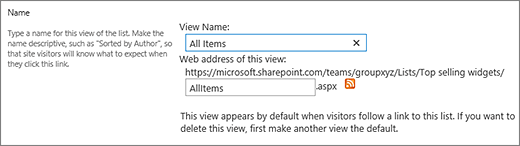
ビューの Web アドレスを編集するか、既定値をそのまま使用します。 これは後で変更できます。
[フィルター] セクションの [次の条件に該当する場合だけアイテムを表示する] をクリックし、インデックス付きの列のいずれかに基づいてアイテムのフィルター処理を行う方法を選びます。
たとえば、今日変更されたアイテムのみのビューを作成するには、[更新日時 (インデックス作成済み)] 列と [が次の値に等しい] 条件をクリックし、「今日」と入力します。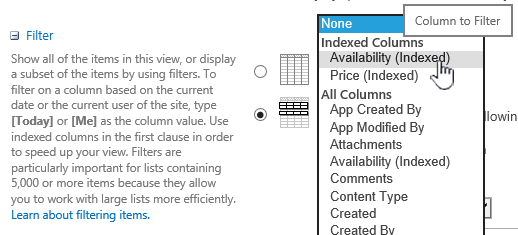
注
名前の後に [(インデックス作成済み)] が表示された列がない場合、そのリストまたはライブラリで利用できるインデックス付きの列はありません。 まず、単純インデックスまたは複合インデックスを作成してください。
各ページに表示されるアイテム数を制限するには、[アイテムの制限] まで下方向にスクロールし、[表示するアイテム数] 値を設定します。 ビューの作成時、表示する既定のアイテム数は 30 です。
![[ビューの設定] ページに表示するアイテム数を設定する](../media/sp16itemlimitsetting.png)
ページにアイテムの制限を設定するときに設定できるオプションが 2 つあります。
-
指定したサイズのアイテムをまとめて表示する: データがページごとに表示されます。これは、対話的ではない方法でアイテムを参照するときに役立ちます。
アイテムが制限数を超える場合、別のページに表示されます。
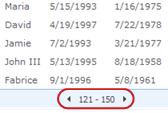
- 指定したアイテム数に制限する: 上限が作成されるので、フィルター操作ですべての結果が返されることもあれば、返されないこともあります。 これは、ビューのテスト、プロトタイプの作成、またはビューの上位の値のみを取得する場合に便利です。
-
指定したサイズのアイテムをまとめて表示する: データがページごとに表示されます。これは、対話的ではない方法でアイテムを参照するときに役立ちます。
垂直方向のウィンドウの形式でリストのアイテムのすべての情報を確認するには、[スタイル] から[プレビュー ウィンドウ] を選択します。 [プレビュー ウィンドウ] は、ビューの編集または作成時に [スタイル] から選ぶことができるビューのスタイルのうちの 1 つです。
![[ビューの設定] ページでのスタイルの選択](../media/sp16-view-style-choices-previewselected.png)
ページの左側にあるスクロール領域でアイテム タイトルにマウスを移動すると、データをすばやくスクロールし、ページの右側に現在のアイテムの列の値をすべて表示できます。 最初に表示されるデータが少なくなるほど、ビューの表示速度が速くなります。 また、このスタイルは、リストの幅が広いときや、列数が多く、データを表示するために横スクロールが必要なときに特に便利です。

[OK] をクリックします。
ビューで行える操作は他にもありますが、リスト ビューのしきい値を超えているためにブロックされているデータを見るためには、この操作だけで十分です。 セットの合計による並べ替えまたはグループ化、フォルダーの展開、モバイル デバイスでのビューの閲覧の最適化なども行えます。
ビューを変更する
ビューを作成するリストまたはライブラリを開きます。
[ リスト ] タブまたは [ ライブラリ ] タブをクリックし、[ 現在のビュー] でビューを選択し、[ ビューの変更] をクリックします。
![[ビューの変更] が強調表示されている [ライブラリ] タブ](../media/spo-set-alert-modify-view.png)
[ビュー] セクションに下方向にスクロールし、ビューをクリックします。
その後、「ビューの作成」の手順 5 ~ 9 で説明されているように設定 を変更できます。
[OK] をクリックします。
フィルター の設定
多数のアイテムをすばやくフィルターできるビューを作成するには、フィルターで指定する最初の列はインデックス付きの列である必要があります。 ビューのフィルターで指定する他の列は、インデックス付きでもインデックスなしでも構いませんが、ビューでこれらのインデックスは使用されません。 フィルターの最初の列が、リスト ビューのしきい値を超える数のアイテムを返さないようにします。
フィルターの最初の列がリスト ビューのしきい値を超える場合、複数の列を使ったフィルターを使うことができます。 複数の列を使ってフィルター処理したビューを定義する場合、"AND" 演算子を使うと、返されるアイテムの合計が制限されます。 ただし、この場合でも、より少ないデータを返す可能性が高い列をフィルターの最初の列に指定するようにします。 "OR" フィルターを使用すると、ほとんどの場合、返されるアイテムの数が増加するため、このような状況では効率的ではありません。
ビューの詳細については、「リストまたはライブラリでビューを作成、変更、または削除する」を参照してください。
重要
1 つのルックアップ列にインデックスを設定し、パフォーマンスを改善できますが、インデックス付きのルックアップ列を利用し、リスト ビューしきい値の超過を防ぐことはできません。 プライマリまたはセカンダリのインデックスとして別の種類の列を使用してください。
重要
インデックス付きフィールドでリストをフィルター処理する場合、削除されたアイテムがごみ箱にあるかどうかを確認します。 ごみ箱内のアイテムはリスト ビューのしきい値に対してカウントされ、ごみ箱から削除されるまでバックエンド データベースから削除されません。 一覧とごみ箱内のフィルター処理されたアイテムの合計数がリストのしきい値の制限を超えている場合は、不完全な結果セットが表示されたり、ブロックされたりすることがあります。 詳細については、「ごみ箱を空にするまたはファイルを復元する」を参照してください。
動的な日付または現在のユーザーによるフィルター処理
現在の日付 [今日] または現在のユーザー [Me] に基づいてフィルター処理するために使用できるキーワードは 2 つあります。 これらは、日付またはユーザーによって動的に変化します。
注
列ヘッダーを使用してフィルター処理する場合、[Today] フィルターまたは [Me] フィルターを使用することはできません。 これらのキーワードを使用して列をフィルター処理するには、クラシック ビュー エディターを使用する必要があります。
[Me] は、大きなライブラリで自分のドキュメントだけを表示させたい時に使用できます。 [Me] は、[作成者] や [変更元] などのユーザーベースの列に対して動作します。 たとえば、自分が作成したすべてのドキュメントを表示するには、[作成者] の列が [Me] に等しいというフィルターを設定します。 エディターで、作業中の最後のファイルを表示する場合は、[変更者] 列のフィルターを [Me] に設定します。 両方を表示するには、2 つのフィルターを作成し、Or で結合します。
[Today] キーワード (keyword)は、日付ベースの列に対して機能します。 数式を使用すると、今日の日付に応じて変化する日付範囲を設定できます。 たとえば、過去 30 日間に更新されたすべてのドキュメントを表示させるには、[日付] の列が [Today] - 30 以上というフィルターを作成することができます。 現在の日付を除外するには、[日付] 列の 2 番目のフィルターを [今日] 未満に設定し、 And に接続します。
マネージド メタデータでフィルター処理する
メタデータ列を含む SharePoint リストをフィルター処理できます。
リストにメタデータ列を追加する
リストに移動し、[ +列の追加] を選択します。
[その他]を選択します。...マネージド メタデータ] オプション ボタンを選択し、[OK] を選択します。
または、 マネージド メタデータ 列を作成し、リストに項目を追加したら、リスト アイテムの編集ウィンドウで [タグ] アイコン [ をクリックしてメタデータ タグを適用することもできます。
ツリー ビュー ウィンドウでメタデータ タグを適用します。
マネージド メタデータ タグでフィルター処理する
フィルター アイコン [
を選択して、フィルター ウィンドウにアクセスします。
注
ペインの上部にあるドロップダウン リストから [ツリー ビュー ] オプションを選択すると、選択した列に関連付けられている用語の階層ビューが表示されます。
フィルター処理するメタデータ タグを選択します。
または、[ マネージド メタデータ ] 列に少なくとも 5 つの値が定義されている場合は、[ すべて表示 ] リンクを選択してフィルター ウィンドウを表示します。
フィルター処理するメタデータ タグを確認し、[ 適用] を選択します。
典型的なフィルター処理されたビュー
次に、インデックス付きの列に適した一般的なビューをいくつか提案します。
| フィルターするデータ | インデックスを作成する列 | 例 |
|---|---|---|
| 最近変更されたアイテム | [更新日時] 列 | 先週変更されたアイテムのみを表示するには、"[更新日時] が次の値より大きい[今日]-7" というフィルターを適用します。 |
| 新しいアイテム | [作成日時] 列 | 過去 1 週間に追加されたアイテムのみのビューを作成するには、[作成済み] が [Today]-7より大きいフィルターを適用します。 |
| 自分のアイテム | [作成者] 列 | 追加した項目のみのビューを作成するには、[作成者] が [Me]と等しいフィルターを適用します。 |
| 期限が今日のアイテム | [期限] 列 (リストまたはライブラリに自分で作成した列) | 期限が今日のアイテムのみのビューを作成するには、[期限] が [今日]と等しいフィルターを適用します。 |
| ディスカッション掲示板の更新 | [最終更新日時] 列 | 過去 1 か月に更新されたディスカッションのみのビューを作成するには、[最終更新日] が [Today]-30より大きいフィルターを適用します。 |
| ドキュメント ライブラリのファイルをアーカイブする | [更新日] 列 | 2016 年以降変更されていない (アーカイブを行う) ドキュメントのビューを作成するには、[更新日] [が次の値より小さ] [December 31st 2016] というフィルターを適用します。 |
| 財務データの一部を検索する | [地域]、[年] (2 つの単一インデックス) | 2015 年の北東地域の財務データのビューを作成するには、[地域] 列は [年] 列よりも値の数が少ないと予想されるので、[地域] [が次の値に等しい] [NE] AND [年] [が次の値に等しい] [2015] というフィルターを適用します。 |
| Metadata | [マネージド メタデータ ] 列 | マネージド メタデータのビューを作成するには、リストおよびライブラリ フィルターペインで定義したメタデータ タグに基づいてフィルターを適用します。 詳細については、「リストフィルターとライブラリフィルターペインとは」を参照してください。 |
注
列のインデックスに基づいてフィルター処理されたビューを作成する場合でも、リスト ビューのしきい値を超えている場合、他の操作がブロックされることがあります。 このような操作には、インデックスの追加または削除、ビュー定義での並べ替えの作成、列合計の表示、計算フィールドの追加、更新、または削除などがあります。 そのような場合は、制限がない時間帯に操作をお試しください。
サポートされている・サポートされていないインデックス化とフィルター処理
サポートされている列の種類
|
サポートされていない列の種類
|
|---|
ご意見をお待ちしています。
この記事は役に立ちましたか? 役に立った場合は、このページの一番下のリンクを使ってお知らせください。 役に立たなかった場合は、わかりにくかった点や足りない点をお知らせください。 ご使用の SharePoint、OS、ブラウザーのバージョンも記載してください。 皆様からのご意見は、事実を確認し、情報を追加して、この記事を更新するために利用させていただきます。