
Microsoft Lists、SharePoint、または Teams でリストまたはライブラリを作成した後、リスト内のデータが変更されたとき、またはライブラリに新しいファイルが作成されたときに通知を送信するなどのタスクを自動化するルールを作成できます。
ルールをトリガーする条件と、ルールが実行するアクションを選択します。 (示すために、次の手順では、リストのルールを作成します。アイテムが変更されると通知がトリガーされます)。
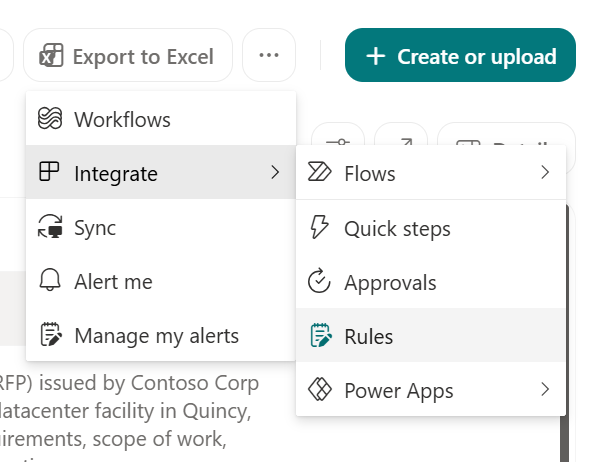
リストまたはライブラリを開き、[ 統合 ] を選択し、[ルール] を選択 します。
[ アクションの実行時] で、ルールをトリガーする条件を選択します。 たとえば、 項目が変更されます。
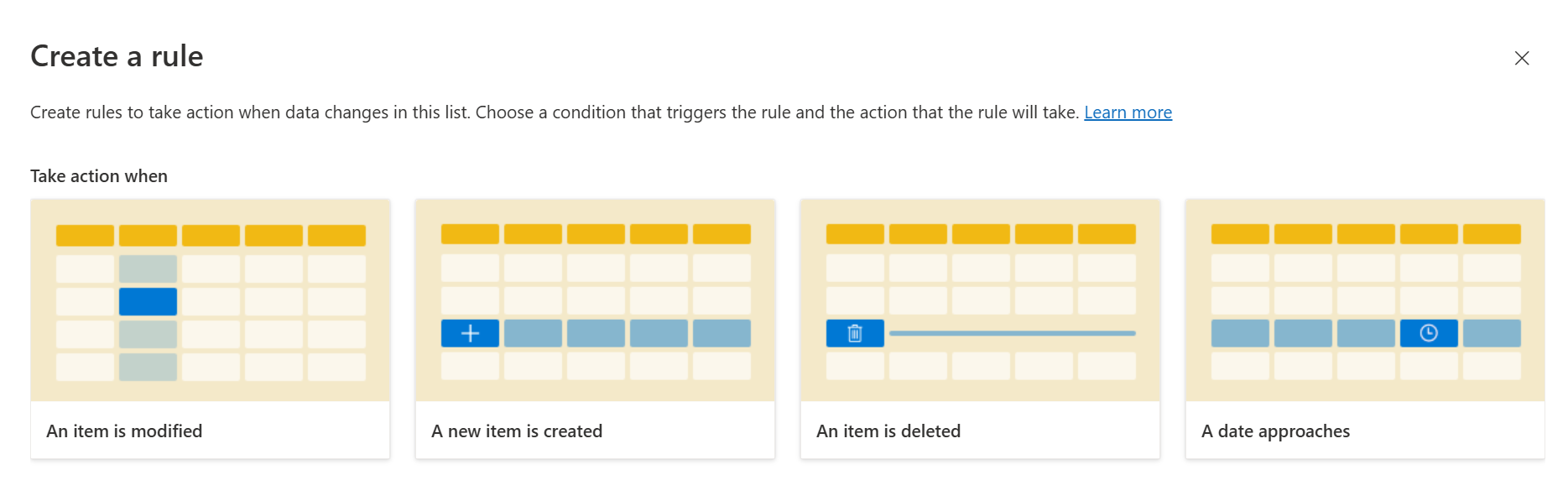
ここで選択すると、次の手順で完了するルール ステートメントが作成されます。
注
"日付のアプローチ" を使用する場合、リストまたはライブラリごとにこの種類のルールのうち 2 つだけを使用できます。
複数行のテキスト列に基づくルールの作成はサポートされていません。ルール ステートメントの下線付きの各部分を選択し、列、列の値、通知するユーザーを選択して条件をカスタマイズします。
たとえば、列の値が条件を満たしたときに 作成者 に通知するルールを完了するには、 購入価格 が変更 され、新しい値が指定した金額を超える場合と、電子メール の作成者 を選択できます (ユーザー、複数の個人、またはグループのメール アドレスを指定することはできません)。

ステートメントのカスタマイズが完了したら、[作成] を選択します。
「ルールの管理」 ページに完了したルールが表示され、ルールが有効になります。 通知メールは、メール アドレス no-reply@sharepointonline.comから送信されます。 編集、削除、またはルールの管理をする必要がある場合は、このページに戻ります。
トラブルシューティング: ルールを作成できない
ルールを作成しようとしたときにエラーが発生した場合は、リストまたはライブラリに適用されたアクセス許可が原因である可能性があります。 この状況を解決するには、以下の説明の通り、リストまたはライブラリの所有者であるユーザーの支援が必要です。
ライブラリのアクセス許可
ルールを管理するには、所有者からライブラリへの "投稿" アクセス許可が付与されている必要があります。 所有者は、ライブラリをあなたと共有し、[ 投稿] を指定することでこれを行うことができます。
リストのアクセス許可
さらに、ルールを管理するには、リスト所有者によってリストに対する "投稿" アクセス許可が付与されている必要があります。 所有者は、リストを自分と共有し、[ 投稿] を指定することでこれを行うことができます。