
リストの列内ではテキストの既定の設定は、プレーン テキストです。 ただし、[拡張リッチ テキスト] 列の設定を選択すれば、テキストのフォントの色、サイズ、またはスタイルまたはマークアップをカスタマイズできます。 拡張リッチ テキスト列を作成するには、編集権限レベル以上が必要です。
拡張リッチ テキスト列を作成する
注
お使いの画面はここにある例とは異なりますか?管理者がリストでクラシック モードを設定している可能性があります。 管理者がリストにクラシック エクスペリエンスを設定している場合や、以前のバージョンを使用している場合があります。 その場合は、「リスト内の列見出しのテキストの書式を変更する」を参照してください。 リストの所有者、サイトの所有者、または管理者の方は、「リストまたはドキュメント ライブラリの既定の環境を新しい環境またはクラシック環境に切り替える」で既定の設定を変更するための手順をご確認ください。
- 拡張リッチ テキスト列を作成するリストを開きます。
- 一覧で右端までスクロールし、[ + 列の追加] または [ +] を選択します。
- メニューで、[ 複数行のテキスト] を選択します。

- 列の名前と説明を入力します。
- [ その他のオプション] をクリックし、[ 拡張リッチ テキスト (図、テーブル、ハイパーリンクを含むリッチ テキスト) を使用する] オプションを 選択します。
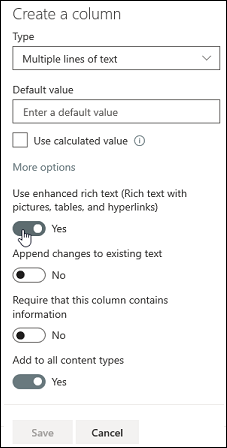
- [保存] をクリックします。
拡張リッチ テキスト列を編集する
編集するリストを開きます。
リスト アイテムを選択し、右クリックして[編集]を選択 します。

[テキスト] ラベルの横にある [鉛筆
![リスト] ペン アイコン](../../media/spolistspenicon.png) をクリックして、[編集] ウィンドウを表示します。
をクリックして、[編集] ウィンドウを表示します。

クイック編集ビューでは、拡張リッチ テキスト列を編集できないことに注意してください。テキストを追加し、任意の方法で書式設定します (フォント、フォント サイズ、フォントの色、強調表示、太字、斜体、下線、箇条書き、段落番号などを変更します。

- その他の書式設定オプションについては、省略記号 (...) をクリックし、一覧から選択します。

- 次の表のいずれかの書式を適用する場合は、[編集] ウィンドウの下部にある [ 従来のエクスペリエンスに戻る ] を選択します。
モダン リッチ テキスト エディターではサポートされていないクラシック リッチ テキスト エディターの機能: テキストを取り込む 添字、スーパー スクリプト 左から右の段落、右から左の段落 配置を正当化する スタイル マークアップ > HTML ソースの編集 マークアップ > html 要素に基づいてページ上の要素を選択します マークアップ > HTML を XHMTL に変換する マークアップ > 言語を選択する テーブル > 挿入 挿入 > サイトに画像をアップロードする 挿入 > サイトにファイルをアップロードする 埋め込みコード > 挿入する - その他の書式設定オプションについては、省略記号 (...) をクリックし、一覧から選択します。
変更を加えた場合は、[ 編集 ] タブをクリックし、[ 保存] をクリックします。
[保存] をクリックします。
ご意見を寄せてください。
この記事は役に立ちましたか? 役に立った場合は、このページの一番下のリンクを使ってお知らせください。 役に立たなかった場合は、わかりにくかった点や情報が不足している点をお知らせください。 お客様からのご意見は、事実を確認し、情報を追加して、この記事を更新するために利用させていただきます。