
リストを使用すると、データを表示する非常に柔軟な方法が提供されます。 さまざまな設定を有効にし、ある範囲の書式でデータを表示したり、ユーザーを指定したり、ワークフローを作成したり、バージョン管理を追加したり、状況の変化に合わせて RSS 更新を送信したりできます。
リスト設定の編集
次の手順に従って 、[リスト] 設定を開きます。
編集するリストから [ 設定]
 を選択し、[ リスト設定] を選択します。
注
- 画面の外観は例と異なりますか? 管理者がドキュメント ライブラリでクラシック エクスペリエンスを設定している場合や、以前のバージョンの SharePoint を使用している場合があります。 リストまたはサイト所有者、または管理者の場合は、[ リストまたはドキュメント ライブラリの既定のエクスペリエンスを新規またはクラシックから切り替える] に移動します。
- 一部の機能は現在、クラシック エクスペリエンスでのみ使用できます。 クラシック エクスペリエンスに切り替えるには、ページの左下隅にある [ 従来の SharePoint に戻る ] を選択します。 クラシック エクスペリエンスを終了するには、すべての SharePoint ウィンドウを閉じてから、もう一度開きます。
[ リスト設定 ] ページで、名前、説明、バージョン管理または検証の追加、列の順序付け、列の追加など、必要な設定とプロパティを編集します。
設定ごとに、変更や追加を設定したり、取り消したりできます。 詳細については、次のセクションに進みます。
完了したら、リストに戻り、変更を確認します。
リストの設定
[ リスト設定] ページで実行できる操作の概要を次に示します。 各設定を使用すると、設定を有効にするか、保存して取り消すことができます。
次の見出しを選択して開くと、詳細な情報が表示されます。
全般設定
ナビゲーションの編集と制御。バージョン管理、検証、対象ユーザーの設定を設定する。高度な設定を管理します。

| リスト名、説明、ナビゲーション | リストのタイトル、説明を編集または変更します。をクリックし、リストがサイド リンク バーに表示されるかどうかを設定します。 |
|---|---|
| バージョン管理の設定 | 提出されたアイテムに承認が必要かどうかを設定し、すべての編集で新しいバージョンを作成し、送信されたバージョンと承認されたバージョンの数を設定します。下書きアイテムを読み取り、編集、または承認できるユーザーを決定します。 |
| 詳細設定 | 次を設定します
|
| 検証設定 | 検証に使用する数式を指定します。 有効なデータを見分ける際に役立つメッセージを作成します。 |
| 対象ユーザーの設定 | 対象ユーザーのターゲット設定列を有効にして、ユーザーのコンテキストに基づいてコンテンツをフィルター処理します。 |
| レーティング設定 | レーティングを有効にすると、このリストで使用できるコンテンツ タイプに 2 つのフィールドが追加され、リストまたはライブラリの既定のビューにレーティング コントロールが追加されます。 コンテンツの評価方法として、[ いいね] または [ 星の評価 ] を選択できます。 |
| フォーム設定 | Microsoft PowerAppsを使用して、この一覧のフォームをカスタマイズします。 フォーム レイアウトの変更、画像と書式設定されたテキストの追加、カスタム データ検証の追加、追加のビューの作成、ルールの追加を行うことができます。 Microsoft InfoPath は、下位互換性のオプションとしても提供されます。 InfoPath を使用するよりも、PowerAppsの使用をお勧めします。 |
アクセス許可と管理
リストの Information Rights Management (IRM)、キーワード、ワークフローを管理し、投稿するユーザーのアクセス許可を設定し、リストを表示します。

| このリストを削除する | リストを完全に削除し、ホーム ページに戻ります。 |
|---|---|
| このリストに対する権限 | サイトのさまざまなユーザー グループにリストのアクセス許可レベルを設定します。 |
| Information Rights Management (IRM) | アクセス許可ポリシーのタイトルと説明を有効にして作成し、ドキュメントアクセス権を構成し、グループ保護と資格情報の検証が必要な期間を設定します。 |
| ワークフロー設定 | リスト、アイテム、フォルダーのワークフロー関連付けの種類を設定します。 ワークフローを追加、削除、ブロック、復元します。 |
| エンタープライズ メタデータとキーワードの設定 | [エンタープライズ キーワード] 列を追加し、キーワード (keyword)同期を有効にします。 |
| リストをテンプレートとして保存する | コンテンツの有無にかかわらず、リストをテンプレートとして保存します。 SharePoint Server 2019のみ。 |
通信
リスト アイテムの変更に合わせ、RSS フィードの配信を設定します。

| RSS 設定 | 次のように設定します。
|
|---|
列
列設定では、列の表示/非表示、既存の列の作成または追加、列の順序付け、列のインデックス作成を行うことができます。

| 列の編集 | 必要なデータ、一意の値、テキスト フィールドの最大文字数など、プロパティを編集および編集する列を選択できます。 |
|---|---|
| 列の作成 | 数多くある種類の 1 つを利用し、列を作成します。 追加した列の種類に基づき、名前、説明、特定のパラメーターを設定します。 |
| サイト内の既存の列から追加 | サイトの他のリストで使用された列をリストに追加します。 既定のビューに表示するように (または表示しないように) 設定します。 |
| 列の順序 | リストの列の表示順序を左から右に変更します。 |
| インデックス付きの列 | 最大 20 の列インデックスを作成または削除します。 |
ビュー
ビューを表示および作成します。
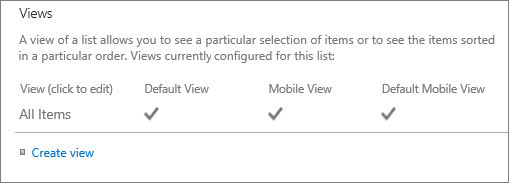
| ビュー | リスト データのビューが表示されます。 クリックし、アイテムを編集します。 |
|---|---|
| ビューの作成 | データStandardビュー、データシート ビュー、Calendar ビュー、ガント ビュー、またはアクセス ビュー ビューを作成します。 ビューの種類ごとに独自の設定があります。 既存のビューから始めることもできます。 |