

Markdown を使用すると、入力時に作成ボックス内に書式設定されたテキストのライブ プレビューが表示されます。また、Ctrl キーを押しながら Z キーを押すといつでも書式設定を元に戻すことができます。 これらの操作は、作成ボックスを展開することでも使用できます。
注
Teams では、Markdown スタイルの構文を使用します。 "Markdown" と呼ばれていますが、標準の Markdown と完全には一致せず、一部の書式設定は動作が異なる場合があります。
Teams で使用可能なマークダウン操作
| Name | アクション | 使用例 |
|---|---|---|
| 太字のテキスト | *太字のテキスト* | 太字のテキスト |
| 斜体テキスト | _斜体テキスト_ | 斜体テキスト |
| 取り消し線 | ~取り消し 線~ |

|
| 段落番号 | <番号> 項目 1 | 1. 項目 1 2. 項目 2 |
| 記号付きリスト | * 項目 1 または - 項目1 |
· 項目 1 · 項目 2 |
| ハイパーリンク型 | [テキスト] (URL) | リンクは以下の とおりです。 |
| 複数行のコード ブロック | ```[コード ブロック] | |
| コードのインライン ブロック | '[コード テキスト]' | |
| 見出し 1 | # ヘッダーテキスト | |
| 見出し 2 | ## ヘッダー テキスト | |
| 見出し 3 | ### ヘッダー テキスト | |
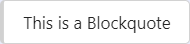
| BlockQuote | > |
|
Markdown を使用してインライン コードを共有する
インライン コードを使用した Markdown を使用すると、段落内の特定のコード スニペットを強調表示できます。 これにより、段落内のコードを見つけやすく、理解しやすくなります。

コードのインライン ブロック (等幅) を追加するには、バックティック キー (') キーでテキストの前後を指定します。 これはキーボードの 1 の横にあり、その後ろにスペースが続きます。 次のいずれかの代替キーを使用してインライン コード ブロックを開始することもできます。
- Shift + ` + 空白文字
- Shift + Alt + '
- キーボード マネージャー、Ukelele。
これらのキーのいずれかを選択したら、コードを入力し、同じキーをもう一度押すと、コード ブロックを終了します。
Markdown を使用してコード ブロックを共有する
複数行のコード ブロックを追加するには、テキストの前に ''' を付けてから作成ボックスに貼り付けます。 コードのライブ プレビューが表示されます。Ctrl キーを押しながら Z キーを押すと、書式設定を元に戻すことができます。 詳細については、「 Microsoft Teams でコード ブロックを使用する」を参照してください。