

重要
2025 年 5 月 30 日以降コード スニペットは作成できなくなりますが、既に作成されているコード スニペットは引き続き使用できます。 チャットまたはチャネルでコードを送信するには、 コード ブロックを使用します。
チャットまたはチャネル メッセージでコード スニペットを送信するには:
メッセージ ボックスで、[ 書式の
![展開] ボタン](../media/skype-teams-format-icon.png) を選択します。
を選択します。[コード スニペット]
![を選択する [コード スニペット] ボタン](../media/skype-teams-icon-code-snippet.png) をクリックすると、コード スニペットを配置するスペースが表示されます。
をクリックすると、コード スニペットを配置するスペースが表示されます。コードを追加し、スニペットのタイトルを作成します。 文字列を折り返す場合は、[文字列の折り返し] の横にあるオプションを選択します。 次に、ドロップダウンを選択してプログラミング言語を選択します。
[ キャンセル] または [挿入 ] を選択して、メッセージにスニペットを追加します。
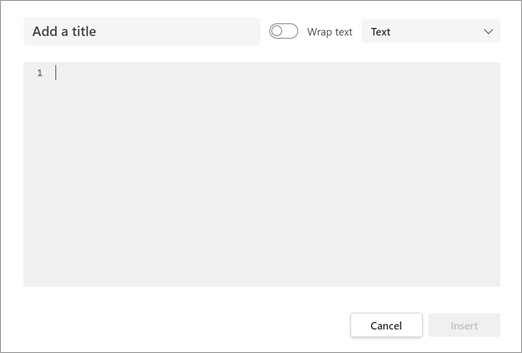
構文の強調表示と自動インデントは、思い通りにコードを記述するのに役立ちます。 スニペットを送信すると、スニペットはカードとしてメッセージに含まれ、受信者は構文を強調表示したままインラインで表示できます。
ヒント
キーボードを使用して作成ボックスに「 /code 」と入力してコード ブロックを追加し、 Enter キーを押します。 その他のキーボード ショートカットについては、「 Microsoft Teams でコマンドを使用する」 を参照してください。
送信後にコード スニペットを編集するには、その他のオプション [![その他のオプション] ボタン](../media/skype-teams-icon-more-horizontial.png) > メッセージの [
> メッセージの [![編集] ボタン](../media/skype-teams-edit-icon.png) を選択し、スニペット カードの [編集をもう一度選択します。
を選択し、スニペット カードの [編集をもう一度選択します。