

お客様が送信したメッセージを他のユーザーが読んだり見たりしたかどうかを、知りたいですか? 開封確認メッセージを使用しましょう。 そのメッセージが開封 されると、 が横に表示されます。 それ以外の場合は、メッセージが送信されたことの確認を示すメッセージのみが表示されます Teams の [
 ![配信済みメッセージ] アイコン](../media/delivered-message-icon-001.png) 。
。
注
既定では、すべてのユーザーに対して開封確認メッセージがオンになっています。 この機能を使用できるようにするかどうか、またオフにできる機能を使用できるようにするかどうかは管理者が決定します。
誰かがあなたのメッセージを読んだとみなされるのは何ですか?
-
すべてのユーザーが開封確認をオンにしている必要があります
オフになっているユーザーや組織外のユーザーとチャットしている場合、そのユーザーからの開封確認は表示されません。 -
チャット ウィンドウのアクティビティにより、メッセージが開封確認としてマークされる
通知や アクティビティ フィードで他のユーザーがメッセージを見た場合、開封確認メッセージは受信されません。 または、バナー通知が表示されたり、バナー通知から応答したりした場合です。 開封確認メッセージを受け取るのは、他のユーザーがチャットでアクティブで、そこで返信した場合のみです。
開封確認が表示されないものは何ですか?
前述のように、メッセージに開封確認が送信されるのは、受信者がチャット ウィンドウでアクティブな場合のみです。 開封確認では、他のユーザーのプロフィールやバナー通知などのクイック エントリ ポイントから表示した場合、メッセージを表示済みとしてマークすることはありません。
開封確認メッセージのオン/オフを切り替える
このオプションを表示または変更するには、Teams の上部にあるプロファイルの横にある [設定など] ![Microsoft Teams [その他のオプション] アイコン](../media/microsoft-teams-more-options-icon-001.png) を選択し、[
を選択し、[![設定] の歯車アイコン](../media/teams-settings-gear-icon.png) [設定]>チャットとチャネル] を選択します。 そこで、開封確認メッセージのオン/オフを切り替えます。
[設定]>チャットとチャネル] を選択します。 そこで、開封確認メッセージのオン/オフを切り替えます。
重要
この設定をオフにできるかどうかは、管理者が決定します。
グループ チャットで自分のメッセージを読んだユーザーを確認する
[ 閲覧者] オプションには、20 人以下のグループ チャットでメッセージを閲覧したユーザーが表示されます。 全員がテキストを読むと、メッセージの横に Teams 確認の開が表示されます。
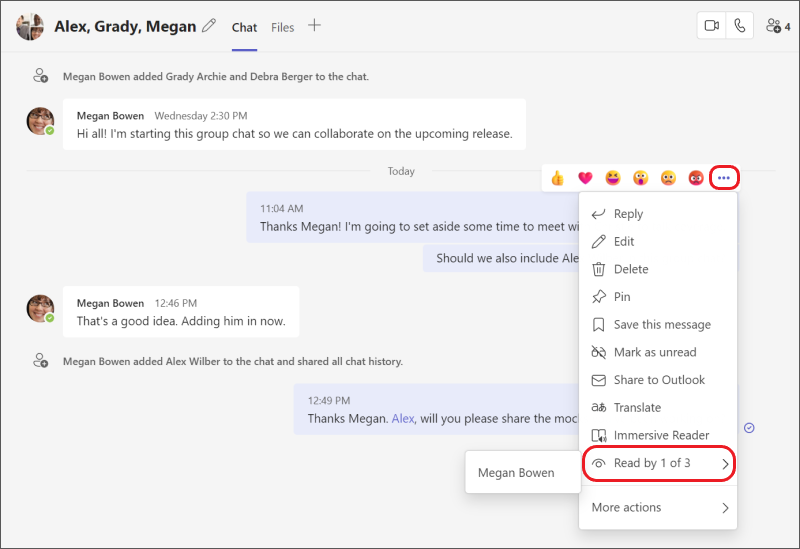
メッセージを読んだユーザーを確認するには、グループ チャットでそのメッセージに移動し、Teams で [その他のオプション] ![の [書式] アイコンを選択します。](../media/teams-format-icon-002.png) >読み取り者。 開封確認メッセージの確認が取れているすべてのユーザーが一覧表示されます。
>読み取り者。 開封確認メッセージの確認が取れているすべてのユーザーが一覧表示されます。
注
Loop コンポーネントを使用すると、誰が編集しているかを誰もが確認できます。 Microsoft Teams で Loop コンポーネントを使用する方法の詳細については、次のヘルプ記事を参照してください: Teams チャットで Loop コンポーネントを送信する。
![オプション] ボタン](../media/skype-teams-more-icon.png)