
Teams でメッセージに返信するときに、提案された返信とアクションを使用して、時間を節約し、より効率的に作業できます。 ファイルを共有する必要がある場合、ファイルの候補を使用すると、作業をすばやく完了できます。
ファイルの提案で共有が簡単に
推奨される返信とアクションは、迅速な応答に役立ちます。 Teams は、ファイルの共有に関する会話であることを検出します。
- [ ファイルの共有] をタップします。
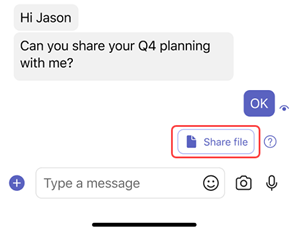
- 提案されたファイルの 1 つをタップします。

- ファイルは下書きメッセージに追加されます。 [ 送信 ] をタップして共有します。

ファイル候補をオフにする
ファイルの候補は既定でオンになっています。 オフにするには:
- プロフィール写真をタップして、[設定]、[設定]、[
 ]>チャットとチャネルをタップします。
- 返 信の候補を無効にします。
関連トピック
Microsoft Teams で他のユーザーとChatする
Microsoft Teams でファイル、画像、またはリンクを送信する