

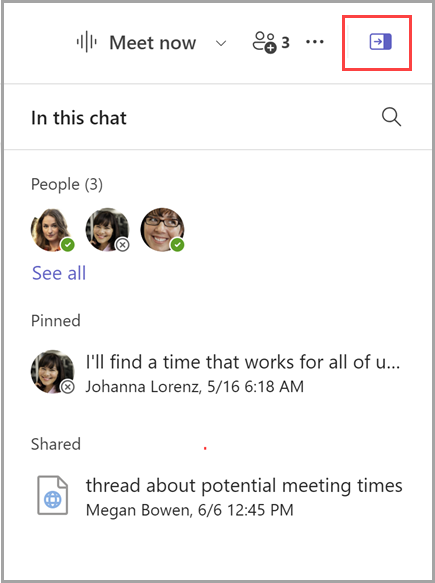
チャットの詳細を表示するには、[Chat の詳細を開く] [![Chat 情報ウィンドウ] アイコンを選択します。](../media/chat-details-pane-icon.png) チャットの右上隅にあります。 メンバー リスト、ピン留めされた投稿、共有リンクとファイルを示すウィンドウがチャットの右側に開きます。 チャット内で検索する [検索] 虫
チャットの右上隅にあります。 メンバー リスト、ピン留めされた投稿、共有リンクとファイルを示すウィンドウがチャットの右側に開きます。 チャット内で検索する [検索] 虫 を選択して、チャット内で検索することもできます。 ウィンドウを閉じるには、[チャットの詳細を閉じる] を選択します。
![[ウィンドウの画像を閉じる]](../media/close-pane.png) を選択します。
を選択します。
注
チャットの詳細は、1 対 1、グループ、会議のチャットで利用できます。
連絡先
[People] セクションには、最大 7 人のチャット メンバーとその現在の状態が表示されます。 他のユーザーとチャットを開始するには、そのユーザーの名前を選択するだけです。 [ すべて表示 ] を選択して、チャット内のすべてのユーザーを表示します。
ピン留めされたメッセージ
[ピン留めされたメッセージ] セクションには、すべてのユーザーが表示できる最大 10 件のピン留めメッセージが表示されます。 最後にピン留めされたメッセージは、チャットの上部にバナーとして表示されます。
ヒント
メッセージをピン留めするには、メッセージの右上隅にある [ その他のオプション ] を選択し、[ ピン留め] を選択します。
世界中の
[共有] セクションには、チャットで共有されているすべてのファイルとリンクのリストが表示されます。 開くには、クリックするだけです。 右側の [ その他のオプション ] を選択して、チャット内のファイルやリンクをコピー、ダウンロード、または表示します。 [すべて表示] を選択すると、リンクとファイルが別の共有タブに表示されます。