

Microsoft Teams でユーザーがアップロードした絵文字を作成し、それらを使ってコミュニケーションをとります。 これらのカスタム絵文字は、文化とアイデンティティの構築、ブランディングの強化、トーンの提供、メッセージの明確さの追加に役立ちます。 共有チャネルの外部ユーザーを含む、organization内のすべてのユーザーとカスタム絵文字を共有します。
最近使用した絵文字とリアクションは、デスクトップとモバイル間で同期されます。
カスタム絵文字を作成する
ユーザーは、画像または GIF ファイルからカスタム絵文字を作成して、organization内の誰もがリアクションや絵文字として使用できます。
注
管理者は、カスタム絵文字を使用する前に作成できるユーザーを制限できます。 さらに、誰でもカスタム絵文字を右クリックして、誰がいつ作成したかを確認できます。
カスタム絵文字を作成するには:
メッセージ ボックスの右側にあるチャット用の絵文字、GIF、ステッカーの
 を選択し、[絵文字] を選択します。
下部には、さまざまな絵文字オプションが表示されます。 組織の絵文字を選択する

左側の [ 絵文字の追加
![] プラス ボタン](../media/34790-plus-1.jpg) を選択して、任意の画像または GIF ファイルを選択します。 次に、絵文字の名前を作成します。
を選択して、任意の画像または GIF ファイルを選択します。 次に、絵文字の名前を作成します。

注
アップロードする絵文字を選択する際は、次のガイドラインに従ってください。
- JPEG、PNG、GIF ファイルをアップロードできます。
- 正方形の画像を使用することをお勧めします。
- 画像は圧縮されます。256K 未満のファイルを選択します。
[ 絵文字の追加
を選択して、カスタム絵文字の一覧に含めます。
メッセージにリアクションするときに絵文字を追加することもできます。 これを行うには、リアクションするテキストにカーソルを合わせます。 次に、[その他のリアクション] を選択します  >組織の絵文字 組織 をクリックして、ファイルを選択し、絵文字を作成します。
ヒント
複数ステップのプロセス中に状態を特定したり、応答を分類したりするのに役立つカスタム リアクションを作成します。 たとえば、チーム メンバーごとに固有の絵文字を作成して、共同プロジェクトへの参加を示します。 または、特定のプロセスの完了を示すカスタム絵文字を使用してみてください。 メッセージに "いいね!" を付ける方法やリアクションについて詳細をご確認ください。
カスタム絵文字を選択する
チャネル、チャット、会議のメッセージ、および返信でカスタム絵文字を使用します。 また、これらを使用して既存のメッセージに応答することもできます。
カスタム絵文字を選ぶには:
- メッセージ ボックスの右側にあるチャット用の絵文字、GIF、ステッカーの を選択し、[絵文字] を選択します。
-
組織の絵文字を選択する 右下隅から、カスタム絵文字オプションを参照します。 上部の [ 絵文字 ] タブからすべての絵文字オプションを検索することもできます。
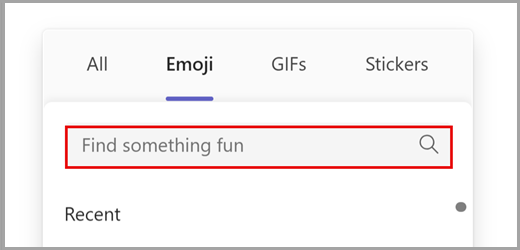
- 絵文字を選択してメッセージに追加します。 このプロセスを繰り返して絵文字を追加します。
ヒント
作成したカスタム絵文字やリアクションは、常に上部に表示されます。 絵文字、GIF、ステッカーの左下隅にある [最近使用] を選択して、最近使用した絵文字を検索します チャット。
カスタム絵文字でリアクションするには、リアクションするテキストの上にマウス ポインターを置きます。 次に、[その他のリアクション] を選択して絵文字を検索します。
ヒント
誕生日、仕事記念日、立ち上げ、イベントを祝うカスタム リアクションと絵文字を使用して、チームの成果や共有されたエクスペリエンスを祝います。
カスタム絵文字を削除する
注
Teams 管理者は、カスタム絵文字を削除できるユーザーを制限できます。
カスタム絵文字を削除できる場合は、右クリックするとオプションが表示されます。
- 絵文字を削除するには、[ 削除] を選択します。 次に、選択内容を確認します。
削除すると、リストからすぐに削除されます。 ただし、すべての人に表示されなくなるまでには数日かかる場合があります。
ヒント
削除された絵文字がまだ表示されますか? キャッシュをクリアしてすぐに削除します。