

ビデオやオーディオを公開しなくても、チャット中に画面上の内容を共有することができます。
その他のチャット オプション 右上隅にある
![[Microsoft Teams] その他のオプション アイコン](../media/microsoft-teams-more-options-icon-001.png) を選択し、画面共有
を選択し、画面共有![[Teams 共有] アイコン](../media/teams-share-icon.png) を選択します。
を選択します。
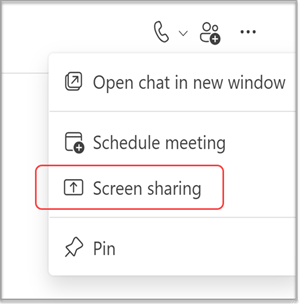
注
Linux ユーザーは現在、Teams チャットで画面を共有することができません。
共有する画面を選択するか 、[ウィンドウ ] を選択して開いているプログラムから選択します。
他のチャット参加者には、画面共有を承諾するための通知が届きます。 その後、他の参加者はお客さまの画面を見ながらチャットを続けることができます。
ヒント
画面共有により、ミュートされた通話が開始されます。 画面共有中に通話のミュートを解除するか、カメラをオンにして、 インスタント会議を開始します。
画面共有を終了する
- 会議コントロールに移動し、[共有の停止] を選択します。
- 会議通話ウィンドウに移動し、[退出] を選択します 。
注
グループ チャットで画面を共有して、自分が最後に退出しなかった場合、ゲームは終了しません。 グループ チャットを開いて [ 参加] を選択すると、再参加できます。 最後のユーザーが通話を離れると、会議は終了しています。