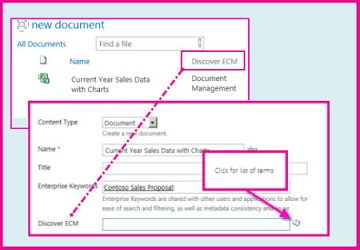
Pārvaldīto metadatu kolonna ir jauns kolonnas tips, ko var pievienot sarakstiem, bibliotēkām vai satura tipiem, lai vietnes lietotāji varētu atlasīt vērtības no konkrētas pārvaldīto terminu kopas un lietot šīs vērtības savam saturam. Varat izveidot un konfigurēt pārvaldīto metadatu kolonnu, lai to kartētu uz esošu terminu kopu vai terminu, vai arī varat izveidot jaunu terminu kopu, kas ir īpaši paredzēta pārvaldīto metadatu kolonnai.
Pārvaldīto metadatu kolonnas izmantošanas priekšrocības
Pārvaldīto metadatu kolonnas veicina metadatu konsekventu izmantošanu visās vietnēs, jo tās sniedz lietotājiem terminu sarakstu, kurus viņi var lietot savam saturam. Šie termini tiek iegūti no terminu kopas, kuru terminu krātuves pārvaldības rīkā centralizēti pārvalda terminu krātuves administrators vai citas personas, kurām ir atļaujas pārvaldīt terminus.
Tā kā šī terminu kopa tiek atjaunināta un pārvaldīta atsevišķi no pašas kolonnas, nav nepieciešams atjaunināt kolonnu (vai ar to saistītos satura tipus, sarakstus vai bibliotēkas), lai atjauninātos terminus padarītu pieejamus lietotājiem. Kad tiek atjaunināta terminu kopa, ar kuru ir saistīta konkrēta pārvaldīto metadatu kolonna, atjauninātie nosacījumi būs automātiski pieejami lietotājiem tad, ja vien šī pārvaldīto metadatu kolonna ir pieejama. Tāpēc pārvaldīto metadatu kolonna ļoti atšķiras no izvēles kolonnas, kas jāatjaunina katru reizi, kad vēlaties mainīt izvēles vērtību sarakstu, ko lietotājs var atlasīt.
Pārvaldīto metadatu kolonnām ir arī vairāki unikāli līdzekļi un pazīmes, kas palīdz lietotājiem atlasīt un lietot terminus saturā, piemēram, atbalsts rakstīšanai uz priekšu, kā arī atbalsts terminu, aprakstu, sinonīmu un daudzvalodu vērtību nošķiršanai.
Type-ahead, disambiguation, descriptions, sinonīmi
Kad lietotājs sāk rakstīt vērtību pārvaldīto metadatu laukā, tiek parādīti visi saistītās terminu kopas termini, kas sākas ar lietotāja ierakstītajām rakstzīmēm. Terminu kopas nosaukumu un termina pozīciju hierarhijā var norādīt kopā ar pašu terminu, kas var palīdzēt lietotājiem atlasīt piemērotu terminu.
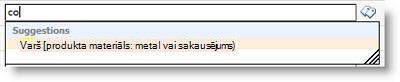
Lietotāji var novietot rādītāju virs ieteiktajiem terminiem, lai skatītu aprakstošu tekstu un palīdzētu pieņemt atbilstošus lēmumus.
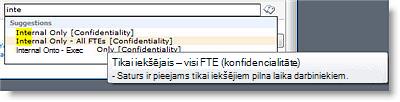
Ja terminam ir norādīti sinonīmi, lietotāji var tos ievadīt, un tiks piešķirts pareizais termins.
Koku atlasītājs
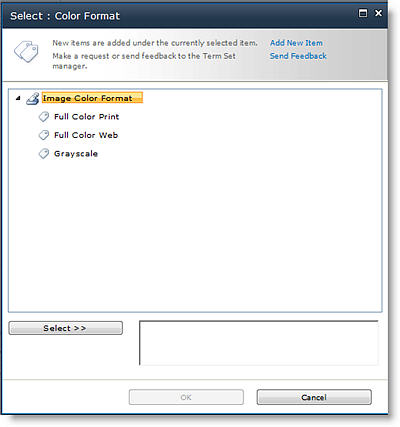
Kad lietotāji atjaunina pārvaldīto metadatu kolonnu, viņi var ierakstīt vēlamo vērtību vai noklikšķināt uz atzīmju ikonas, kas tiek rādīta blakus pārvaldīto metadatu laukam, lai atvērtu terminu atlasītāja dialoglodziņu, kuru viņi var izmantot, lai atlasītu vērtību no terminu kopas hierarhijas. Tas ir noderīgi lietotājiem, kuri arī nepārzina pieejamos terminus. Ja terminu kopa ir konfigurēta kā atvērta un tās kolonna Pārvaldītie metadati ļauj aizpildīt vērtības, lietotāji, iespējams, var izvēlēties iespēju terminu kopai pievienot jaunu terminu. Vai arī viņiem var būt iespēja vienkārši nosūtīt atsauksmes norādītajai kontaktpersonai par terminu kopu.
Metadatu kolonnas
Pārvaldītu metadatu kolonna ļauj kontrolēt informāciju, ko lietotāji var ievadīt kolonnā. Lietotāji atlasa terminus vai frāzes, ko viņi ievada kolonnā no iepriekš definētas pārvaldīto terminu kopas.
Piezīme
Lai izveidotu vai konfigurētu vietņu kolonnas, jums jābūt vietņu kolekcijas administratoram. Lai izveidotu sarakstu vai bibliotēku kolonnas, jābūt atļauju līmenim Pārvaldīt sarakstus. Vietņu īpašniekiem šī atļauja ir pēc noklusējuma.
Pārvaldīto metadatu kolonnu varat kartēt uz terminu kopu vai atsevišķu terminu, kas pārstāv terminu kopas apakškopu (kas var noderēt hierarhiskām terminu kopām). Ja kartējat kolonnu uz terminu kopu, tiek parādīti visi šajā terminu kopā pieejamie termini. Ja kartējat kolonnu uz atsevišķu terminu kopas terminu, kolonnā tiks attēlots šis termins un visi termini, kas hierarhijā ir zem parādītā termina.
Pārvaldīto metadatu kolonnu izveides veidi un atrašanās vieta ir jāņem vērā pārvaldīto metadatu, satura tipu, dokumentu pārvaldības un vietņu pārvaldības organizācijas plānošanā.
Pārvaldītu metadatu kolonnas izveide
Varat izveidot pārvaldīto metadatu kolonnu, kas atbilst esošai terminu kopai vai terminam jebkurā vietnes līmenī (piemēram, kā vietnes kolonnu vai kā kolonnu, kas atrodas lokāli konkrētā sarakstā vai bibliotēkā). Tomēr, ja vēlaties, lai pārvaldīto metadatu kolonna būtu atkārtoti izmantojama un plaši noderīga citām personām, kas, iespējams, veido jaunus vietnes satura tipus vai konfigurē sarakstus un bibliotēkas, iespējams, vēlēsities to izveidot kā vietnes kolonnu.
| Lai izveidotu jaunu pārvaldīto metadatu vietnes kolonnu, kas atbilst esošai terminu kopai, veiciet tālāk norādītās darbības. | Lai sarakstam vai bibliotēkai, kas atbilst esošai terminu kopai, izveidotu jaunu pārvaldīto metadatu kolonnu, veiciet tālāk norādītās darbības. |
|---|---|
|
|

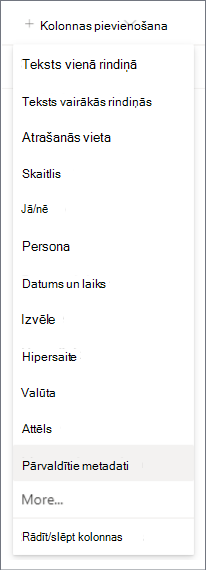
Jaunas pārvaldīto metadatu vietnes kolonnas kartēšana uz esošu terminu kopu vai terminu
- Kolonnas Jauna vietne sadaļā Nosaukums un tips ierakstiet kolonnas nosaukumu.
- Sadaļā Šajā kolonnā esošās informācijas tips ir, noklikšķiniet uz Pārvaldītie metadati.
- Sadaļā Grupa atlasiet vai izveidojiet grupu, kurā vēlaties organizēt kolonnu.
- Sadaļā Kolonnas papildu iestatījumi ierakstiet aprakstu un norādiet, vai nepieciešamajiem lietotājiem ir jānodrošina vērtība šai kolonnai. Varat arī norādīt, vai vēlaties ieviest kolonnas unikālās vērtības.
- Sadaļā Vairāku vērtību lauks norādiet, vai vēlaties atļaut vairākas vērtības kolonnā. Ja atļaujat vairākas vērtības, lietotāji nevarēs kārtot šo kolonnu saraksta skatā.
-
Sadaļā Parādāmais formāts norādiet, vai terminu kopas hierarhijā vēlaties kolonnā attēlot tikai terminu apzīmējumu vai terminu un tā pilnu ceļu.
Var būt noderīgi parādīt pilnu hierarhijas ceļu situācijās, kad konteksts pašam terminam var būt neskaidrs. -
Sadaļā Terminu kopas iestatījumi atlasiet Lietot pārvaldītu terminu kopu un pēc tam veiciet kādu no šīm darbībām:
a. Lai meklētu terminu kopu, kas satur vajadzīgos terminus, ierakstiet termina nosaukumu un noklikšķiniet uz pogas Atrast . Varat atlasīt nepieciešamo terminu kopu vai terminu no rezultātiem, kas tiek parādīti lodziņā. Ja vēlaties meklēt vēlreiz, noklikšķiniet uz pogas Atiestatīt .
b. Lai meklētu terminu kopu vai terminu, kuru vēlaties kartēt šajā kolonnā, noklikšķiniet uz bultiņas pa kreisi no pārvaldīto metadatu pakalpojuma lietojumprogrammas, kas tiek parādīta lodziņā, lai to izvērstu, un pārlūkojiet līdz vajadzīgajai terminu kopai. Turpiniet paplašināt mezglus, līdz atrodat vajadzīgo terminu kopu vai terminu. Noklikšķiniet uz tās, lai atlasītu terminu kopu vai terminu. - Sadaļā Aizpildīt norādiet to, vai vēlaties atļaut lietotājiem pievienot terminu kopai jaunas vērtības. Ja atlasītā terminu kopa ir slēgta, aizpildīšana netiks atļauta.
- Sadaļā Noklusējuma vērtība pēc izvēles varat norādīt terminu, ko vēlaties izmantot kā kolonnas noklusējuma vērtību. Varat ierakstīt terminu vai noklikšķināt uz atzīmju ikonas, lai pārlūkotu terminu, izmantojot terminu atlasītāju.
- Noklikšķiniet uz Labi.
Jaunas bibliotēkas vai saraksta pārvaldīto metadatu kolonnas kartēšana uz esošu terminu kopu vai terminu
- Panelī Kolonnas izveide ierakstiet pārvaldīto metadatu kolonnas nosaukumu un neobligāto aprakstu
- Tipa opcijai tiks iepriekš atlasīta pārvaldīto metadatu opcija, taču varat izvēlēties mainīt arī kolonnas tipu. Pēc izmaiņām kolonnu iestatījumos pēc noklusējuma tiks izmantots attiecīgais kolonnas tips.
- Terminu kopas vai terminu opcijā atlasiet pogu Atlasīt un pēc tam meklējiet vai atlasiet terminu kopu vai terminu kolonnā.
- Sadaļā Noklusējuma vērtība pēc izvēles varat norādīt terminu, ko vēlaties izmantot kā kolonnas noklusējuma vērtību. Varat ierakstīt terminu vai atlasīt atzīmju ikonu, lai pārlūkotu terminu.
- Atlasiet Citas opcijas , lai veiktu tālāk norādītās darbības (neobligāti):
a. Sadaļā Parādāmais formāts norādiet, vai terminu kopas hierarhijā vēlaties kolonnā attēlot tikai terminu apzīmējumu vai terminu un tā pilnu ceļu. Var būt noderīgi parādīt pilnu hierarhijas ceļu situācijās, kad konteksts pašam terminam var būt neskaidrs.
b. Sadaļā Atļaut lietotājiem ievadīt jaunas vērtības norādiet, vai vēlaties atļaut lietotājiem pievienot jaunas vērtības terminu kopai. Ja atlasītā terminu kopa ir aizvērta, nevarēsit atļaut jaunu vērtību aizpildīšanu.
c. Sadaļā Vairāku vērtību lauks norādiet, vai vēlaties atļaut vairākas vērtības kolonnā. Ja atļaujat vairākas vērtības, lietotāji nevarēs kārtot šo kolonnu saraksta skatā.
d. Sadaļā Pieprasīt, lai šajā kolonnā būtu informācija norādiet, vai vēlaties atzīmēt kolonnu kā obligātu lauku. Pēc iespējošanas lietotājiem ir jāievada vērtība katrai rindai.
e. Sadaļā Ieviest unikālas vērtības var norādīt, vai vēlaties likt lietotājiem kolonnā ievadīt tikai unikālas vērtības.
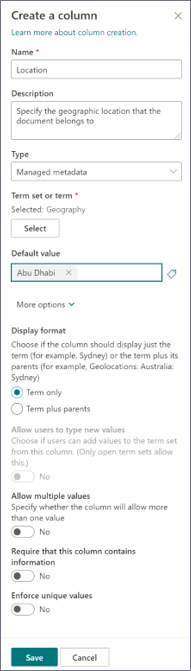
Jaunās kolonnas kartēšana uz jaunu terminu kopu
Ja nav esošas terminu kopas, ko vēlaties izmantot, varat arī izveidot jaunu terminu kopu jaunai pārvaldīto metadatu kolonnai. Izveidotā terminu kopa būs "lokāla" terminu kopa, ko var lietot tikai tajā vietņu kolekcijā, kur to izveidojat. Lokālajai terminu kopai pievienotie termini netiks piedāvāti kā ieteikumi uzņēmuma atslēgvārdu kolonnās (atšķirībā no terminiem globālajās terminu kopās).
Lai izveidotu vai konfigurētu vietņu kolonnas, jums jābūt vietņu kolekcijas administratoram. Lai izveidotu sarakstu vai bibliotēku kolonnas, jābūt atļauju līmenim Pārvaldīt sarakstus. Vietņu īpašniekiem šī atļauja ir pēc noklusējuma.
| Lai izveidotu jaunu pārvaldīto metadatu vietnes kolonnu, kas atbilst esošai terminu kopai, veiciet tālāk norādītās darbības. | Lai sarakstam vai bibliotēkai, kas atbilst esošai terminu kopai, izveidotu jaunu pārvaldīto metadatu kolonnu, veiciet tālāk norādītās darbības. |
|---|---|
|
|
- Lapas Jauna vietnes kolonna vai Kolonnas izveide (atkarībā no tā, kāda veida kolonnu veidojat) sadaļā Nosaukums un tips ierakstiet vēlamo kolonnas nosaukumu.
- Sadaļā Šajā kolonnā ietvertās informācijas tips ir, noklikšķiniet uz Pārvaldītie metadati .
- Sadaļā Kolonnas papildu iestatījumi ierakstiet kolonnas aprakstu un norādiet, vai lietotājiem ir jāpieprasa ievadīt kolonnas vērtību. Varat arī norādīt, vai vēlaties ieviest kolonnas unikālās vērtības.
- Ja kolonnu pievienojat sarakstam vai bibliotēkai, varat arī norādīt, vai vēlaties pievienot šo jauno pārvaldīto metadatu kolonnu visiem saraksta vai bibliotēkas satura tipiem (ja bibliotēkai ir iespējoti vairāki satura tipi). Varat arī norādīt, vai vēlaties pievienot šo kolonnu saraksta vai bibliotēkas noklusējuma skatam.
- Sadaļā Vairāku vērtību lauks norādiet, vai vēlaties atļaut vairākas vērtības kolonnā. Ja atļaujat vairākas vērtības, lietotāji nevarēs kārtot šo kolonnu saraksta skatā.
-
Sadaļā Parādāmais formāts norādiet, vai terminu kopas hierarhijā vēlaties kolonnā attēlot tikai terminu apzīmējumu vai terminu un tā pilnu ceļu.
Var būt noderīgi parādīt pilnu hierarhijas ceļu situācijās, kad konteksts pašam terminam var būt neskaidrs. - Sadaļā Terminu kopas iestatījumi atlasiet Pielāgot terminu kopu un pēc tam ierakstiet terminu kopas aprakstu.
- Noklikšķiniet uz Rediģēt, izmantojot terminu kopu pārvaldnieku un pēc tam noklikšķiniet uz Labi , kad tiek piedāvāts saglabāt izmaiņas.
- Izpildiet sadaļā norādītās darbības Jaunas terminu kopas izveide un konfigurēšana , lai iestatītu terminu kopu.
Jaunas terminu kopas izveide un konfigurēšana
- Terminu krātuves pārvaldības rīka rūtī Rekvizīti norādiet tālāk norādīto informāciju par jauno terminu kopu.
| Šajā laukā | Darbība |
|---|---|
| Terminu kopas nosaukums | Ierakstiet terminu kopas nosaukumu. Šajā laukā jau jābūt aizpildītam ar kolonnas nosaukumu, bet varat to atjaunināt vai mainīt |
| Apraksts | Ierakstiet aprakstu, kas palīdzēs lietotājiem saprast, kā viņiem vajadzētu lietot šos terminus. |
| Īpašnieks | Ja vēlaties, lai terminu kopas īpašnieks būtu kāds cits, nevis jūs, varat mainīt īpašnieku uz citu personu vai grupu. Varat ievadīt tikai vienu vienumu. |
| Kontaktpersona | Ierakstiet e-pasta adresi, ja vēlaties, lai vietnes lietotāji varētu sniegt atsauksmes par terminu kopu, atjauninot pārvaldīto metadatu kolonnas vērtību. |
| Ieinteresētās personas | Pievienojiet to lietotāju vai grupu vārdus, kam jāsaņem paziņojums pirms būtisku izmaiņu veikšanas terminu kopā. |
| Iesniegšanas politika | Norādiet, vai terminu kopai jābūt slēgtai vai atvērtai. Ja terminu kopa ir aizvērta, lietotāji nevar tai pievienot jaunus terminus, atjauninot ar šo terminu kopu saistītās pārvaldīto metadatu kolonnas vērtību, un terminu kopu var atjaunināt tikai personas, kurām ir atļauja atjaunināt pārvaldītos metadatus. Ja terminu kopa ir atvērta, lietotāji terminu kopai var pievienot jaunus terminus, ja kolonna ir konfigurēta tā, lai atļautu aizpildīšanas izvēles. |
| Pieejams atzīmēšanai | Atzīmējiet izvēles rūtiņu, lai terminu kopā iekļautie termini būtu pieejami atzīmēšanai. Ja notīrīsit izvēles rūtiņu, šī terminu kopa nebūs redzama lielākajai daļai lietotāju. Ja terminu kopa vēl ir izstrādes stadijā vai nav gatava lietošanai, iespējams, vēlēsities notīrīt izvēles rūtiņu. |
- Noklikšķiniet uz Saglabāt , lai saglabātu īpašuma atjauninājumus.
- Lai terminu kopai pievienotu terminus, koka vadīklā pa kreisi norādiet uz terminu kopu, noklikšķiniet uz bultiņas, kas tiek parādīta, un pēc tam noklikšķiniet uz Izveidot terminu un pēc tam ierakstiet vajadzīgo termina nosaukumu.
- Rekvizītu rūtī norādiet šādu informāciju par jauno terminu:
| Šajā laukā: | Darbība |
|---|---|
| Pieejams atzīmēšanai | Atzīmējiet izvēles rūtiņu, lai šis termins būtu pieejams atzīmēšanai. Ja notīrīsit izvēles rūtiņu, šis termins būs redzams, taču marķēšanas rīkos tas būs atspējots. |
| Language | Izvēlieties šīs apzīmējuma valodu. |
| Apraksts | Ievadiet aprakstu, lai palīdzētu lietotājiem saprast, kā lietot šo terminu vai atšķirt to no līdzīgiem terminiem. |
| Noklusējuma etiķete | Ievadiet vārdu vai frāzi, kuru vēlaties lietot kā termina noklusējuma etiķeti šajā valodā. |
| Citas etiķetes | Norādiet visus šī termina sinonīmus. Rīkojieties šādi, ja vēlaties, lai vairāki vārdi vai frāzes ar vienādu nozīmi metadatu pārvaldības nolūkos tiktu uzskatīti par vienu entītiju. Lai pievienotu vairākus sinonīmus, ierakstiet vārdu un pēc tam nospiediet taustiņu ENTER, lai izveidotu papildu rindiņas. Piemēram, ja veidojat terminu krāsai "zila" un "zila" ir šī termina noklusējuma apzīmējums, kā iespējamos sinonīmus varat pievienot "zils", "safīrs", "indigo" un "kobalts". |
| Biedrs | Apraksta vecākterminu kopas nosaukumu, aprakstu, īpašnieku un citu informāciju. |
- Noklikšķiniet uz Saglabāt.
- Lai pievienotu jaunus terminus, atkārtojiet 3.–5. darbību.
- Lai zem terminiem izveidotu apakšterminus, norādiet uz atsevišķu terminu, zem kura vēlaties ligzdot citu terminu, noklikšķiniet uz bultiņas, kas tiek parādīta, un pēc tam noklikšķiniet uz Izveidot terminu un ierakstiet vēlamo termina nosaukumu.
- Atkārtojiet 4. un 5. darbību, lai norādītu apakšnosacījumu rekvizītus (atlasiet terminu, kuru vēlaties atjaunināt vispirms).
- Pēc noklusējuma terminu kopu termini tiek rādīti valodas noklusējuma kārtošanas secībā. Ja vēlaties norādīt pielāgotu kārtošanas secību, lai termini tiktu parādīti konsekventā secībā neatkarīgi no valodas vai terminu etiķešu izmaiņām, to var izdarīt, koka vadīklā atlasot terminu kopu un pēc tam labajā pusē noklikšķinot uz cilnes Pielāgota kārtošana . Noklikšķiniet uz Lietot pielāgotu kārtošanas secību un pēc tam izmantojiet sarakstlodziņus, lai sakārtotu terminus vajadzīgajā skaitliskā secībā.