
Varat izmantot moderno apstiprinājumu sarakstos un bibliotēkās, lai izveidotu apstiprinājuma pieprasījumus saraksta elementiem vai failiem, atbildētu uz apstiprinājuma pieprasījumiem un skatītu apstiprinājuma statusu.
Darba sākšana
Modernie apstiprinājumi ir sākotnēji konfigurēti, ja saraksts tiek izveidots no atlasītām iebūvētā saraksta veidnēm. Šīs iebūvētās sarakstu veidnes ir:
- Satura plānotājs ar apstiprinājumiem
- Ceļojumu pieprasījumi ar apstiprinājumiem
Lai sāktu, vienkārši izveidojiet sarakstu no kādas no iepriekš minētajām veidnēm.

Vai arī varat iespējot vai atspējot modernos apstiprinājumus jebkurā sarakstā vai bibliotēkā, dodoties uz nolaižamo izvēlni Integrācija un atlasot Apstiprinājumi. Dialoglodziņā būs pieejams slēdzis, ko iespējot un atspējot jebkurā laikā.
Pārejiet uz komandjoslas nolaižamo izvēlni Integrēt un atlasiet Konfigurēt apstiprinājumus.

Atlasiet pārslēgu opcijai Iespējot apstiprinājumus un nospiediet Lietot.

Varat iespējot noklusējuma apstiprinātājus, kā arī to, vai lietotāji ar mazākām atļaujām sarakstā vai bibliotēkā var pārrakstīt konfigurētos apstiprinātājus.
Lai atspējotu apstiprinājumus jebkurā laikā, varat vēlreiz naviģēt uz nolaižamo izvēlni Automatizēt, atlasīt Konfigurēt apstiprinājumus un noklikšķināt uz pārslēga.
Piezīme: atspējojot apstiprinājumus, tiks paslēptas tikai saistītās apstiprinājumu kolonnas. Aktīvie apstiprinājumi joprojām darbosies pakalpojumā Teams, un jebkurā brīdī varat atkārtoti pievienot kolonnas skatam.

Moderna apstiprinājuma pieprasījuma izveide saraksta elementam vai failam
Sarakstā vai bibliotēkā atlasiet vienumu vai failu un kontekstizvēlnē atlasiet Pieprasīt apstiprinājumu , lai atvērtu apstiprinājumu dialoglodziņu. Varat arī atlasīt statusa tableti kolonnā Apstiprinājuma statuss , lai atvērtu apstiprinājumu dialoglodziņu.

Laukā Apstiprinātājs (-i) ievadiet vienu vai vairākus apstiprinātājus. Pēc noklusējuma, ja kāds apstiprinātājs apstiprina pieprasījumu, apstiprinājuma pieprasījums tiek uzskatīts par apmierinātu. Ja nepieciešams, varat arī atlasīt tālāk esošo slēdzi, lai pieprasītu atbildi no visiem apstiprinātājiem. Varat arī pievienot detalizētu informāciju par apstiprinājuma pieprasījumu.
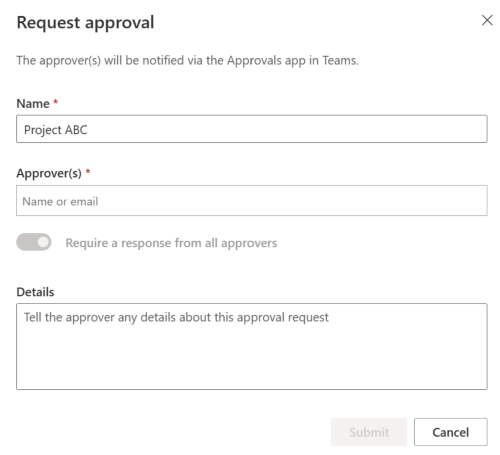
Kad apstiprinājuma pieprasījums ir izveidots, statusa tablete tiek mainīta uz Pieprasīts.
Svarīgi!
Rediģējot failus, visi lidojuma apstiprinājumi tiks atcelti, ja izmaiņas tiks saglabātas. Lai atturētu no notiekošo apstiprinājumu rediģēšanas, faili tiks atvērti tikai skatīšanas režīmā programmā Microsoft Word, Excel un PowerPoint tīmeklim, un tās pašas Windows datora lietojumprogrammas parādīs, ka dokuments ir atzīmēts kā galīgs.
Turklāt, atjauninot saraksta elementu vai failu metadatus notiekošiem apstiprinājumiem, lietotājiem tiks parādīts brīdinājums, ka vienuma atjaunināšana atiestatīs apstiprinājuma statusu.

Atbilde uz apstiprinājuma pieprasījumu
No saraksta:
Atlasiet saraksta vienumu, uz kuru vēlaties atbildēt uz apstiprinājuma pieprasījumu, un kontekstizvēlnē atlasiet Apstiprinājuma detaļas . Vai arī varat atlasīt šī vienuma statusa tableti kolonnā Apstiprinājuma statuss .

Apstiprināšanas dialoglodziņā varat atlasīt Apstiprināt vai Noraidīt pieprasījumu, ja nepieciešams. Ja pieprasījāt šo apstiprinājumu, redzēsit arī opciju Atcelt pieprasījumu.

No Teams programmas Apstiprinājumi:
Dodieties uz Microsoft Teams programmu Apstiprinājumi .
Identificējiet un atlasiet apstiprinājuma pieprasījumu pieprasījumu sarakstā.
Apstiprināšanas dialoglodziņā varat atlasīt Apstiprināt vai Noraidīt pieprasījumu, ja nepieciešams. Ja pieprasījāt šo apstiprinājumu, sadaļā Citas darbības būs redzama arī opcija Atcelt pieprasījumu. Varat arī sekot apstiprinājuma pieprasījumam vai piešķirt to atkārtoti, noklikšķinot uz Citas darbības.

Saraksta elementa apstiprinājuma vēstures skatīšana
No saraksta:
Atlasiet saraksta vienumu, uz kuru vēlaties atbildēt apstiprinājuma pieprasījumam, un kontekstizvēlnē atlasiet Apstiprinājuma detaļas . Vai arī varat atlasīt šī vienuma statusa tableti kolonnā Apstiprinājuma statuss .

No Teams programmas Apstiprinājumi:
- Dodieties uz Microsoft Teams programmu Apstiprinājumi.
- Identificējiet un atlasiet apstiprinājuma pieprasījumu pieprasījumu sarakstā.

Moderno apstiprinājumu ierobežojumi sarakstos un bibliotēkās
Lietotāja pieredze
Ja apstiprinātājam nav atļaujas skatīt saraksta vienumu, nosūtot apstiprinājuma pieprasījumu šim lietotājam, pamatā esošais saraksta elements netiek automātiski kopīgots ar šo personu. Apstiprinātājam piekļuve saraksta vienumam ir jāpiešķir manuāli.
Apstiprinājuma pieprasījumi tiek automātiski atcelti, ja tiek mainīts (t.i., rediģēts vai izdzēsts) pamatā esošais saraksta elements. Lietotāji saņems brīdinājumu, ka ir aktīvs apstiprinājums, un pieprasījums tiks atcelts, ja labojumi tiks pabeigti.
Piezīme
Šādā gadījumā sistēma atzīmēs lietotāju, kurš izveidoja apstiprinājuma pieprasījumu, kā lietotāju, kurš atcēla pieprasījumu.
Lai skatītu un pārvaldītu apstiprinājumus neatkarīgi no tā, vai esat pieprasītājs vai apstiprinātājs, dodieties uz Teams programmu Apstiprinājumi.
Apstiprinājumu kolonnas pakalpojumā SharePoint, piemēram, Apstiprinājuma statuss, Apstiprinātāji, Atbildes un Apstiprinājuma veidotājs atspoguļos jaunāko apstiprināšanas darbību. Lai iegūtu pilnu vēsturi, izmantojiet programmu Teams apstiprinājumi
Pieejamība
- Režģa skatā varat tikai pieprasīt apstiprinājumus, bet uz apstiprinājuma pieprasījumiem varat atbildēt no komandjoslas.
Ietekme uz citiem līdzekļiem
- Ja sarakstā ir iespējoti modernie apstiprinājumi, sarakstu sinhronizācija šim sarakstam tiek automātiski izslēgta.
- Saraksta kārtulas var izmantot apstiprinājuma statusa kolonnu, tomēr noteiktiem nosacījumiem un filtrēšanas kritērijiem var nebūt derīgs lietotājs norādītajā laukā, lai nosūtītu e-pasta ziņojumu no kārtulas.
- Satura apstiprināšana vai pieprasījuma parakstīšana nav integrēta ar modernajiem apstiprinājumiem