
Datu kontrole un veiktspējas uzlabošana, izmantojot indeksus un filtrētos skatus
Plānošana, indeksu izveide un izmantošana filtros var palīdzēt saglabāt vienumu skaitu, kas nepārsniedz saraksta skata slieksni. Papildinformāciju skatiet sadaļā Indeksa pievienošana saraksta vai bibliotēkas kolonnai vai Filtrēšanas izmantošana SharePoint skata modificēšanai.
Indeksi tiek automātiski izveidoti šādos divos gadījumos:
- Saglabātajos skatos ir kolonnas, kas tiek izmantotas kārtošanai vai filtrēšanai.
- Kārtojot mūsdienīgajā pieredzē.
Piezīme
Automātiska indeksa izveide, kārtojot mūsdienu pieredzē, ir ierobežota līdz sarakstiem un bibliotēkām ar mazāk nekā 20 000 vienumu. Ja tas ir lielāks par 20 000 vienumu, indekss tiks izveidots fonā. Indeksēto kolonnu lapā būs redzams "Notiek indeksēšana", kamēr indekss tiek veidots.
Ja izmantojat SharePoint Server, ja jūs bloķē saraksta skata slieksnis, bet jūsu vienumu skaits ir mazāks par 20 000, varat pievienot kolonnām indeksus pakalpojumā SharePoint 2019.
Visās SharePoint versijās varat izveidot filtrētu skatu ar kolonnu indeksu, lai samazinātu rezultātu skaitu, strādājot ar lieliem sarakstiem un bibliotēkām. Filtrēta skata ar indeksētu kolonnu izveidei ir jāveic divas darbības:
- Kolonnas indeksa izveide.
- Izveidojiet skatu, kurā indeksētā kolonna tiek izmantota skata filtrēšanai.
Papildinformāciju par kolonnu indeksēšanu skatiet sadaļā Indeksa pievienošana saraksta vai bibliotēkas kolonnai.
Papildinformāciju par kolonnu filtrēšanu skatiet sadaļā Filtrēšanas izmantošana SharePoint skata modificēšanai.
Rediģēt saraksta skatu
Ja, strādājot ar lielu sarakstu, rodas kļūda, rediģējiet saraksta skatu.
Tālāk norādītās četras izmaiņas noņem saraksta skata sliekšņa kļūdas. Veiciet visas četras izmaiņas, lai noņemtu visas kļūdas.
Saraksta skata kārtošanas noņemšana
Sadaļā Abas Vispirms kārtojiet pēc kolonnas un pēc tam kārtojiet pēc kolonnas atlasiet Nav.
Piezīme
Kolonnas ar kolonnu tipiem , piemēram, personas, uzmeklēšana vai pārvaldītie metadati, var izraisīt saraksta skata sliekšņa kļūdas kārtošanas laikā. Tomēr pirmajā kārtošanā varat izmantot tekstu, skaitli, datumu un citus kolonnu tipus.
Grupēšanas noņemšana rediģēšanas skatā
Sadaļā Vispirms grupēt pēc kolonnas un pēc tam grupēt pēc kolonnas atlasiet Nav.
Citi saraksta skata rediģējumi
Visām kolonnām sadaļā Kopsummas atlasiet Nav.
Sadaļā Kolonnas atzīmējiet tik maz kolonnu, cik nepieciešams attēlošanai.
Piezīme
Ja tiek rādītas 12 vai vairāk kolonnu ar šādiem tipiem, var rasties saraksta skata sliekšņa kļūda: Personas, Uzmeklēšana un Pārvaldītie metadati. Citu tipu kolonnu rādīšana netiks rādīta.
Mapju izmantošana kārtošanai
Lai gan mapes nav obligāts priekšnosacījums lielu sarakstu un bibliotēku izmantošanai, tās joprojām var izmantot datu kārtošanai un piekļuves datiem uzlabošanai. Mapes izveide pēc noklusējuma ir iespējota dokumentu bibliotēkās, bet ne sarakstos. Papildinformāciju skatiet sadaļā Mapes izveide sarakstā vai Mapes izveide dokumentu bibliotēkā.
Par mapju izmantošanu
Piezīme
- SharePoint gadījumā, ja tiek izmantota pārvietošanas komanda vai vilkšana un nomešana, tiek pārvietoti arī esošie metadati.
- Varat izmantot mapes, lai efektīvi organizētu datus, bet ievērojiet piesardzību, lai vaicājuma atgrieztais vienumu skaits mapē nepārsniegtu saraksta skata slieksni.
- Kā jau iepriekš apspriedām, filtrēti skati palīdz, samazinot iespējamo rezultātu skaitu zem saraksta skata sliekšņa. Pārvietojot vienumus uz SharePoint atkritni, šie vienumi joprojām tiek ietverti uzskaitē, lai noteiktu, vai filtra izteiksme pārsniedz saraksta skata slieksni. Ja atkritne tiek iztīrīta, šie vienumi vairs netiek uzskaitīti. Papildinformāciju skatiet sadaļā Vienumu dzēšana vai SharePoint vietnes atkritnes iztukšošana.
Izveidojot mapi, patiesībā tiek izveidots iekšējais indekss. Šis iekšējais indekss tiek izveidots arī saknes mapei un bibliotēkas vai saraksta augšējam līmenim. Kad piekļūstat mapes vienumiem, jūs efektīvi izmantojat šo iekšējo indeksu, lai piekļūtu datiem. Paturiet prātā — ja mapē ir apakšmapes, katra apakšmape tiek uzskaitīta kā vienums (bet šajā apakšmapē ietilpstošie vienumi netiek ietverti uzskaitē).
Pat gadījumos, kad sarakstā vai bibliotēkā ietverto vienumu kopējais skaits ir ļoti liels, vienas mapes skats ir tikpat ātrs kā skats, kas filtrē kopējo vienumu skaitu, izmantojot indeksēto kolonnu. Dažos scenārijos var būt iespējams iedalīt visus saraksta vai bibliotēkas vienumus vairākās mapēs tā, lai nevienā mapē nav vairāk par 5000 vienumu.
Ja liela saraksta vai bibliotēkas vienumi tiek kārtoti mapēs, ir svarīgi ņemt vērā tālāk minēto.
- Mapē ietverto vienumu skaits var pārsniegt saraksta skata slieksni, taču, lai izvairītos no tā, ka tiek bloķēta darbība, ir jāizmanto filtrēts skats, kura pamatā ir kolonnu indeksi.
- Ja šī saraksta vai bibliotēkas skata izveides vai modificēšanas laikā izvēlaties sadaļas Mapes opciju Rādīt visus vienumus bez mapēm, ir jāizmanto filtrs, kura pamatā ir vienkāršs indekss, lai nodrošinātu, ka netiks sasniegts saraksta skata slieksnis.
- Bieži vien ir ieteicams izveidot noklusējuma skatu, attēlojot visas pieejamās mapes bez filtrēšanas, tādējādi jaunu vienumu ievades laikā lietotāji var izvēlēties piemērotu mapi. Ja tiek rādītas visas mapes, pastāv mazāka iespēja, ka vienumi tiks nepareizi novietoti ārpus saraksta vai bibliotēkas mapēm. Atšķirībā no bibliotēkām, sarakstā ir iespējams automātiski pārvietot vienumus no vienas mapes uz citu.
Informāciju par failu pārvietošanu starp mapēm bibliotēkā skatiet rakstā Failu pārvietošana vai kopēšana pakalpojumā SharePoint.
Sinhronizēti un bezsaistes dati
Izmantojot datus bezsaistē, varat izmantot Excel vai Access saraksta datu vaicājumiem bez ierobežojumiem. Sinhronizējot dokumentu mapi, varat strādāt lokālajā datorā un izmaiņas tiek automātiski atjauninātas serverī. Papildinformāciju skatiet rakstā SharePoint failu sinhronizēšana ar OneDrive sinhronizācija klientu (Groove.exe) vai SharePoint un Teams failu sinhronizēšana ar datoru.
Sinhronizācija bezsaistē, ārējie dati un Access datu pārvaldība
Datu izmantošana bezsaistē bieži ir ērtāka un efektīvāka, veicot sinhronizāciju ar datoru. Atkarībā no saraksta datiem, ar kuriem strādājat, varat izmantot Excel, Access vai Outlook. Varat arī izmantot ārējo datu pārvaldību bez ierobežojumiem, izmantojot uzņēmuma resursu plānošanas (Enterprise Resource Planning — ERP) sistēmas, OData un tīmekļa pakalpojumus atbilstoši savam SharePoint pakalpojumam.
Bezsaistes sinhronizācijas izmantošana
Varat veikt izmaiņas, atverot dokumentu darbvirsmā vai klēpjdatorā, un pēc tam, atkal pārnesot datus uz tiešsaisti, sinhronizēt izmaiņas un vienkārši un efektīvi atrisināt konfliktus. Strādājot ar lieliem sarakstiem un izmantojot bezsaistes sinhronizāciju, lai "pārtītu" un analizētu datus vai izveidotu pārskatu, tiek atslogota datu bāze un samazināta SharePoint resursu izmantošana.
Saraksta datus varat paņemt bezsaistē un veiktās izmaiņas varat sinhronizēt, atgriežoties tiešsaistē, izmantojot vairākus Microsoft 365 produktus. Lai veiktu eksportēšanu, ir jābūt instalētām programmām Microsoft 365 vai Office datora versijā.
Microsoft Access izmantošana bezsaistes sinhronizācijai
Access var apstrādāt lielāku skaitu datu rindu nekā SharePoint un jūsu rīcībā ir daudz jaudīgu rīku manipulācijām ar datiem. Darbs ar datiem programmā Access un sinhronizēšana vidē SharePoint varat palīdzēt strādāt ar lielākām datu kopām.
Varat lasīt un rakstīt lielāko daļu vietējo sarakstu no programmas Access, izveidojot uz tiem saites, un Access labi darbojas ar praktiski visiem SharePoint datu tipiem. Saistīšana ļauj izveidot savienojumu ar datiem SharePoint sarakstā, tādējādi izveidojot divvirzienu savienojumu, lai skatītu un rediģētu jaunākos datus gan SharePoint sarakstā, gan Access datu bāzē. Programma Access izveido SharePoint saraksta kopiju (vai replicē) Access tabulā. Kad Access tabula ir izveidota, varat strādāt ar saraksta datiem programmā Access, nepārsniedzot divu gigabaitu Access ierobežojumu (izņemot pielikumus, kas netiek glabāti lokāli). Turklāt programma Access kešo saraksta datus klienta kešatmiņā, izmanto efektīvu atmiņas un rakstīšanas kešatmiņu un pārsūta tikai mainītos saraksta vienumus. Tas viss nodrošina vaicājumu un atjauninājumu darbību daudz ātrāk. Konfliktu risināšanas dialoglodziņš arī palīdz vienmērīgi pārvaldīt konfliktējošus atjauninājumus.
Ja ir aktivizēts līdzeklis Access pakalpojumi, pēc noklusējuma varat strādāt ar 50 000 vienumu, kas ir par saraksta skata slieksni ievērojami lielāks datu apjoms. Programma Access automātiski apstrādā saraksta vai bibliotēkas datus, izmantojot nelielas paketes, un pēc tam atkal apkopo šos datus. Šāds paņēmiens ļauj strādāt ar datu apjomu, kas ievērojami pārsniedz saraksta skata slieksni, turklāt bez negatīvas citu SharePoint vietnes lietotāju ietekmēšanas.
Microsoft Excel izmantošana bezsaistes sinhronizācijai
SharePoint sarakstus varat eksportēt Excel tabulā, kas izveido vienvirziena datu savienojumu starp Excel tabulu un SharePoint sarakstu.
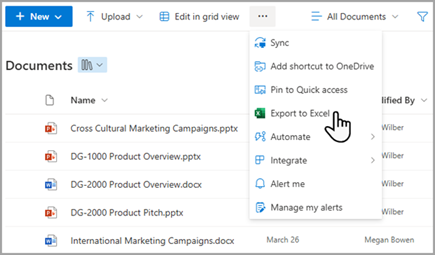
Excel arī ļauj strādāt ar lieliem sarakstiem bez bloķēšanas. Turklāt varat sinhronizēt Excel ar SharePoint un Access, lai izmantotu abu platformu priekšrocības.
Kad atjaunināt savus datus no SharePoint saraksta un atsvaidzināt Excel tabulu, Microsoft Excel aizstāj Excel datus ar jaunākajiem SharePoint saraksta datiem, pārrakstot šajā Excel tabulā veiktās izmaiņas.
Kad dati ir ievietoti Excel tabulā, varat izmantot dažādu Excel datu analīzes līdzekļu priekšrocības, piemēram, jaudīgās un elastīgās darblapas, PivotTable atskaites, profesionāla izskata diagrammas un gaistošās līnijas, nosacījumformatēšanu, izmantojot ikonas, datu joslas, krāsu skalas un sarežģītu iespējamo variantu analīžu darbības.
Ja ir aktivizēts līdzeklis Access pakalpojumi, pēc noklusējuma varat strādāt ar 50 000 vienumu, kas ir par saraksta skata slieksni ievērojami lielāks datu apjoms.
Microsoft Outlook izmantošana bezsaistes sinhronizācijai
Programmā Outlook varat lasīt un rakstīt kontaktpersonu, uzdevumu, Calendar un diskusiju sarakstus, kā arī sinhronizēt dokumentu bibliotēkas. Piemēram, varat strādāt gan ar parastajiem uzdevumu sarakstiem, gan ar projekta uzdevumu sarakstiem, izmantojot uzdevumu sarakstus bezsaistē, skatīt, atjaunināt un piešķirt jaunus uzdevumus, atjaunot tos tiešsaistē un sinhronizēt, neizejot no programmas Outlook. Varat arī glabāt, koplietot un pārvaldīt SharePoint kontaktpersonas efektīvāk programmā Outlook.
Access izmantošana kopā ar SharePoint produktiem bezsaistes sinhronizācijai
Programmā Access jūs veidojat tīmekļa datu bāzi, kuras pamatā ir Access pakalpojumi, veidojot tabulas, kuru pamatā ir saistīti saraksti, kā arī vaicājumi, formas, atskaites un makro, ko publicējāt SharePoint vietnē. Kad šīs tīmekļa datu bāzes tiek jauninātas, joprojām varat tās izmantot un modificēt, kā arī veidot jaunas no veidnes (bet ne no Access 2013).
Varat izveidot Access programmu vidē SharePoint, neizmantojot kodu. Parasti SharePoint programma ir fokusēts punktveida risinājums, ko var viegli izplatīt un padarīt pieejamu tirgū. Iedomājieties šo programmu kā ērtu alternatīvu veidu risinājuma pakošanai, izplatīšanai, izpildei, pārraudzībai un izņemšanai no apgrozības. Papildinformāciju skatiet sadaļā Access lietojumprogrammas izveide.
Atšķirībā no Access tīmekļa datu bāzes lietojumprogrammas, kas glabā datus SharePoint sarakstos, Access lietojumprogramma datu glabāšanai izmanto SQL Server datu bāzi atsevišķi no SharePoint produktiem, un tāpēc uz to neattiecas SharePoint saraksta skata slieksnis. Tas būtiski uzlabo Access risinājumu mērogojamību un ļauj efektīvi apstrādāt potenciāli miljoniem ierakstu. SharePoint Server lietotājiem SQL Server datu bāzi var konfigurēt tā, lai tā atrastos aiz jūsu organizācijas ugunsmūra. Tiešsaistes lietotājiem šī datu bāze ir SQL Server Azure datu bāze, kurā ir bezmaksas konts un bezmaksas krātuve. Papildinformāciju par Azure skatiet Microsoft Azure sākumlapā.
Turklāt joprojām varat sinhronizēt datus starp SharePoint sarakstu un Access tabulu, lai abas datu kopas būtu atjauninātas. Šī ir divvirzienu sinhronizācija. Programmā Access veiktās saraksta datu izmaiņas tiek augšupielādētas SharePoint sarakstā, savukārt SharePoint sarakstā veiktās izmaiņas tiek lejupielādētas programmā Access jūsu datorā. Papildinformāciju skatiet sadaļā Datu importēšana, saistīšana vai pārvietošana uz SharePoint.
SharePoint meklēšanas lodziņa izmantošana
Dokumentus vai vienumus lielā bibliotēkā vai sarakstā var atrast, arī izmantojot saraksta vai bibliotēkas meklēšanas lodziņu, kurā var ievadīt kādu atslēgvārdu vai frāzi. SharePoint Search ir savs indeksēšanas mehānisms, tāpēc saraksta skata slieksnis un citi saistītie ierobežojumi uz to neattiecas.
Cits lielu bibliotēku pārvaldības risinājums ir dokumentu centra vietnes izveide un izmantošana. Dokumentu centra vietne ir paredzēta dokumentu pārvaldībai un nodrošina līdzekļus, piemēram, failu paņemšanu un atdošanu, darbplūsmas, filtrus un skatus.
Meklēšanas lodziņa izmantošana saraksta vai bibliotēkas vienuma atrašanai
SharePoint lapā parasti ir divi meklēšanas lodziņi — meklēšanas lodziņš lapas augšdaļā, kas paredzēts meklēšanai vietnē, un meklēšanai konkrētajā sarakstā vai bibliotēkā paredzētais meklēšanas lodziņš. Izmantojot saraksta vai bibliotēkas meklēšanas lodziņu, varat pakāpeniski paplašināt meklēšanas darbības tvērumu.
- Pēc noklusējuma meklēšanas tvēruma pamatā sākotnēji ir visi pašreizējā skata un visu apakšmapju vienumi. Rezultāti tiek rādīti kā kolonnas, kuras varat papildus filtrēt un kārtot. Ja tiek pārsniegts saraksta skata slieksnis, visi rezultāti netiek rādīti.
- Ja meklēto nevarat atrast, varat paplašināt meklēšanas tvērumu, lai iekļautu visu sarakstu ar visām apakšmapēm neatkarīgi no pašreizējā skata vai saraksta skata sliekšņa.
- Visbeidzot, tvērumu var paplašināt, lai meklētu visā vietnē. Šādā gadījumā visi rezultāti tiek rādīti standarta vietnes lapā Meklēšana. Rezultātus varat vēl sašaurināt, izmantojot paneli Precizējums, lai filtrētu, piemēram, pēc dokumenta autora vai saraksta elementa izveides datuma. Varat pat izmantot Būla sintaksi un loģiskos operatorus, lai formulētu sarežģītākus vaicājumus.
Piezīme
Programmatūrā SharePoint klasiskajā versijā meklēšanas lodziņš ir pieejams tikai sarakstiem un bibliotēkām, kas tiek rādīti kā klienta puses atveidotie skati. Lai gan noklusējuma darbība ir rādīt meklēšanas lodziņu, to var paslēpt saraksta skata tīmekļa daļas rekvizīts Meklēšanas lodziņš, kas atrodas rīku rūts sadaļā Dažādi. Papildinformāciju par tīmekļa daļu rekvizītiem programmatūrā SharePoint klasiskajā versijā skatiet sadaļā Saraksta un citu tīmekļa daļu izmantošana klasiskajās lapās.
Personisko skatu, relācijas sarakstu un RSS plūsmu izmantošana
Lai nodrošinātu vispārējo sistēmas veiktspēju un izvairītos no resursu sliekšņa vai ierobežojuma sasniegšanas, apsveriet iespēju izmantot personiskos skatus, relāciju sarakstus vai RSS plūsmas.
Personisks skats.
Tā kā pareiza skatu izveidošana, izmantojot kolonnu indeksus, ir daudz sarežģītāka lieliem sarakstiem un bibliotēkām, lietotājiem ieteicams atcelt personisko skatu pārvaldīšanas atļauju. Atceļot šo atļauju, varat novērst to, ka lietotāji izveido skatu, kas aptver visus elementus un, iespējams, nelabvēlīgi ietekmē pārējās vietnes darbību. Papildinformāciju par atļaujām skatiet sadaļā SharePoint saraksta vai bibliotēkas atļauju pielāgošana.
Relāciju saites
Ja veidojat sarakstu relācijas, izmantojot uzmeklēšanas kolonnas, unikālās kolonnas un ieviesto relācijas uzvedību (dēvētu arī par attiecinošo integritāti), varat sasniegt saraksta skata slieksni, un jūsu darbības var tikt bloķētas šādos gadījumos:
- ja izveidojat kolonnu, kas esošajā sarakstā ir unikāla un kurā ietvertais vienumu skaits pārsniedz saraksta skata sliekšņa vienumu skaitu (taču ņemiet vērā, ka gadījumā, ja sarakstam pievienojat vienu vienumu un tādējādi pārsniedzat saraksta skata slieksni, šī darbība parasti netiek bloķēta);
- Ja sarakstā iekļauto vienumu skaits pārsniedz saraksta skata slieksni, un pēc tam ieslēdzat kaskadēto dzēšanu vai dzēšanas ierobežošanu uzmeklēšanas laukam šajā sarakstā.
RSS plūsmas
Pēc RSS atbalsta iespējošanas centrālajā administrēšanā un vietņu kolekcijas līmenī varat iespējot un konfigurēt RSS atbalstu vairākiem sarakstu un bibliotēku tipiem. Kad lietotāji piekļūst RSS plūsmai, lai izmantotu sarakstu vai bibliotēku, dati tiek izgūti no saraksta. Noklusējuma RSS skatā ir ierobežots rezultātos parādīto vienumu skaits, pamatojoties uz datumu, kurā vienums pēdējoreiz labots, izmantojot kolonnas Modificēts filtru. Ja sarakstā vai bibliotēkā ir ietverti vairāki vienumi un lietotāji piekļūst RSS plūsmai, ir nepieciešams indeksēt kolonnu Modificēts. Varat arī samazināt izgūto vienumu skaitu, mainot to vienumu skaitu un dienu skaitu, kuros veiktās izmaiņas tiek ietvertas RSS plūsmā.
Papildinformāciju par RSS plūsmu pārvaldību skatiet sadaļā RSS plūsmu pārvaldība vietnei vai vietņu kolekcijai. Papildinformāciju par RSS plūsmas pievienošanu skatiet rakstā Brīdinājuma izveide, lai saņemtu paziņojumu, kad failā vai mapē tiek veiktas izmaiņas.