
Microsoft saraksti palīdz organizēt, sadarboties un koplietot jums svarīgu informāciju.
Varat izveidot un kopīgot sarakstus, kas palīdz sekot problēmām, līdzekļiem, ikdienas darbībām, kontaktpersonām, krājumiem un daudz kam citam. Sāciet no programmas Microsoft saraksti, Microsoft Teams vai SharePoint, izmantojot veidni, Excel failu vai no nulles.
Šajā rakstā ir aplūkotas sarakstu veidnes , kas ir iekļautas pakalpojumā Microsoft 365. Uzziniet, kā izveidot sarakstu no veidnes.
Saraksta veidnes
Veidnes palīdz izveidot sarakstus, izmantojot iepriekš konfigurētus izkārtojumus, kas ietver kolonnas, krāsu formatējumu un datu struktūru. Katru sarakstu varat pielāgot atbilstoši savai situācijai, mainot formatējumu, lai izceltu svarīgus datus, konfigurējot formas, lai acumirklī redzētu vairāk, un iestatot atgādinājumus, lai jūs un jūsu darba grupa būtu informēti par notiekošo.
Kad izveidojat sarakstu, kura pamatā ir Microsoft saraksti veidne, jums ir iespējas to pielāgot, lai tas atbilstu jūsu organizācijas īpašajām vajadzībām. Uzziniet vairāk par sarakstu rediģēšanu, kolonnu pielāgošanu un kolonnu secības maiņu. Papildinformāciju par saraksta elementiem skatiet sadaļā Saraksta elementu pievienošana, rediģēšana vai dzēšana.
Atlasiet kādu no tālāk redzamajām saraksta veidnēm , lai iegūtu detalizētu informāciju par kolonnam jaunizveidotajam sarakstam.
Līdzekļu pārvaldītājs

Veidne Līdzekļu pārvaldnieks palīdz sekot līdzi fiziskajiem līdzekļiem, ko izmanto jūsu darba grupa, lai jūs zinātu, kam pieder kāds līdzeklis, kādi līdzekļi tiek remontēti un kāds ir katra līdzekļa reģistrēšanās un izrakstīšanās datums.
Piemērs
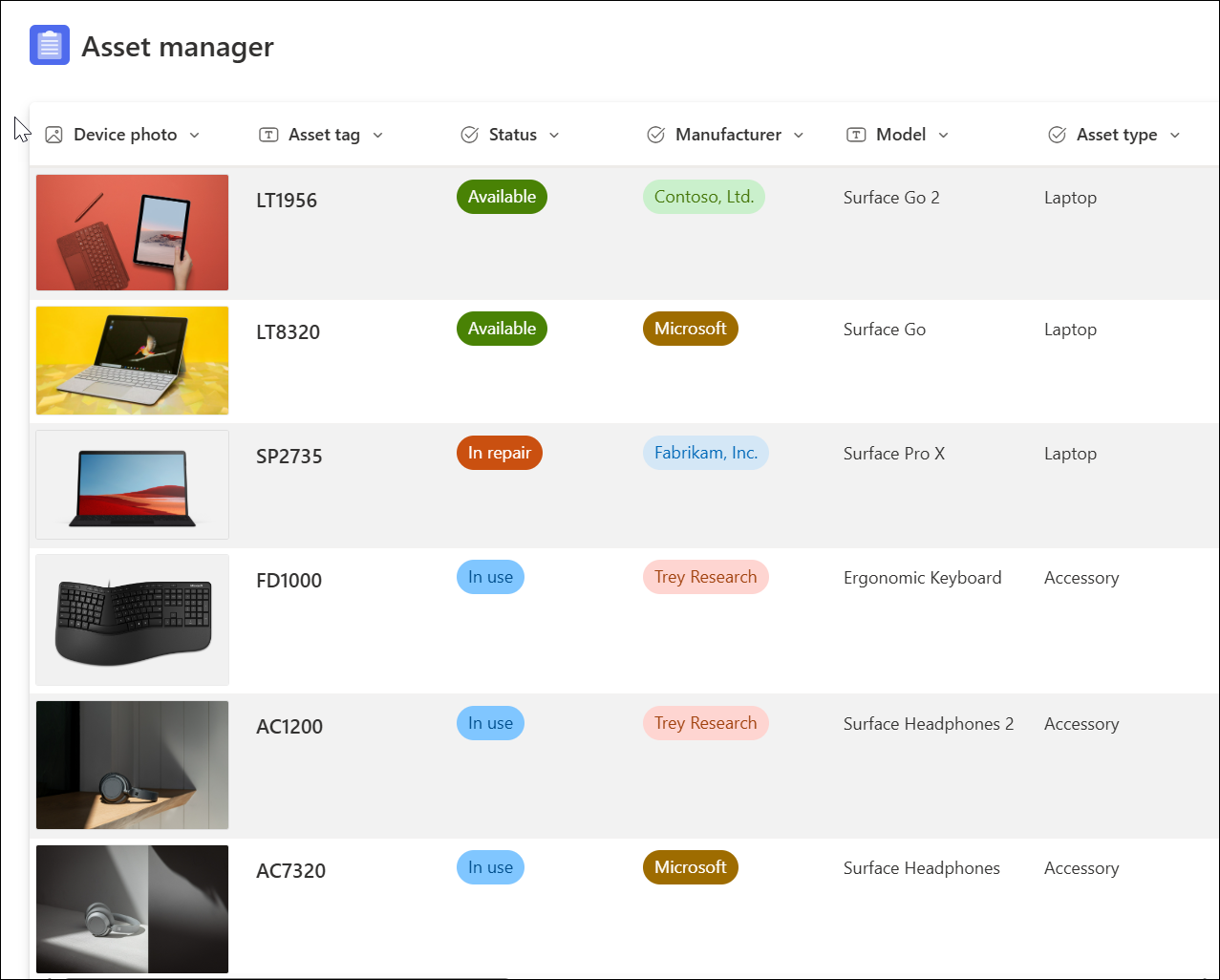
Detalizēta informācija par saraksta kolonnu
| List column | Apraksts | Kolonnas tips |
|---|---|---|
| Līdzekļa tags | Aktīva identifikācijas numurs | Teksts vienā rindiņā |
| Statuss | Izvēlieties no pieejamām, rezervētām, ekspluatācijā, remontā esošām vai novecojušām | Izvēle |
| Ražotājs | Līdzekļa ražotājs | Izvēle |
| Modelis | Ierīces modelis/marka | Teksts vienā rindiņā |
| Līdzekļa tips | Izvēlieties līdzekļa veidu | Izvēle |
| Krāsa. | Izvēlieties līdzekļa krāsu | Izvēle |
| Sērijas numurs | Ar līdzekli saistītais sērijas numurs | Teksts vienā rindiņā |
| Iegādes datums | Ievadiet līdzekļa iegādes datumu | Datums un laiks |
| Pirkuma cena | Līdzekļa iegādes cena | Valūta |
| Pasūtījuma numurs | Līdzekļa pasūtījuma vai rēķina numurs | Teksts vienā rindiņā |
| Pašreizējais īpašnieks | Tās personas vārds vai e-pasta adrese, kas pašlaik izmanto līdzekli | Persona |
| Iepriekšējais īpašnieks | Personas, kura pēdējoreiz izmantojusi līdzekli, vārds vai e-pasta adrese | Persona |
| Izpildes datums | Datums, kad tiks atgriezts līdzeklis | Datums un laiks |
| Nosacījuma piezīmes | Piezīmes par līdzekļa pašreizējo stāvokli | Vairākrindiņu teksts |
| Pielikumi | Ar līdzekli saistīta faila ievietošana | Ārējs fails |
Satura plānotājs
Satura plānotāja veidne palīdz plānot un pārvaldīt satura stratēģiju. Filtrējiet līdz vienumiem, kuru termiņš drīzumā būs paredzēts, vai saņemiet paziņojumus, kad autori atdod savus melnrakstus.
Piemērs
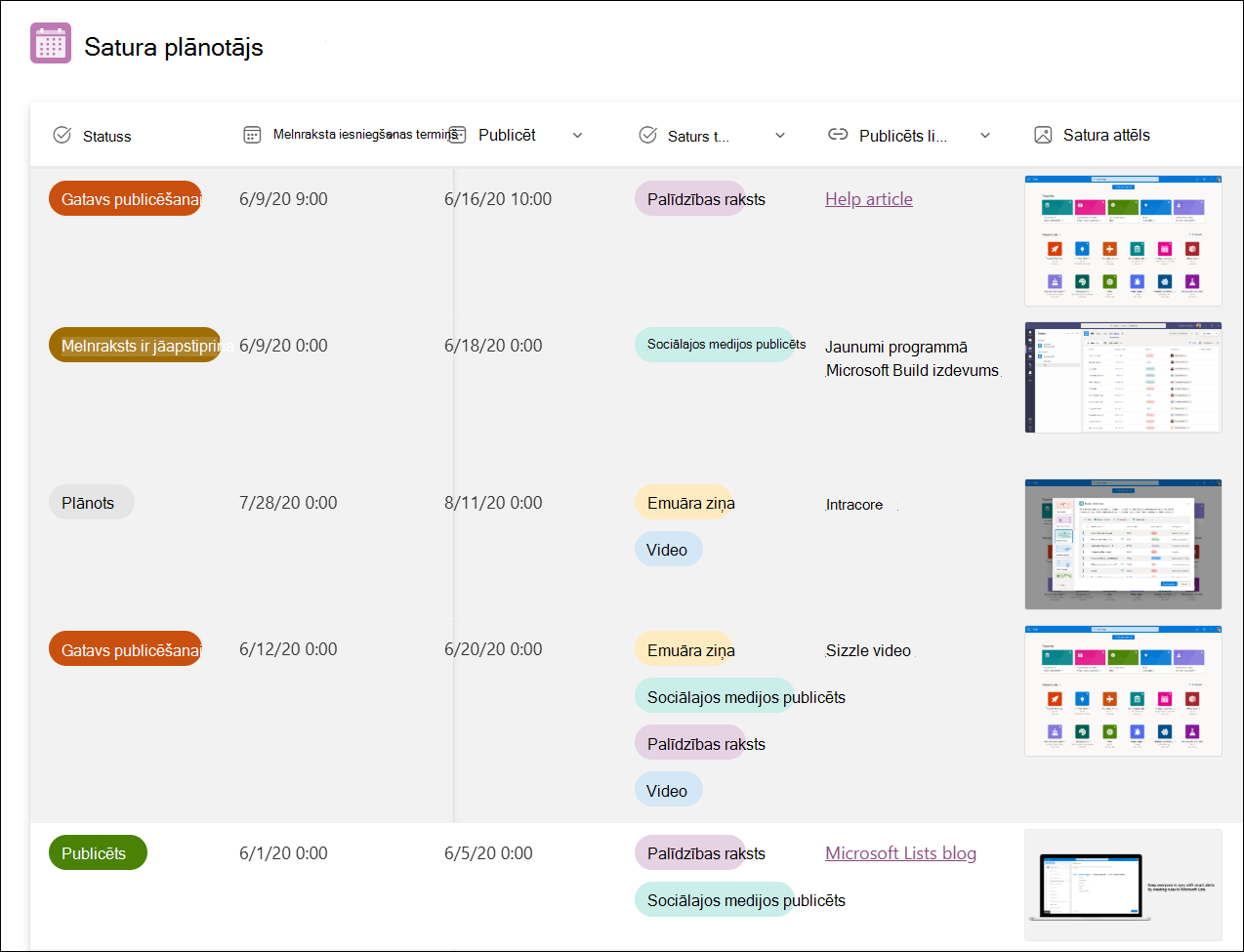
Detalizēta informācija par saraksta kolonnu
| List column | Apraksts | Kolonnas tips |
|---|---|---|
| Satura nosaukums | Satura nosaukums | Teksts vienā rindiņā |
| Apraksts | Satura apraksts | Vairākrindiņu teksts |
| Autors | Satura veidotājs | Persona |
| Statuss | Izvēlieties no plānotā, piešķirtā, melnraksta apstiprināšanai, gatavs publicēšanai vai publicēšanai | Izvēle |
| Melnraksta iesniegšanas termiņš | Datums, kad saturs ir jāiesniedz | Datums un laiks |
| Publicēt | Datums, kad saturs tiks publicēts | Datums un laiks |
| Satura tips | Izvēlieties palīdzības rakstu, emuāra ziņu, video vai sociālo mediju ziņu | Izvēle |
| Publicēta saite | Saite uz publicēto saturu | Hipersaite |
| Satura attēls | Satura kopija | Attēls |
| Satura faili | Pielikums satura kopijai, ja tas tiek glabāts failā | Ārējs fails |
Darbinieku pievienošana

Darbinieku pievienošanas veidne atvieglo jaunā darbinieka pievienošanas procesa pārvaldību un norādījumus, izmantojot saistītās kontaktpersonas un resursus.
Piemērs
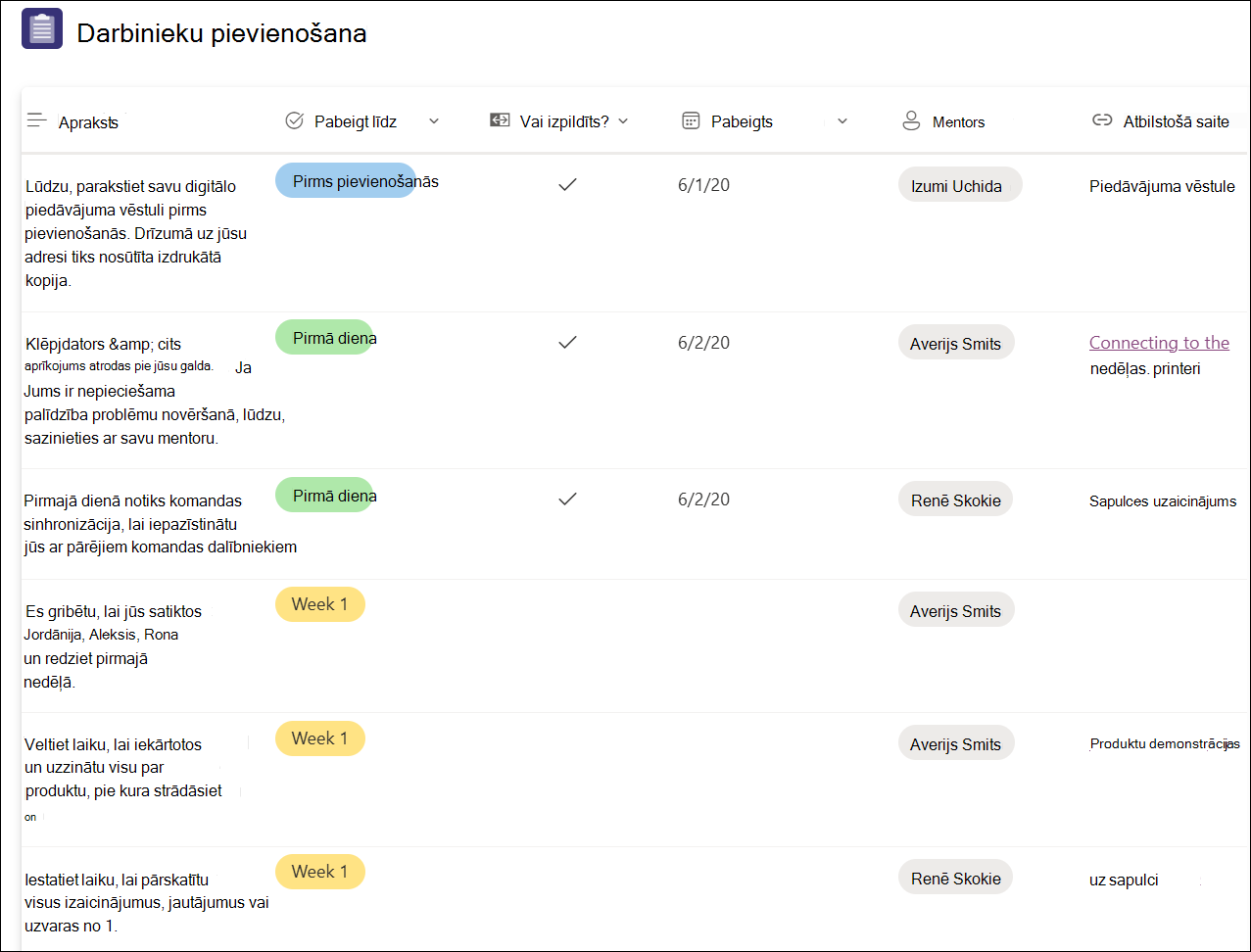
Detalizēta informācija par saraksta kolonnu
| List column | Apraksts | Kolonnas tips |
|---|---|---|
| Darbs | Darba vienuma nosaukums | Teksts vienā rindiņā |
| Apraksts | Darba vienuma kopsavilkums | Vairākrindiņu teksts |
| Pabeigt līdz | Izpildes datums, kurā jāpabeidz darbs | Datums un laiks |
| Pilns | Atzīmēt, kad darbs ir pabeigts | Jā/nē |
| Pabeigts | Datums, kad darbs ir pabeigts | Datums un laiks |
| Mentors | Kontaktpersona, lai saņemtu palīdzību saistībā ar darba vienumu | Persona |
| Atbilstošā saite | Saite uz darba vienuma atbalstu | Hipersaite |
| Saistītie faili | Fails, lai atbalstītu darba vienumu | Ārējs fails |
Pasākuma maršruts
Veidne Pasākuma maršruts palīdz organizēt visu svarīgo informāciju par pasākumu vienuviet, lai viss noritētu nevainojami. Pārslēdzoties uz kalendāra skatu, jūs iegūstat skaidru priekšstatu par notikumu darbībām laika gaitā (diena, nedēļa, mēnesis).
Piemērs
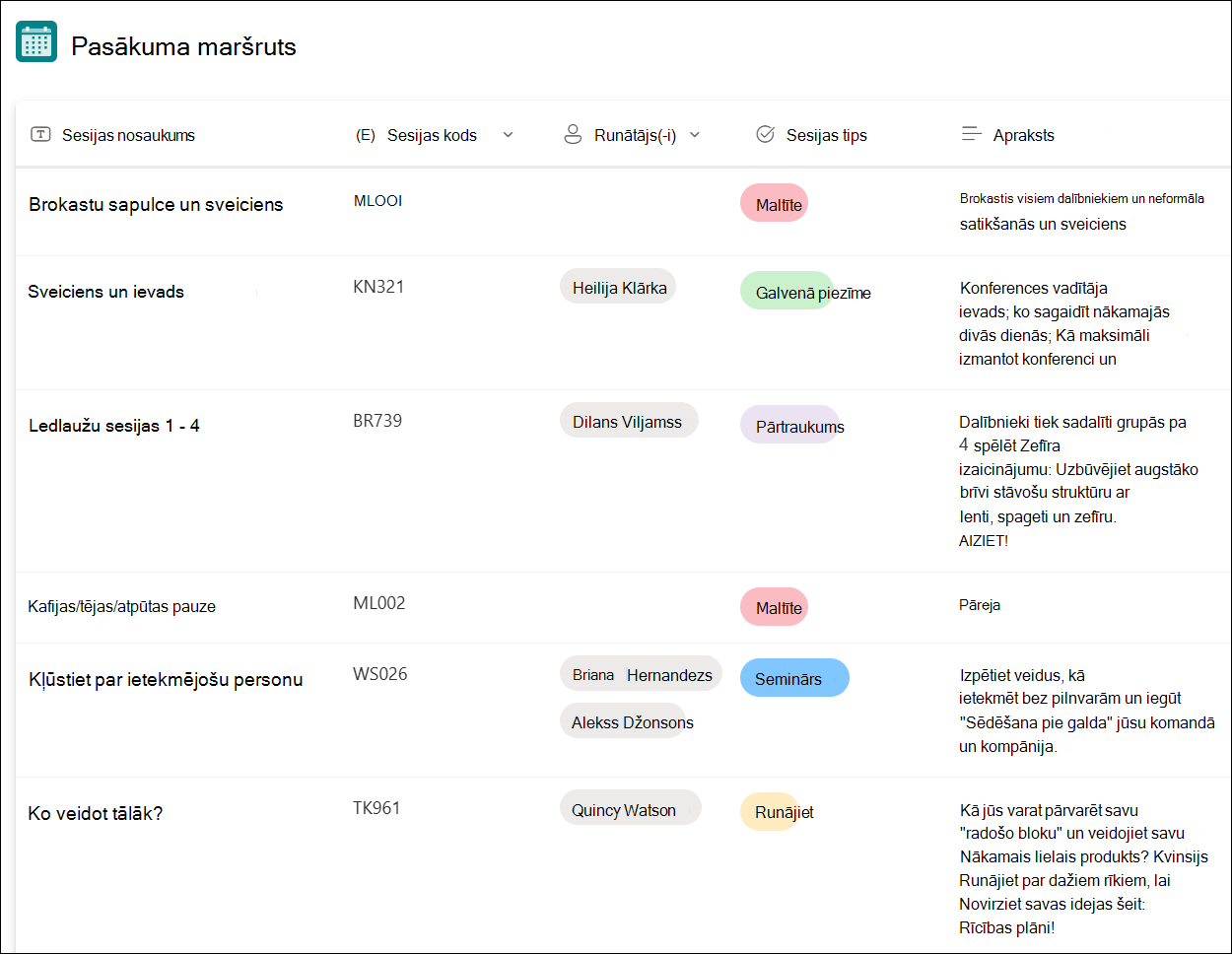
Detalizēta informācija par saraksta kolonnu
| List column | Apraksts | Kolonnas tips |
|---|---|---|
| Sesijas nosaukums | Notikuma nosaukums | Teksts vienā rindiņā |
| Sesijas kods | Ar notikumu saistītais ID | Teksts vienā rindiņā |
| Runātājs(-i) | Pasākuma runātāja(-u) vārds(-i) | Persona |
| Sesijas tips | Notikuma veids | Teksts vienā rindiņā |
| Apraksts | Pasākuma apraksts | Vairākrindiņu teksts |
| Sākuma datums un laiks | Datums un laiks, kad sākas notikums | Datums un laiks |
| Beigu datums un laiks | Datums un laiks, kad beidzas notikums | Datums un laiks |
| Ilgums | Notikuma ilgums | Teksts vienā rindiņā |
| Ietilpība | Maksimālais personu skaits | Skaitlis |
| Atrašanās vieta | Notikuma norises vieta | Teksts vienā rindiņā |
| Piezīmes | Ar pasākumu saistītā informācija | Vairākrindiņu teksts |
Problēmu izsekotājs

Veidne Problēmu izsekotājs palīdz izsekot, pārvaldīt un novērst problēmas, tās izveidojot
Viegli iestatīt prioritātes kolonnā Statuss un nosūtīt paziņojumus komandas dalībniekiem, kad rodas problēmas.
Piemērs
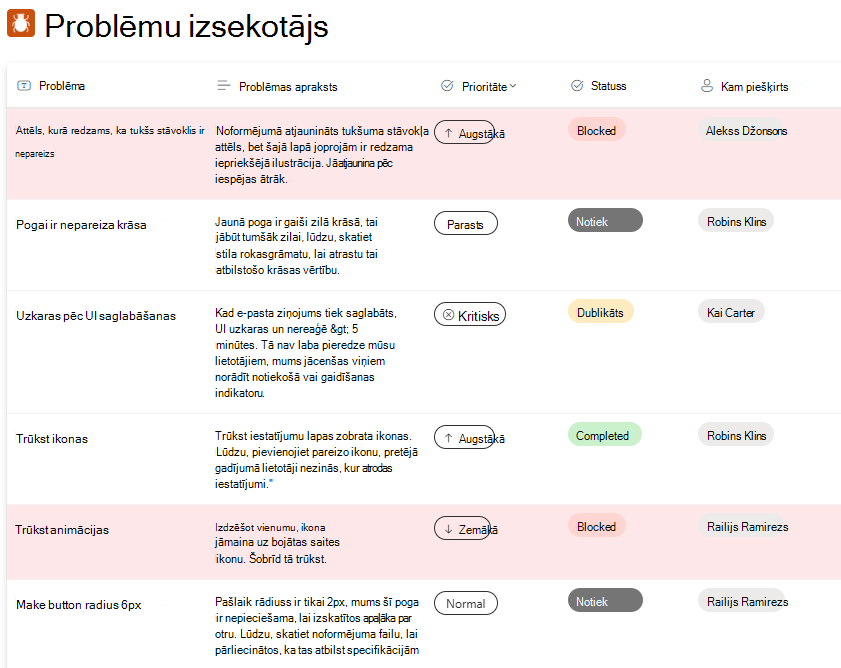
Detalizēta informācija par saraksta kolonnu
| List column | Apraksts | Kolonnas tips |
|---|---|---|
| Problēma | Problēmas nosaukums | Teksts vienā rindiņā |
| Problēmas apraksts | Problēmas apraksts | Vairākrindiņu teksts (bagātināta teksta redaktors) |
| Prioritāte | Izvēlieties kritisku, augstu, normālu vai zemu | Izvēle |
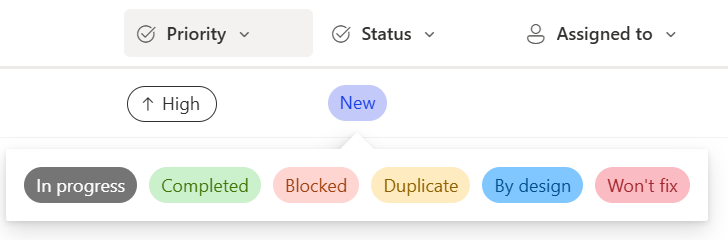
| Statuss | Izvēlieties bloķēts, notiek, pabeigts, dublēts, pēc dizaina, netiks labots, jauns | Izvēle |
| Kam piešķirts | Tās personas vārds vai grupa, kurai emisija ir piešķirta | Persona |
| Saistītie faili | Files, kas saistīti ar problēmu | Pielikumi |
| Saistītā problēma | Izvēlieties kādu no citiem sarakstā iekļautajiem vienumiem, ko atzīmēt kā saistītus | Uzmeklēšana |
Pielāgots formatējums
Piezīme
Atjauninot kolonnu Statuss izvēles, tiks noņemts pielāgotais formatējums. Varat atsaukties uz citu sarakstu, lai atjauninātu JSON, un izpildīt norādījumus: Kolonnu formatējuma izmantošana SharePoint pielāgošanai.
Izmantojiet pielāgotu remarku, lai ātri mainītu problēmas statusu, noklikšķinot uz tabletes vērtības. Lai atjauninātu vienumus, varat izmantot arī parasto režģa skatu vai rediģēšanas veidlapu.
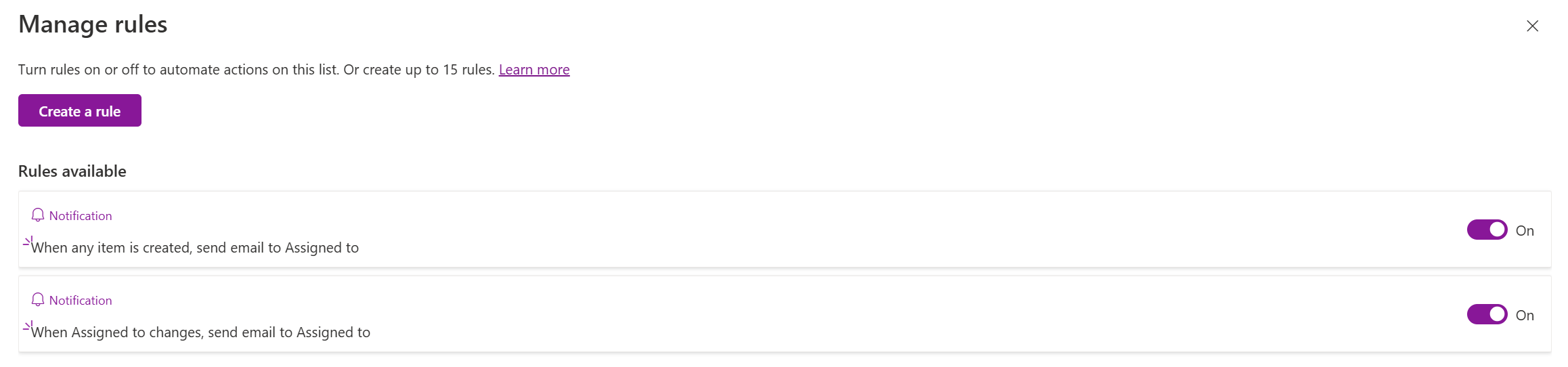
Automātiski noteikumi
Šīs veidnes komplektācijā ir iekļautas divas iepriekš iebūvētas kārtulas e-pasta ziņojumu nosūtīšanai piešķirtajai personai. Jebkurā laikā varat pievienot papildu kārtulas, tās rediģēt vai noņemt, atverot nolaižamo izvēlni Automatizēšana un atlasot Pārvaldīt kārtulas.
Personāla atlases izsekotājs
Veidne Personāla atlases izsekotājs palīdz sekot un pārvaldīt personāla atlases konveijeru jūsu organizācijā vai darba grupā, palīdzot sekot līdzi visu kandidātu atsauksmēm.
Piemērs
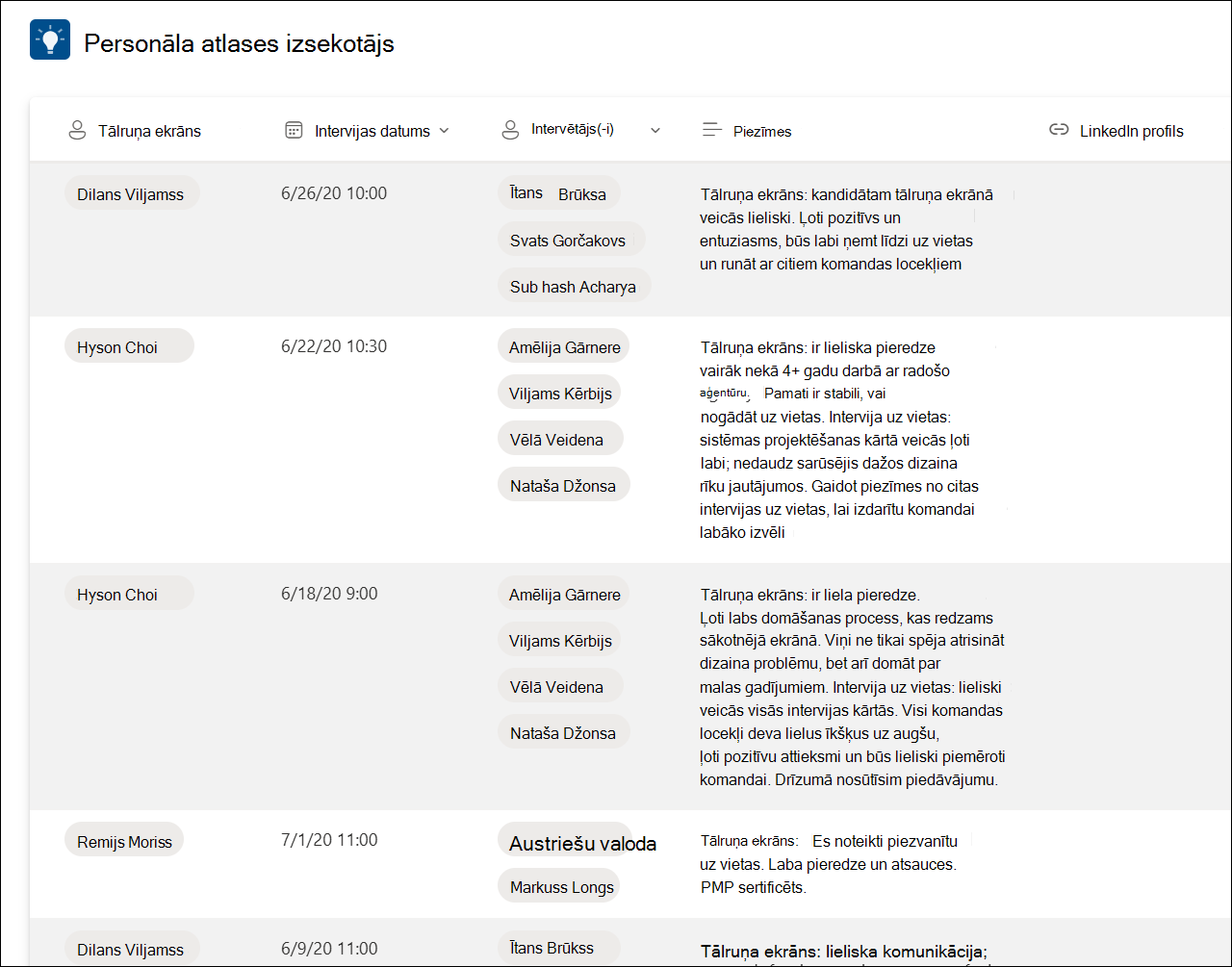
Detalizēta informācija par saraksta kolonnu
| List column | Apraksts | Kolonnas tips |
|---|---|---|
| Kandidāta vārds | Kandidāta vārds un uzvārds | Teksts vienā rindiņā |
| Novietojums | Amats, uz kuru kandidāts pretendē | Izvēle |
| Norise | Vieta darbā pieņemšanas procesā | Izvēle |
| Personāla atlases speciālists | Tās personas vārds, kas pārvalda personāla atlasi | Persona |
| Lietošanas datums | Pieteikuma iesniegšanas datums | Datums un laiks |
| Tālruņa ekrāna informācija | Tālruņa ekrāna datums | Datums un laiks |
| Tālruņa ekrāns | Persona, kas pārbauda kandidātu | Persona |
| Intervijas datums | Intervijas datums un laiks | Datums un laiks |
| Intervētājs(-i) | To personu vārdi, kuras intervēs kandidātu | Persona |
| Piezīmes | Piezīmes par kandidātu un/vai amatu | Vairākrindiņu teksts |
| LinkedIn profils | Saite uz kandidāta LinkedIn profilu | Hipersaite |
| CV vai CV | Pielikums kandidāta CV vai CV | Ārējs fails |
Ceļojumu pieprasījumi

Ceļojumu pieprasījumu veidne palīdz pārvaldīt visus ceļojumu pieprasījumus un sekot budžetam.
Piemērs
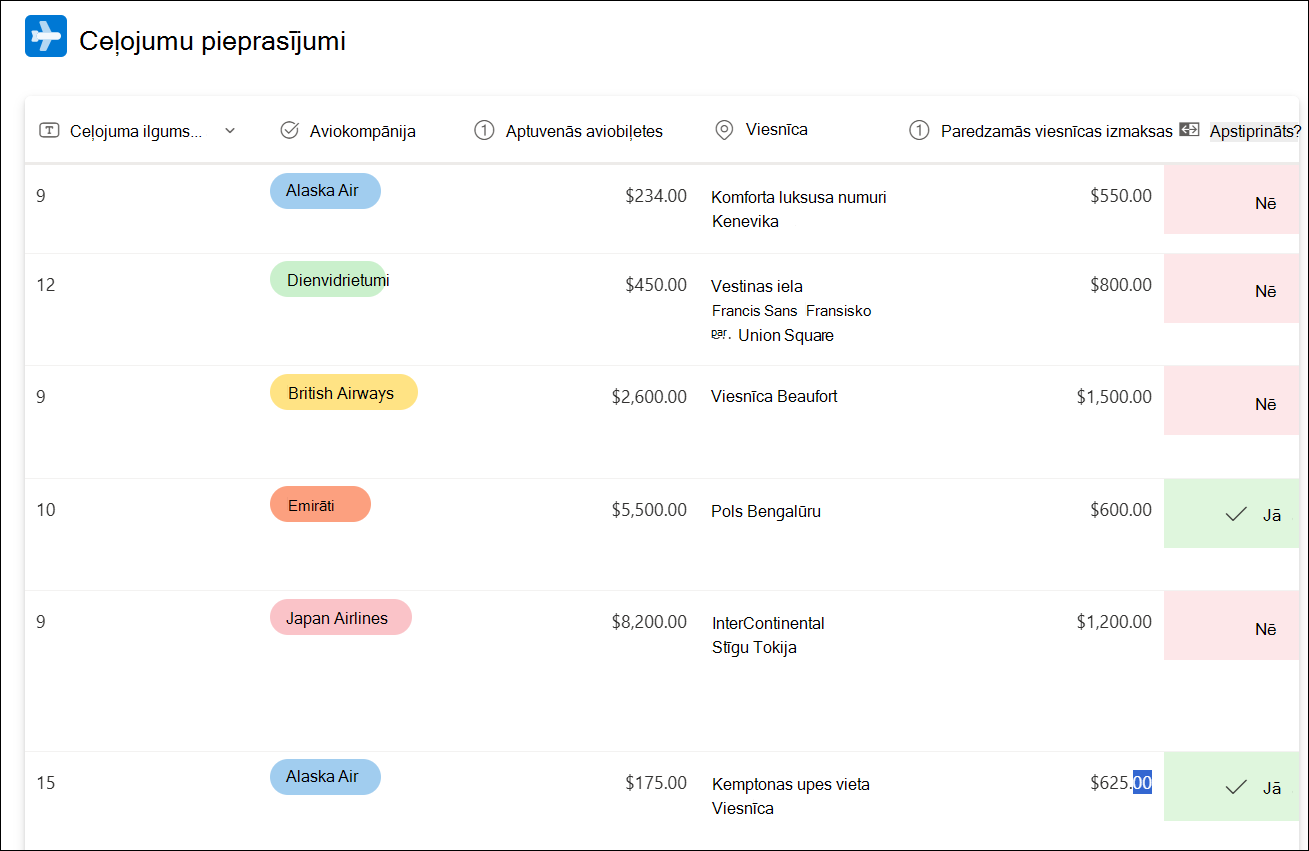
Detalizēta informācija par saraksta kolonnu
| List column | Apraksts | Kolonnas tips |
|---|---|---|
| Ceļojuma nosaukums | Ceļojuma pieprasījuma nosaukums | Teksts vienā rindiņā |
| Ceļojuma iemesls | Ceļojuma pieprasījuma iemesls | Vairākrindiņu teksts (bagātināta teksta redaktors) |
| Pieprasītājs | Tās personas vārds, kura pieprasa ceļojumu | Persona |
| Mērķis | Atrašanās vieta, uz kuru persona dodas | Atrašanās vieta |
| Ceļojuma sākuma datums | Datums, kad sākas ceļojums | Datums un laiks |
| Ceļojuma beigu datums | Datums, kad beidzas ceļojums | Datums un laiks |
| Ceļojuma ilgums | Dienu skaits, kad notiks ceļojums | Skaitlis |
| Aviokompānija | Izvēlieties aviokompānijas nosaukumu | Izvēle |
| Aptuvenās aviobiļetes | Aprēķiniet aviobiļetes izmaksas | Valūta |
| Viesnīca | Viesnīcas nosaukums ceļotājam | Teksts vienā rindiņā |
| Paredzamās viesnīcas izmaksas | Novērtējiet viesnīcas izmaksas | Valūta |
| Apstiprināts | Vai ceļojuma pieprasījums ir apstiprināts? | Jā/nē |
Darba izsekotājs

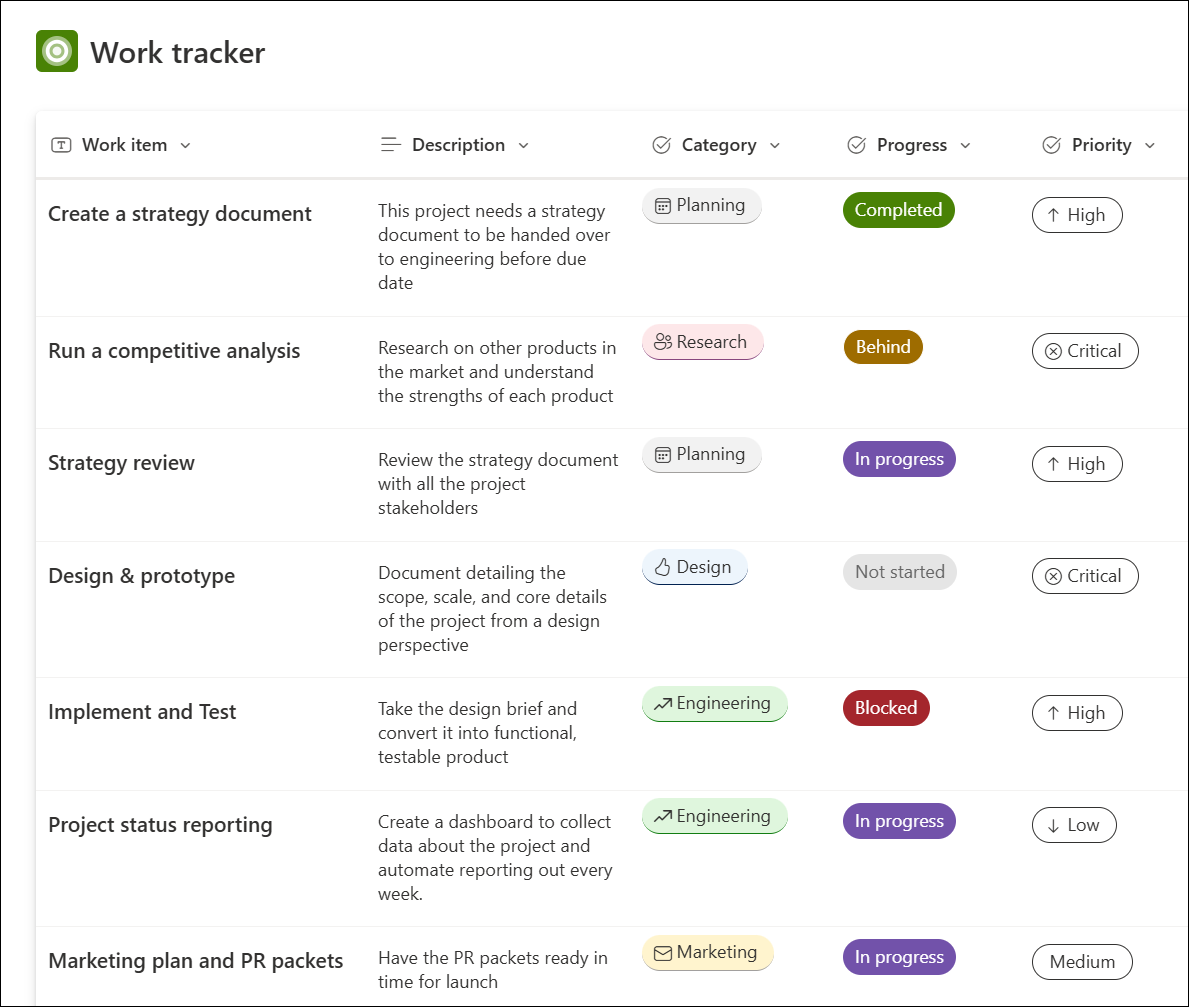
Darba izsekotāja veidne palīdz sekot prioritātēm un progresam, strādājot pie produktu un pakalpojumu piegādes.
Piemērs
Detalizēta informācija par saraksta kolonnu
| List column | Apraksts | Kolonnas tips |
|---|---|---|
| Darba vienums | Veicamā darba nosaukums | Teksts vienā rindiņā |
| Apraksts | Darba vienuma apraksts | Vairākrindiņu teksts |
| Kategorija | Izvēlieties plānošanu, dizainu, inženierzinātnes, mārketingu | Izvēle |
| Norise | Izvēlieties Nav sākts, Notiek, Pabeigts, Bloķēts, Aiz | Izvēle |
| Prioritāte | Izvēlieties kritisku, augstu, vidēju, zemu | Izvēle |
| Sākuma datums | Datums, kurā darba vienums tika sākts | Datums un laiks |
| Izpildes datums | Datums, kurā darba vienums ir jāpabeidz | Datums un laiks |
| Kam piešķirts | Persona vai grupa, kurai ir piešķirts darba vienums | Persona |
| Piezīmes | Piezīmju pievienošana konkrētam darba vienumam | Vairākrindiņu teksts |
| Galvenās ieinteresētās personas | Personu pievienošana, lai būtu informēts par norisi | Persona |
Automātiski noteikumi
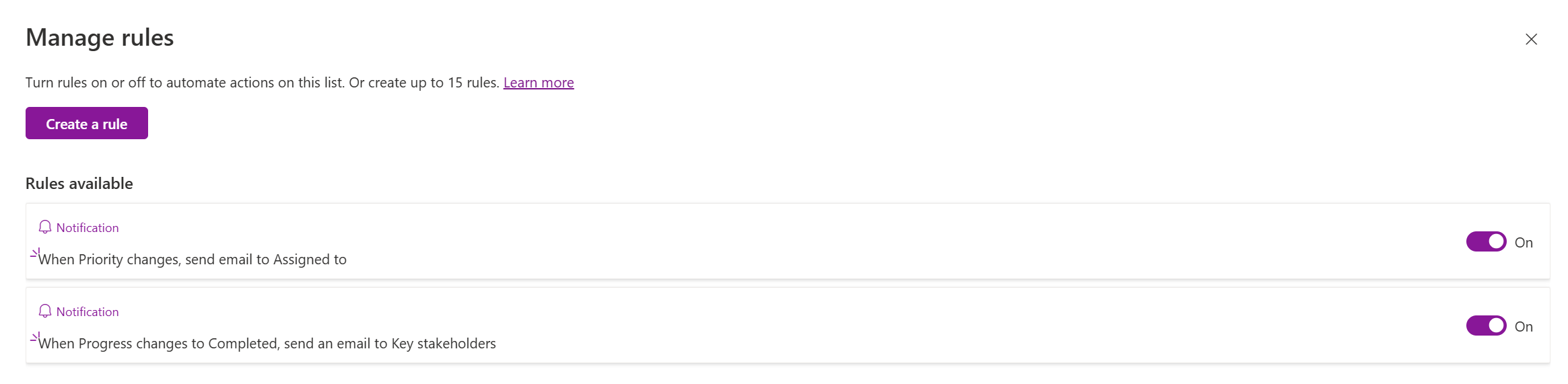
Šīs veidnes komplektācijā ir divas iebūvētas kārtulas e-pasta ziņojumu sūtīšanai, pamatojoties uz prioritātes un norises laukiem. Jebkurā laikā varat pievienot papildu kārtulas, tās rediģēt vai noņemt, atverot nolaižamo izvēlni Automatizēšana un atlasot Pārvaldīt kārtulas.
Piezīme
- Microsoft saraksti tiek integrēti ar Power Automate, lai palīdzētu automatizēt bieži veicamus uzdevumus starp SharePoint un citiem Microsoft 365 un trešo pušu pakalpojumiem. Papildinformāciju skatiet sadaļā Darba sākšana ar Power Automate.
- Varat pielāgot savus sarakstus, izmantojot Microsoft Power Apps, lietojumprogrammu izstrādes vidi, lai izveidotu pielāgotas programmas jūsu biznesa vajadzībām. Kad esat izveidojis jaunu sarakstu, atveriet veidlapu Jauns vienums un atlasiet Rediģēt veidlapu>Pielāgot ar Power Apps. Papildinformāciju skatiet rakstā Power App izveide sarakstam SharePoint vidē.